
Guida
Cambiare ingresso (sorgente) su una TV Samsung, con o senza telecomando
Molti Smart Remote Samsung non hanno un tasto Source. Ecco tutti i modi per passare alla console, al decoder o al portatile.
In breve
Premi Home sul telecomando, spostati a sinistra su Connected Devices (o Source) e scegli l'ingresso, per esempio HDMI 1. Senza telecomando, premi il tasto di controllo della TV e seleziona Source dal menu a schermo. Con Anynet+ (HDMI-CEC) attivo, molti dispositivi portano automaticamente la TV sul loro ingresso quando li accendi. Funziona anche il tasto degli ingressi di un'app telecomando sul telefono, sulle smart TV nel tuo Wi-Fi.
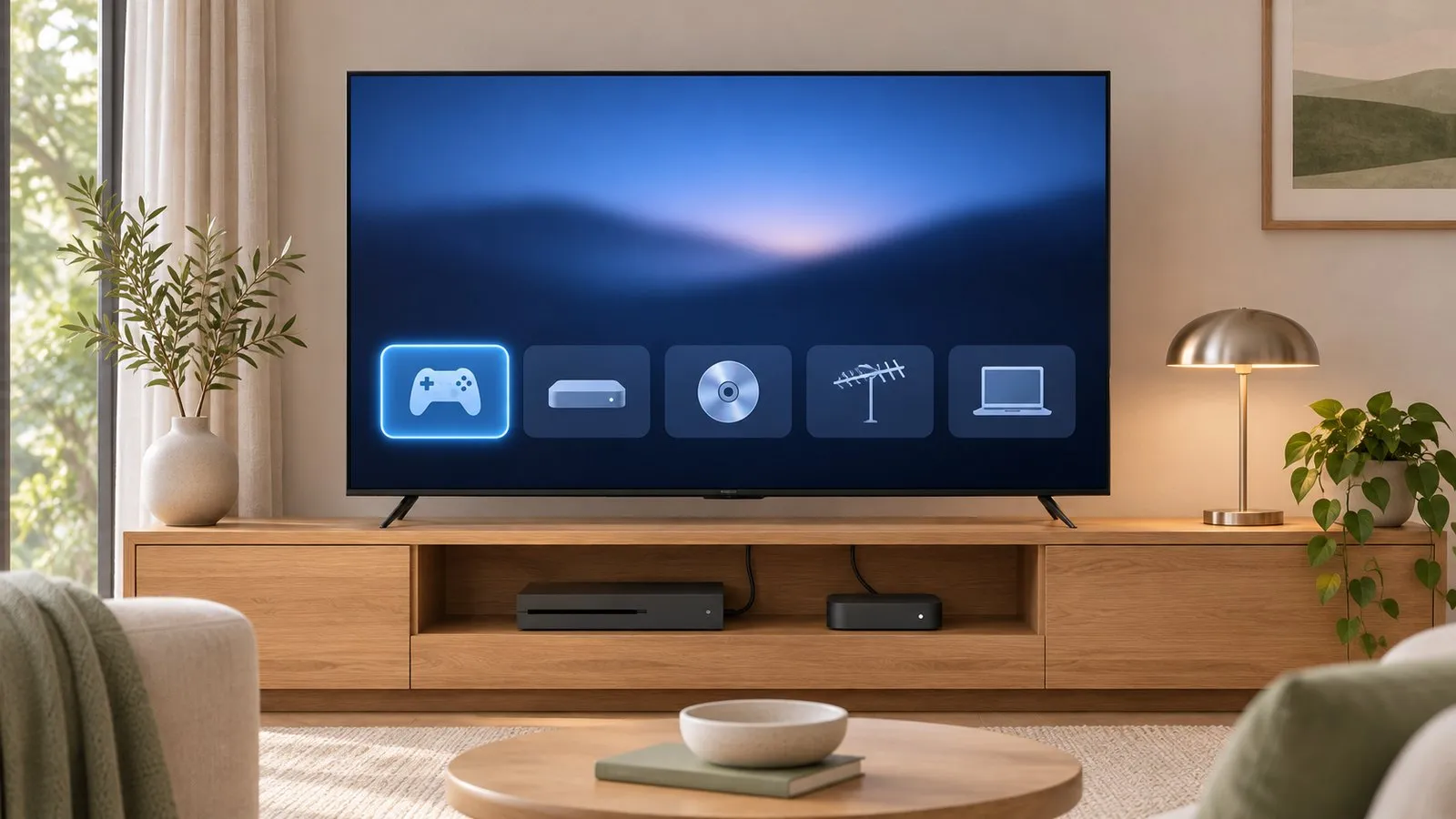
Con il telecomando della TV
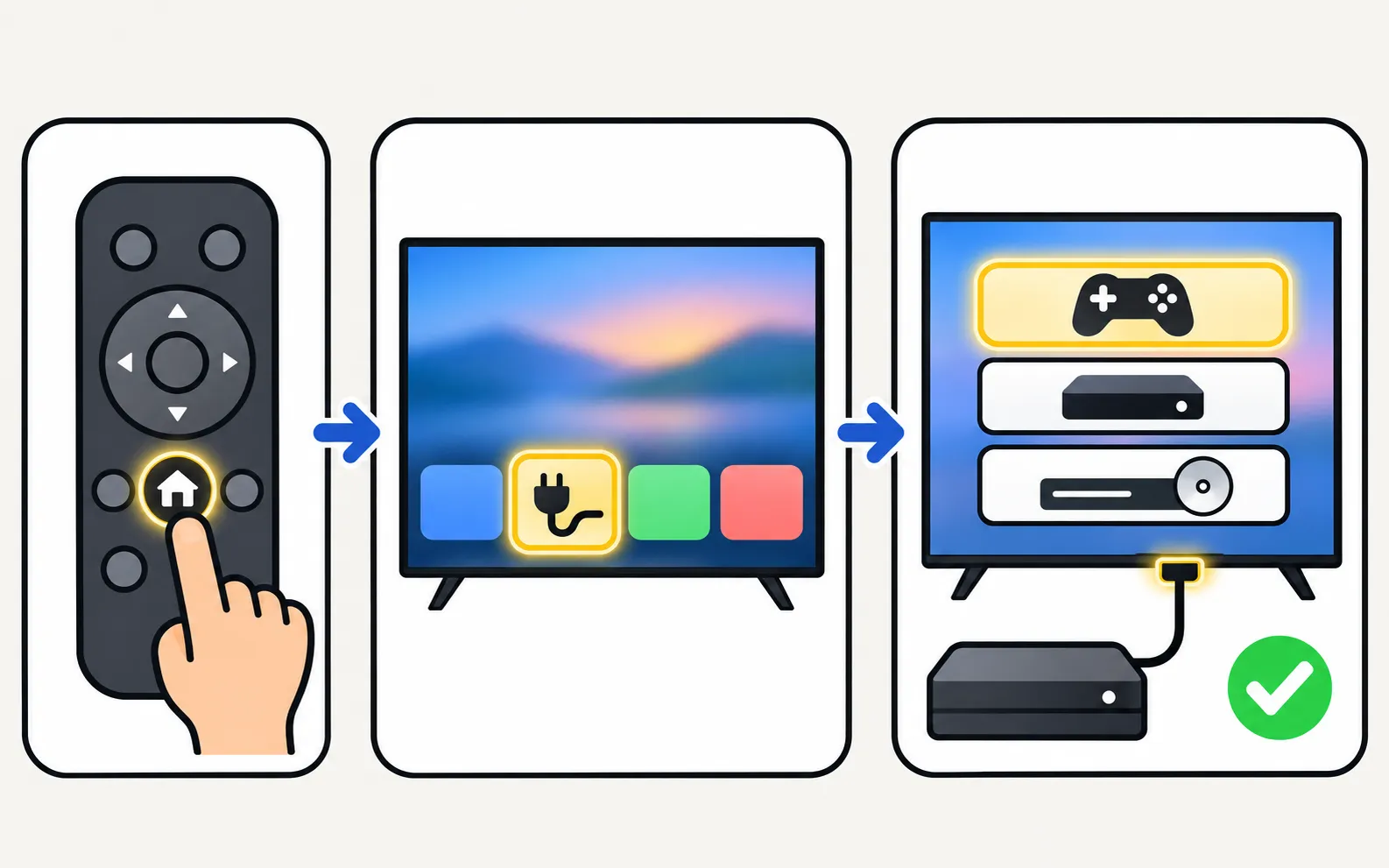
-
Premi Home
Compare la schermata iniziale. -
Apri Connected Devices o Source
Spostati a sinistra nell’area delle sorgenti: le guide di Samsung la chiamano Connected Device / Source list sui modelli recenti. -
Scegli l'ingresso
Seleziona HDMI 1, HDMI 2, TV o un’altra sorgente.
La risoluzione dei problemi HDMI di Samsung parte da questo controllo: assicurati che la sorgente sulla TV corrisponda alla porta a cui è collegato il dispositivo.
Senza telecomando
- Il tasto di controllo della TV: premilo per aprire il menu di controllo e scegli Source; le pressioni brevi si spostano, una pressione lunga seleziona (dov’è il tasto di accensione).
- Il telecomando del dispositivo, tramite Anynet+: con l’HDMI-CEC attivo, accendere una console o una chiavetta di streaming di solito porta la TV su di essa (Anynet+ spiegato).
- Un telecomando sul telefono: su una smart TV nel tuo Wi-Fi di casa.
Con Samsung TV Remote
Tasti del telecomando: accensione, volume, canali, tasti direzionali con OK, Home, Indietro, muto, riproduzione/pausa e sorgente, più un'area MORE per altri tasti.
Serve una smart TV Samsung collegata alla rete di casa. I televisori non smart non sono supportati. Telefono e TV devono essere nella stessa rete domestica (non una rete ospiti). Il telefono usa il Wi-Fi; la TV può usare il Wi-Fi o l'Ethernet. Non serve Internet e i dati mobili non funzionano.

Prima connessione: primi passi con Samsung TV Remote. Per vedere se il tuo modello esatto è nell’elenco dei modelli testati dallo sviluppatore, controlla il codice modello.
Consigli
- Rinomina gli ingressi in modo che l’elenco mostri «Console» o «Decoder Sky» invece dei numeri HDMI.
- Rimuovi i riquadri inutilizzati dall’elenco delle sorgenti sui modelli che lo permettono.
- I cambi di ingresso inattesi di solito dipendono da Anynet+ o da un tasto del telecomando bloccato: la risoluzione dei problemi di Samsung li copre entrambi.
Nessuna immagine dopo il cambio? Vedi HDMI nessun segnale.
Domande frequenti
Dov'è il tasto Source sullo Smart Remote Samsung?
Molti Smart Remote non ce l'hanno. Usa Home, poi Connected Devices o Source nel menu.
Posso rinominare gli ingressi HDMI?
Sì su molti modelli: evidenzia l'ingresso nell'elenco Source e cerca Edit o Rename (per esempio «PlayStation»).
Perché la TV cambia ingresso da sola?
Anynet+ (HDMI-CEC) permette ai dispositivi di prendere il controllo della TV quando si accendono. Samsung indica come cause del cambio di sorgente da solo anche un tasto del telecomando bloccato o i comandi a sfioramento della cornice.
L'ingresso mostra Nessun segnale. E ora?
Riattiva il dispositivo, controlla il cavo e la porta e segui la guida HDMI nessun segnale.
Fonti
- My TV doesn't detect a device connected via HDMI — Samsung UK · Samsung · consultata il 11 novembre 2026
- How to control a Samsung TV without a Remote — Samsung UAE · Samsung · consultata il 11 novembre 2026
- Samsung UAE support: a TV that keeps powering on and off — Samsung UAE · Samsung · consultata il 10 novembre 2026
- Samsung US troubleshooting: remote is not working (TSG10002214) — Samsung US · Samsung · consultata il 10 novembre 2026
- Samsung TV Remote product documentation (developer-supplied facts) — Smart App Craft · Sviluppatore · consultata il 10 novembre 2026
Guide correlate
Guida
Posizione del tasto di accensione
Non trovi il tasto di accensione della TV Samsung? Guarda sotto il centro del bordo inferiore, sul retro in basso a destra o sul bordo anteriore, e come usarlo.
Guida
Senza telecomando
Niente telecomando? Controlla la TV Samsung con il suo tasto, il telefono, una tastiera USB, un altro telecomando via HDMI-CEC o un assistente vocale.

Guida
Telefono come telecomando
Controlla la TV Samsung dal telefono: app telecomando Android, SmartThings, Mobile Remote 2025 di Samsung, telefoni con infrarossi e iPhone. Cosa serve a ciascuno.