
App
TV compatibles
Busca el código de tu TV Samsung entre 389 modelos probados por el desarrollador y mira qué funciones de la app tiene cada generación desde 2010.
Samsung TV Remote

Samsung TV Remote
de Smart App Craft Gratis · Sin anuncios · Sin cuenta
Conecta tu teléfono Android a la misma wifi que tu Samsung Smart TV, enciende la TV, abre Samsung TV Remote y elige tu TV en la lista. Selecciona Permitir en la TV (o escribe el PIN en una TV de 2014–2015). Después la TV queda en la lista de la app y ya puedes usar el mando, el touchpad, el teclado, las apps, el encendido, la duplicación y el envío de contenido.
¿No estás seguro de que tu TV sea compatible? Busca tu código de modelo en la página de compatibilidad: muestra los modelos probados por el desarrollador y lo que puede hacer cada generación de TV.
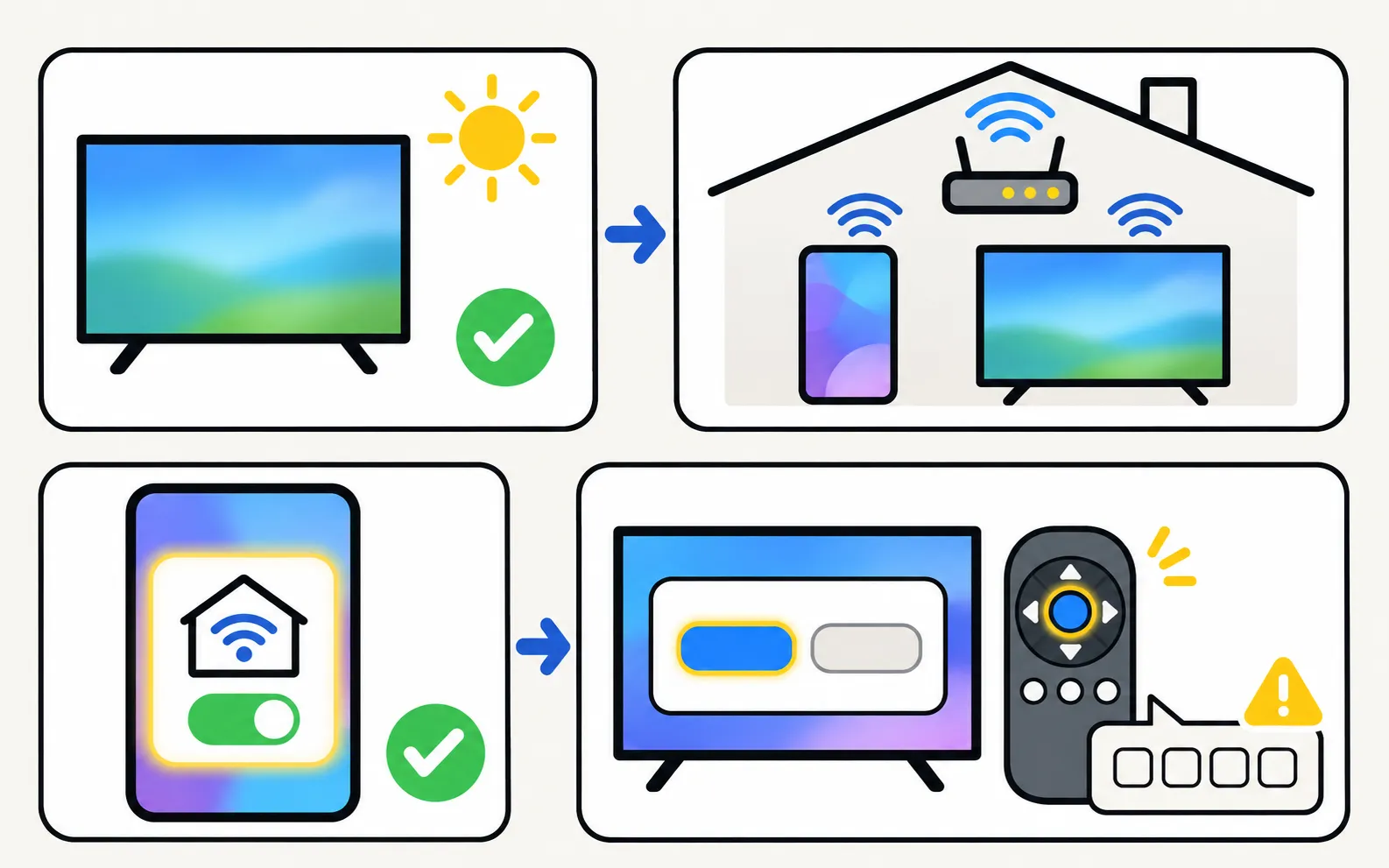
Enciende la TV
La TV debe estar totalmente encendida, con imagen en pantalla, para la primera conexión.Abre la app con la misma wifi
La app muestra «Looking for Samsung TVs on your network…» (buscando Samsung TV en tu red) y enumera las TV que encuentra. Encuentra las Samsung TV de tu red y detecta qué método de control usa cada una, así que no tienes que elegirlo.Permite el acceso a la red si Android lo pide
En las versiones recientes de Android hay que permitir a la app el acceso a la red local; sin ese permiso no puede conectarse.Elige tu TV y acéptalo en la TV
La TV debe estar totalmente encendida en la primera conexión. Selecciona Permitir en la TV o escribe el PIN que muestran las TV de 2014–2015. Si has perdido el mando, el botón de control de la propia TV sirve para seleccionar Permitir.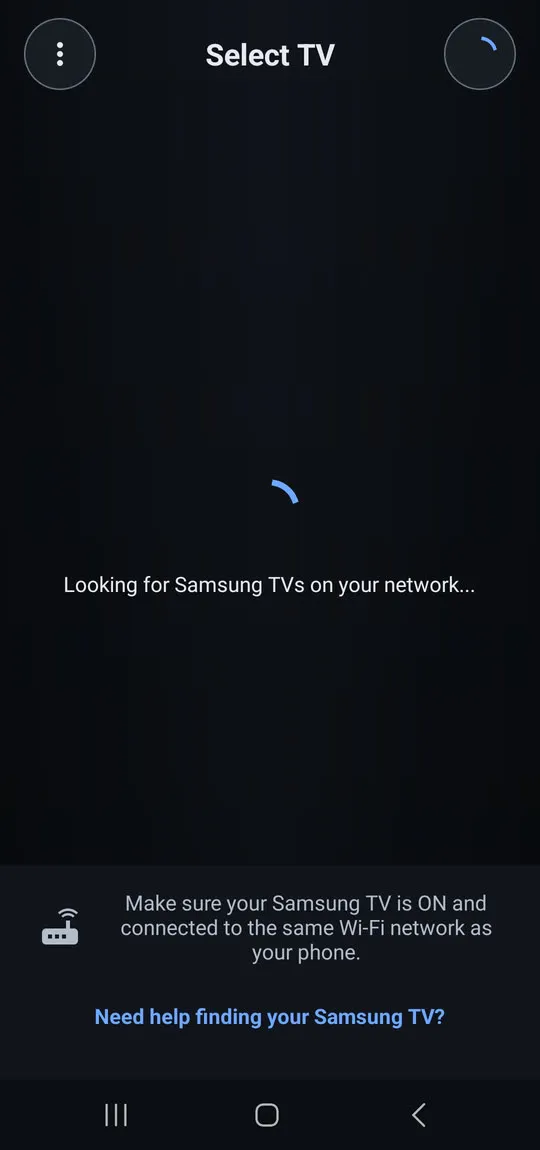
En las TV de 2014–2015, la app pide el PIN que aparece en la pantalla de la TV.
Tras la primera conexión, la TV se queda en la lista de la app, así que la próxima vez la app se conecta sola.
¿La TV no aparece en la lista? Sigue la guía El teléfono no encuentra la TV Samsung. ¿La TV te pide Permitir una y otra vez? Consulta el aviso Permitir y Device Connection Manager.
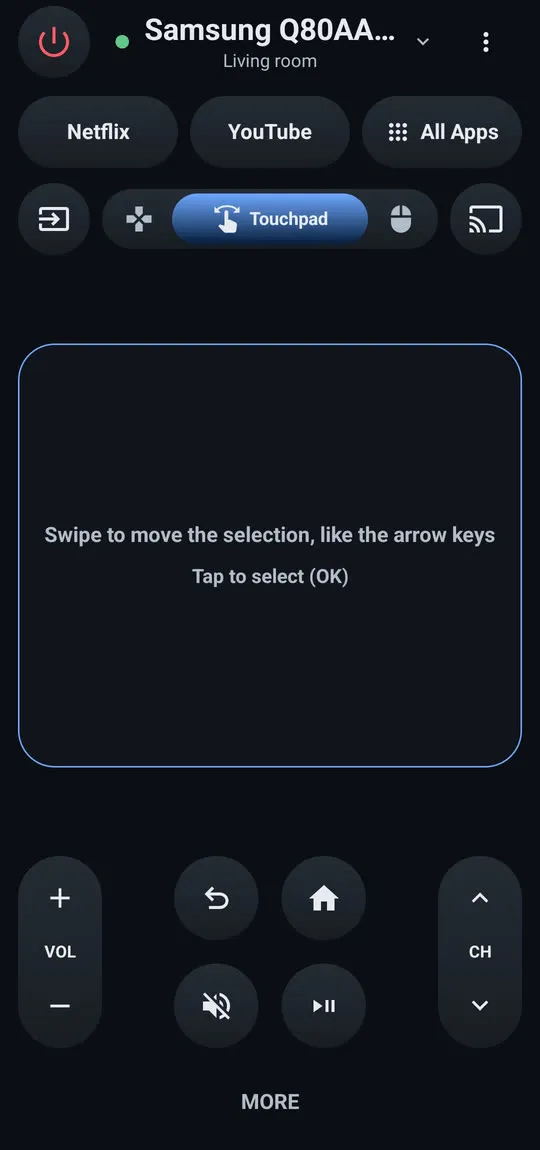
Botones del mando: encendido, volumen, canales, cruceta de navegación con OK, Inicio, Atrás, silencio, reproducir/pausar y fuente, más un panel MORE con teclas adicionales.
Tres modos de control (cruceta de navegación, touchpad y mouse) que se cambian con un toque.
La cabecera muestra el nombre que comunica tu TV y un punto verde mientras hay conexión.

El panel MORE reúne teclas adicionales.
Avisa con claridad cuando un botón no está disponible en tu TV.
Touchpad: desliza el dedo para mover la selección como con las flechas; toca para pulsar OK. En las TV de 2010–2015, los deslizamientos funcionan como teclas de flecha.
Puntero (modo ratón o mouse): un puntero en la TV sigue tu dedo en el navegador de la TV y en las apps que muestran un puntero. Toca para hacer clic, toca con dos dedos para el clic derecho y mueve dos dedos hacia arriba o hacia abajo para desplazarte.
En el modo mouse, aparece en la TV un puntero que sigue tu dedo; toca para hacer clic, toca con dos dedos para el clic derecho y desliza dos dedos hacia arriba o abajo para desplazarte.
Selecciona un campo de texto en la TV y abre el cuadro del teclado («Enter text on the TV», es decir, introducir texto en la TV) en la app.
Teclado del teléfono: escribe en el campo seleccionado de la TV con tu teclado normal de Android, incluidos el dictado por voz y la autocorrección.
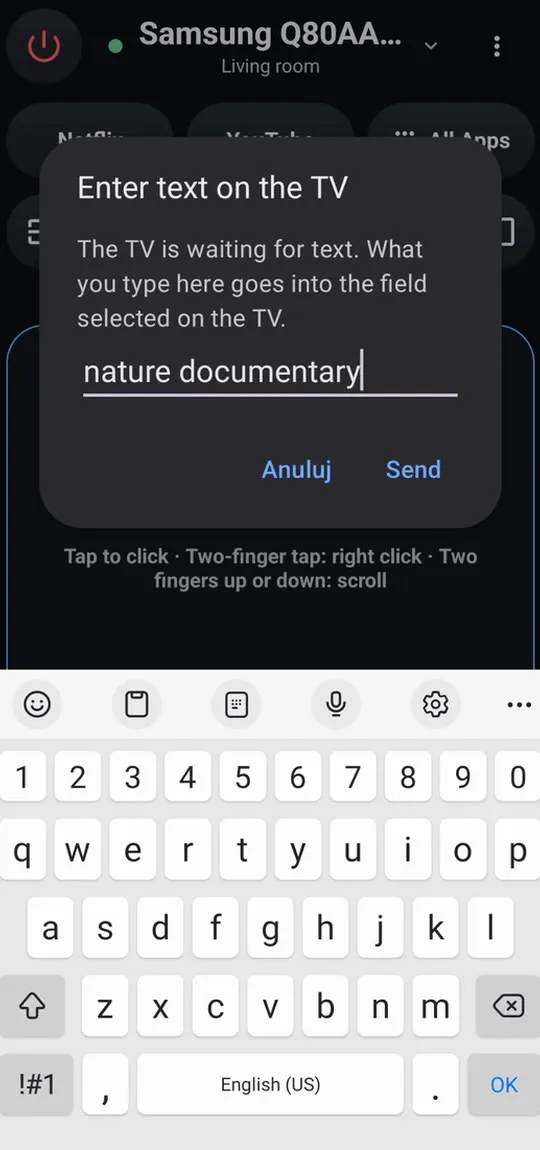
Más formas de escribir: teclado y ratón en una TV Samsung.
Apps de la TV con un toque: botones de Netflix y YouTube, y All Apps con todas las apps instaladas en la TV.
All Apps muestra todas las apps instaladas en la TV; toca una para abrirla.
Apagado de cualquier Samsung Smart TV conectada de 2010 en adelante.
Encendido por wifi con una señal de activación (Wake-on-LAN) en las TV de 2016 o posteriores con «Power On with Mobile» activado. El botón de encendido está arriba a la izquierda. Si la TV no responde enseguida, la app sigue intentándolo y muestra cada intento.
Al encender la TV, la app sigue intentándolo y muestra cada intento.
Configúralo paso a paso: enciende tu TV Samsung con el teléfono.
Toca el icono de envío («Show on TV», mostrar en la TV) y elige qué quieres mostrar.
El icono de envío abre «Show on TV» con Screen mirroring y Send photo/video.
Duplicación de pantalla con sonido, con el reproductor multimedia de la propia TV: no se instala nada en la TV.
Android te pide que confirmes cada sesión de duplicación. El sonido necesita Android 10 o posterior y el permiso de grabación de audio: El permiso de grabación de audio solo se usa para capturar el sonido de las apps durante la duplicación; el micrófono nunca se usa. El volumen de la TV sigue al volumen multimedia del teléfono. Detén la duplicación desde el icono de envío o desde la notificación.
Durante la duplicación, el teléfono muestra una notificación con un control para detenerla.
Guía completa: duplicar la pantalla de Android en una TV Samsung.
Envío de fotos y videos elegidos en el selector de fotos de Android; los videos se reproducen con sonido y se pueden pausar y adelantar o retroceder.
Elige Send photo/video (enviar foto o video), selecciona uno o varios elementos y el primero se muestra a pantalla completa. Usa Next y Previous (siguiente y anterior) para recorrerlos. Los formatos que la TV no puede reproducir (por ejemplo, grabaciones de pantalla verticales muy altas, o videos HDR u 8K) se convierten antes en el teléfono, con un indicador de progreso. La app solo ve las fotos y los videos que eliges en el selector de fotos de Android, y no solicita permisos de ubicación, contactos, cámara, teléfono, almacenamiento ni cuenta.
Mientras envías contenido, el teléfono muestra Next/Previous y controles para pausar, reanudar y avanzar o retroceder.
Guía completa: enviar fotos y videos de Android a una TV Samsung.
Muestra el modelo, el código de modelo, el año del modelo y la dirección IP de la TV, y si se puede encender desde la app.
Es la forma más rápida de encontrar tu código de modelo exacto, útil para el comprobador de compatibilidad y para decodificar tu número de modelo.
Samsung cambió su interfaz de control dos veces antes de 2016, así que las Smart TV más antiguas tienen menos funciones:
| Función | Samsung Smart TV de 2016 o posteriores | Samsung Smart TV de 2014–2015 (emparejamiento con PIN) | Samsung Smart TV de 2010–2013 |
|---|---|---|---|
| Primera conexión | Selecciona Permitir en la TV | Escribe el PIN que muestra la TV | Selecciona Permitir en la TV |
| Botones del mando | Sí | Sí | Sí |
| Touchpad | Sí | Como flechas | Como flechas |
| Puntero | Sí | No | No |
| Teclado del teléfono | Sí | No | No |
| Apps de TV con un toque | Sí | No | No |
| Duplicar pantalla | Sí | A menudo no | A menudo no |
| Enviar fotos y videos | Sí | Puede funcionar | Puede funcionar |
| Apagar | Sí | Sí | Sí |
| Encender por wifi | Sí | No | No |
Las funciones varían según el modelo y la versión de software de la TV, y las actualizaciones de la TV o del teléfono pueden cambiarlas. Las TV no smart no son compatibles; necesitan un mando por infrarrojos.
Con dispositivos que no son Samsung y con TV de 2014–2015 que requieren emparejamiento seguro, la app muestra «This TV is not supported».
La página de ayuda de la app responde a las preguntas habituales sobre conexión, encendido, duplicación y teclado. Para cualquier otra cosa, escribe a smartappcraft@gmail.com indicando el código de modelo completo de tu TV.
No hace falta Chromecast, cable HDMI, hardware adicional, SmartThings ni cuenta Samsung.
Sí. Cada teléfono se conecta por su cuenta y se permite una sola vez en la TV. Dos personas pueden enviar contenido una detrás de otra; el último envío sustituye a lo que hay en pantalla.
La última TV, la dirección de red de la TV (que se usa para encenderla) y el token de conexión que emitió la TV. Se guardan en el almacenamiento privado de la app; si borras los datos de la app o la desinstalas, se eliminan.
Solo mientras envías contenido o duplicas la pantalla, con un control para detenerlo. No hay notificaciones promocionales.
App
Busca el código de tu TV Samsung entre 389 modelos probados por el desarrollador y mira qué funciones de la app tiene cada generación desde 2010.
App
Soluciona problemas de Samsung TV Remote: no encuentra la TV, aviso Permitir, la TV no enciende, duplicación sin sonido o con pantalla negra y teclado.

Solución de problemas
¿El móvil o celular no encuentra tu TV Samsung? Enciéndela del todo, usa la misma wifi, desactiva la VPN y la red de invitados y permite la red local.
Solución de problemas
Por qué tu TV Samsung sigue pidiendo Permitir el teléfono, cómo evitarlo y cómo deshacer un Denegar en Device Connection Manager según el año de la TV.
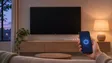
Guía práctica
Enciende una TV Samsung desde el teléfono: activa Power On with Mobile (rutas de menú por año), deja la TV en espera y arregla una TV que no se despierta por wifi.
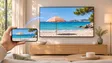
Guía práctica
Duplica tu móvil o celular Android en una TV Samsung: Smart View en Galaxy, Cast en otras marcas, una app de duplicación con sonido o un cable USB-C a HDMI.