
Guía práctica
Enciende tu TV Samsung con el teléfono (Power On with Mobile)
Apagar una TV desde el teléfono es fácil. Encenderla es lo difícil: la TV tiene que estar escuchando mientras duerme. Un solo ajuste lo hace posible.
Respuesta rápida
Un teléfono solo puede encender una Samsung Smart TV de 2016 o posterior si Power On with Mobile está activado y la TV sigue enchufada. En las TV de 2022–2026 el interruptor está en Settings, All Settings, Connection, Network, Expert Settings; en las de 2017–2021 está en Settings, General, Network, Expert Settings. El teléfono debe estar en la misma red doméstica.
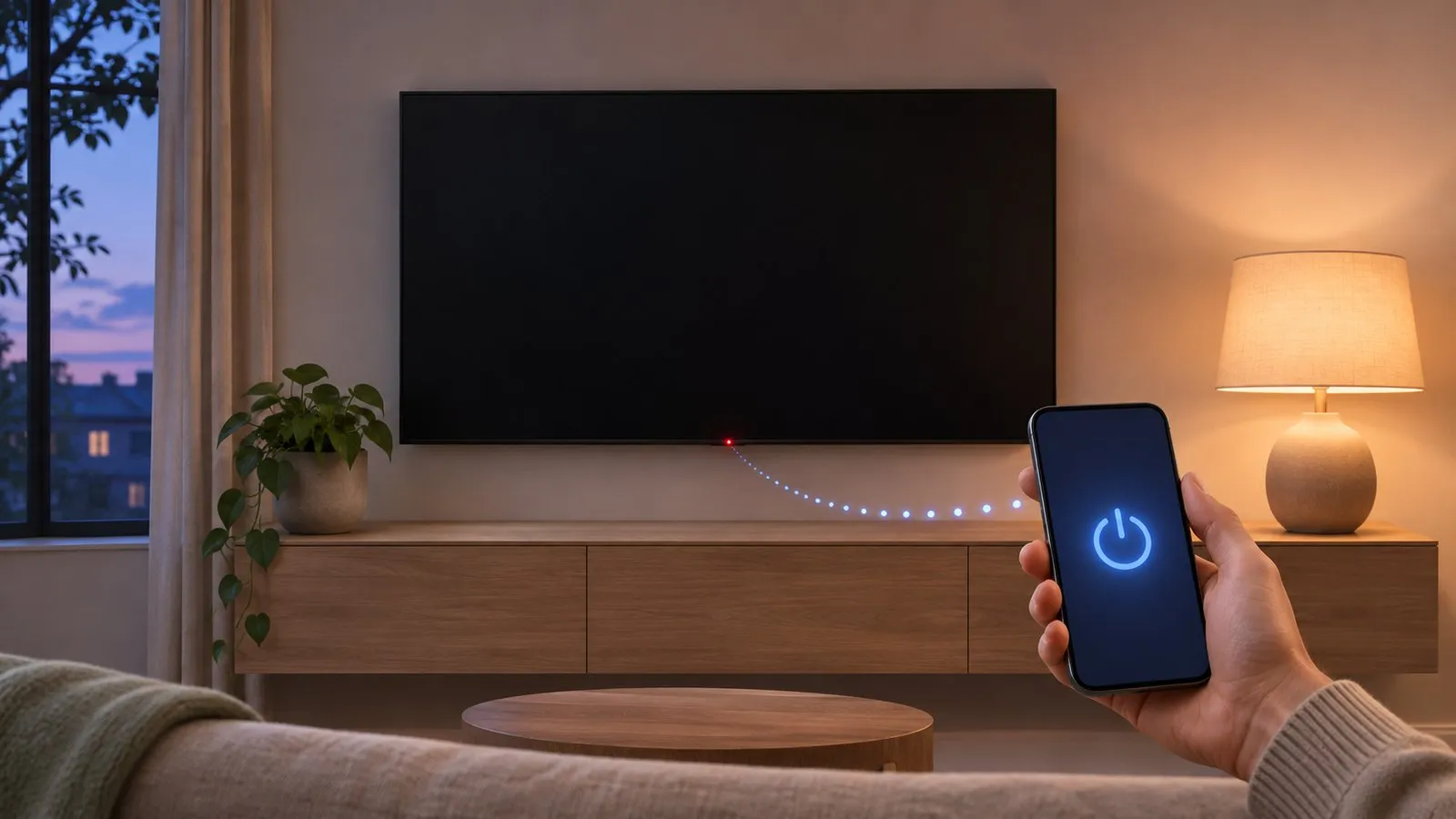
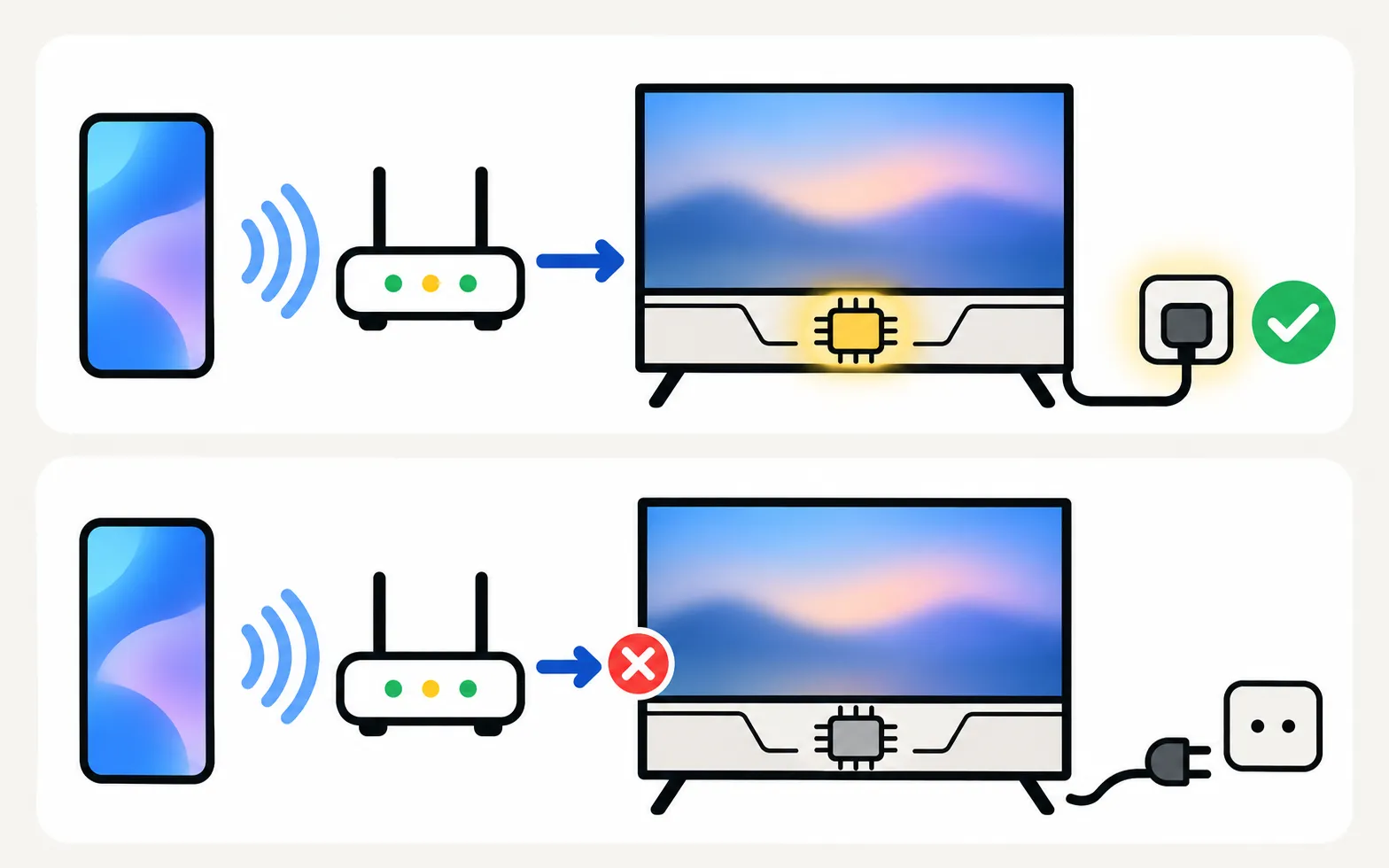
Apagar una TV desde el teléfono funciona en casi cualquier Samsung Smart TV conectada: la TV está despierta y simplemente obedece una orden. Encenderla es distinto. Una TV en espera tiene que mantener una pequeña parte de su hardware de red escuchando un mensaje de activación. Samsung llama Power On with Mobile al ajuste que lo permite.
Qué necesitas
- Una Samsung Smart TV de 2016 o posterior
- Power On with Mobile activado en los ajustes de la TV
- La TV en espera: apagada con el mando o con un teléfono, no en el enchufe
- El teléfono en la misma red doméstica que la TV
Encender la TV desde el teléfono requiere una TV de 2016 o posterior con «Power On with Mobile» activado, y la TV debe seguir enchufada (en espera).
Activa Power On with Mobile
Hazlo una vez, con la TV encendida.
Los nombres de los menús dependen del año del modelo. ¿No sabes de qué año es tu TV? Decodifica antes tu número de modelo.
TV de 2022 y posteriores
Selecciona Power On with Mobile hasta que el interruptor aparezca activado.
TV de 2017–2021
Resalta Power On with Mobile y actívalo.
TV de 2016
Las TV de 2016 admiten el encendido desde un teléfono, pero no hemos encontrado una ruta de menú documentada por Samsung para este año. Busca en los ajustes de Network de la TV (a menudo en un submenú Expert Settings) o busca «Power On with Mobile» en el e-Manual de la TV.
Samsung señala que los nombres de los menús y los pasos pueden variar según el modelo, la versión de software y la región. Si no encuentras la opción, actualiza antes el software de la TV (cómo actualizar una TV Samsung).
Enciende la TV desde el teléfono
-
Apaga la TV de forma normal
Usa el mando, la app del teléfono o el botón de la TV, para que la TV pase a espera con el enchufe conectado. -
Abre el mando de tu teléfono
Comprueba que el teléfono está en la wifi de casa y no en datos móviles. -
Pulsa encendido y espera unos segundos
El teléfono envía una señal de activación; la TV arranca en unos segundos.
Con Samsung TV Remote
Encendido por wifi con una señal de activación (Wake-on-LAN) en las TV de 2016 o posteriores con «Power On with Mobile» activado.
La información del dispositivo de la app también te dice si la TV conectada se puede encender desde la app. Si no se puede, el motivo más habitual es que Power On with Mobile esté desactivado. La página de compatibilidad muestra qué generaciones de TV admiten el encendido, y los primeros pasos explican la primera conexión.
Con SmartThings
La app SmartThings de Samsung también puede encender una TV que tenga Power On with Mobile activado. Necesita una cuenta Samsung, la TV añadida a SmartThings y, según Samsung, una TV de 2017 o posterior compatible con SmartThings. Como SmartThings funciona a través de la nube de Samsung, a veces puede llegar a la TV cuando no estás en casa. Compara las opciones en usa tu teléfono como mando de la TV Samsung.
Cuando la TV no se despierta
-
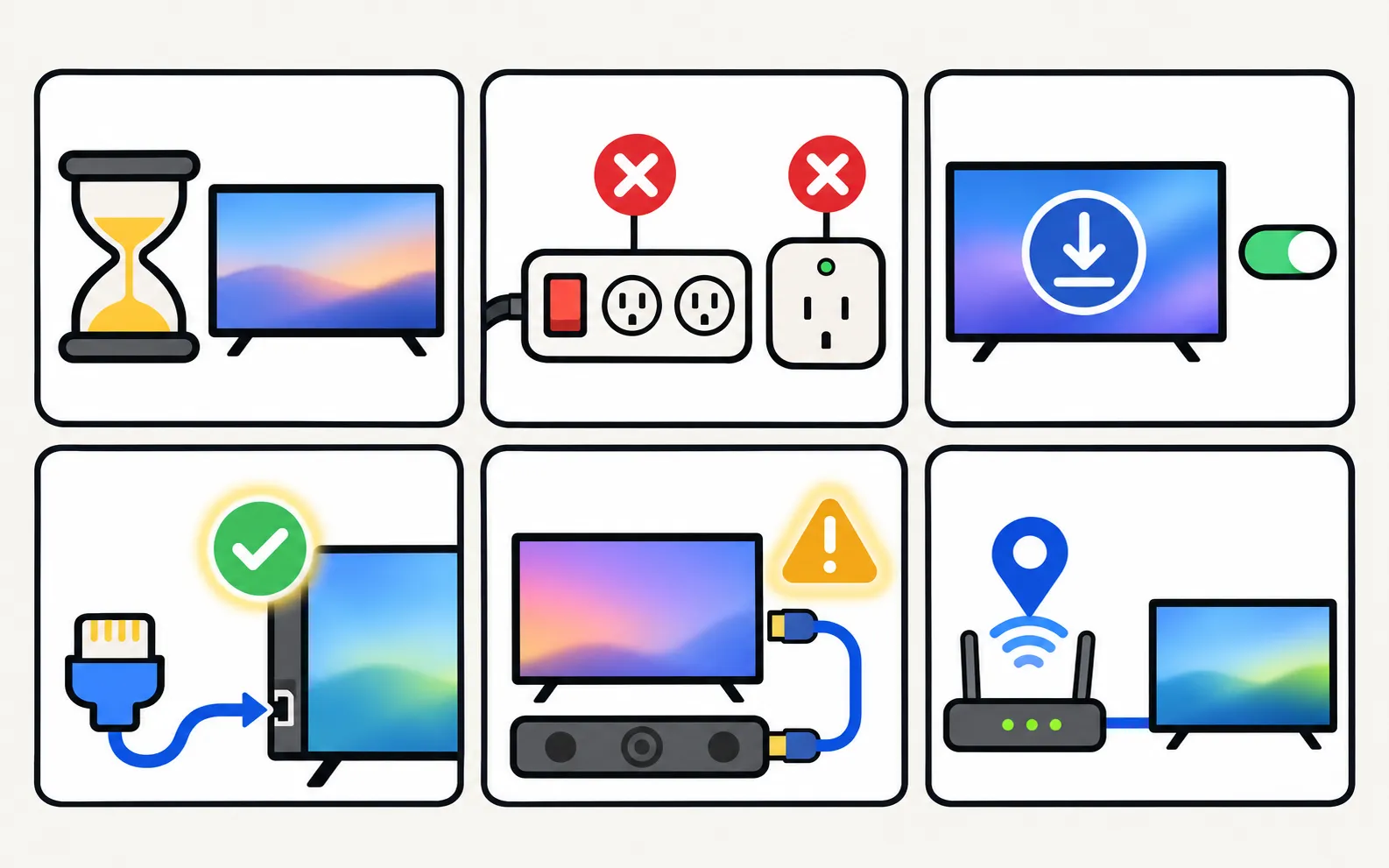
Espera un minuto tras apagarla
Una TV recién apagada puede ignorar las señales de activación durante cerca de un minuto mientras se apaga del todo. Las buenas apps siguen intentándolo; si la tuya se rinde, vuelve a probar. -
Comprueba la fuente de alimentación
Un enchufe inteligente, una regleta con interruptor o un temporizador cortan la corriente en espera de la TV y, con ella, el chip de red. -
Revisa el ajuste tras las actualizaciones
Una actualización de software o un restablecimiento pueden volver a desactivar Power On with Mobile. -
Prueba con una conexión por cable
En algunos modelos, la wifi en espera profunda es menos fiable que Ethernet. Si puedes, conecta la TV con un cable al mismo router. -
Ojo con la barra de sonido
Una TV conectada por cable con una barra de sonido en HDMI ARC puede no despertarse de forma fiable desde un teléfono. Si es tu caso y falla, prueba una vez con la barra de sonido desconectada del HDMI para confirmar la causa; los ajustes de Anynet+ (HDMI-CEC) también pueden influir (consulta Anynet+ explicado). -
Reserva la dirección de la TV
Si despertarla funciona un tiempo y luego deja de funcionar, puede que tu router esté asignando una IP nueva a la TV. Ayuda reservar en el router una dirección fija para la TV (reserva DHCP); la dirección de la TV aparece en el estado de red (encuentra la dirección IP de tu TV).
¿Es seguro dejarlo activado y cuánto cuesta?
Power On with Mobile mantiene activo un pequeño circuito de red en espera, así que el consumo en espera puede ser algo mayor que con la función desactivada. Samsung publica las cifras de consumo en espera por modelo; consulta consumo eléctrico de una TV Samsung para saber dónde encontrarlas. Si la TV empieza a encenderse sola, puede que algún dispositivo de tu red esté enviando señales de activación: La TV Samsung se enciende sola repasa las causas.
Preguntas frecuentes
¿Puede mi teléfono encender una TV Samsung desenchufada o apagada en el enchufe?
No. La TV debe estar en espera con corriente, porque una TV dormida escucha la señal de activación a través de su chip de red. Una TV conectada a una regleta apagada no recibe nada.
¿Por qué funciona justo después de apagarla, pero no unas horas más tarde?
Normalmente la conexión de red de la TV se ha dormido o el router le ha dado una dirección nueva. Una conexión por cable (Ethernet) suele ser más fiable para despertarla. Comprueba también que Power On with Mobile siga activado después de una actualización de software.
¿Puedo encender mi TV desde el trabajo o desde otra casa?
No con un mando local en el teléfono: la señal de activación solo funciona en tu red doméstica. La app SmartThings de Samsung puede enviar órdenes a través de la nube de Samsung cuando la TV y el teléfono están registrados con la misma cuenta Samsung.
¿Power On with Mobile hace que la TV se encienda sola?
Puede, si otro dispositivo de la red envía una señal de activación. Si tu TV se enciende sin que lo esperes, consulta la guía sobre una TV Samsung que se enciende sola.
¿Se puede encender desde el teléfono una TV Samsung antigua (de 2015 o anterior)?
No por la red con las apps de mando del teléfono: despertarla desde un teléfono requiere una TV de 2016 o posterior. La alternativa es un teléfono con emisor de infrarrojos, el botón de la propia TV o un mando de repuesto.
Fuentes
- Samsung Australia support: power on the TV with the SmartThings app (Power On with Mobile) — Samsung Australia · Samsung · consultado el 10 de noviembre de 2026
- Control your Samsung TV or projector with your phone using SmartThings — Samsung US · Samsung · consultado el 11 de noviembre de 2026
- Samsung TV Remote product documentation (developer-supplied facts) — Smart App Craft · Desarrollador · consultado el 10 de noviembre de 2026
Guías relacionadas
Guía
El teléfono como mando
Controla tu TV Samsung desde el móvil o celular: apps de mando para Android, SmartThings, Mobile Remote (2025), móviles con infrarrojos e iPhone.
Solución de problemas
El teléfono no encuentra la TV
¿El móvil o celular no encuentra tu TV Samsung? Enciéndela del todo, usa la misma wifi, desactiva la VPN y la red de invitados y permite la red local.

Guía práctica
Mando perdido
¿Perdiste el mando de la TV Samsung? Dónde buscar primero, cómo ver la tele esta noche con el botón de la TV o tu teléfono y cómo elegir el repuesto correcto.
Solución de problemas
Barra de sonido y HDMI ARC
¿Sin sonido en la barra de sonido por HDMI ARC o eARC? Usa el puerto ARC, activa Anynet+, ajusta Sound Output y Digital Output Audio Format y activa eARC.