
Passo a passo
Ligue a TV Samsung pelo celular (Power On with Mobile)
Desligar a TV pelo celular é fácil. Ligar é a parte difícil: a TV precisa ficar escutando enquanto dorme. Uma configuração torna isso possível.
Resposta rápida
O celular só liga uma Smart TV Samsung de 2016 em diante se o Power On with Mobile estiver ativado e a TV continuar na tomada. Em TVs de 2022–2026, a chave fica em Settings, All Settings, Connection, Network, Expert Settings; em TVs de 2017–2021, em Settings, General, Network, Expert Settings. O celular precisa estar na mesma rede doméstica.
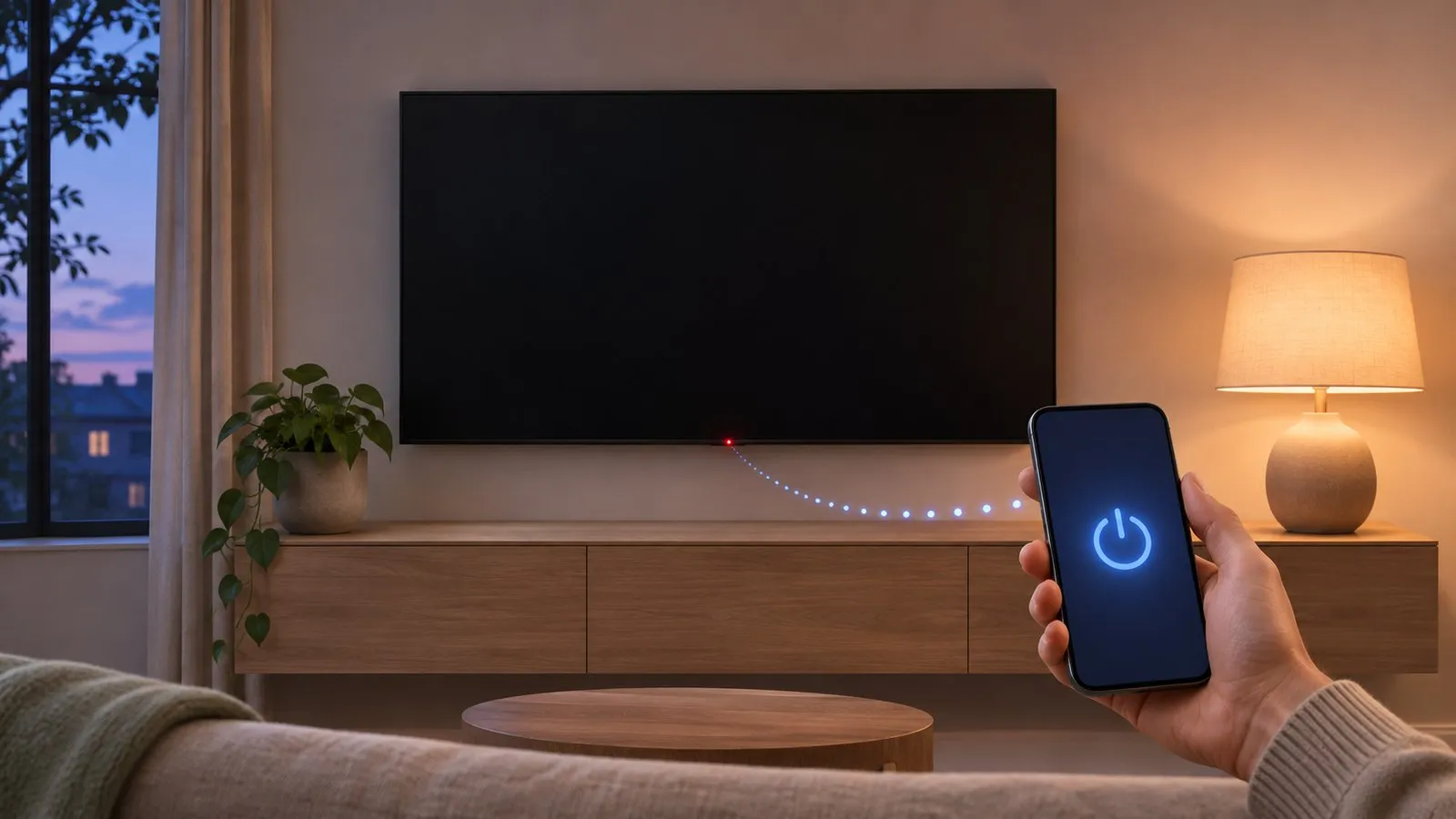
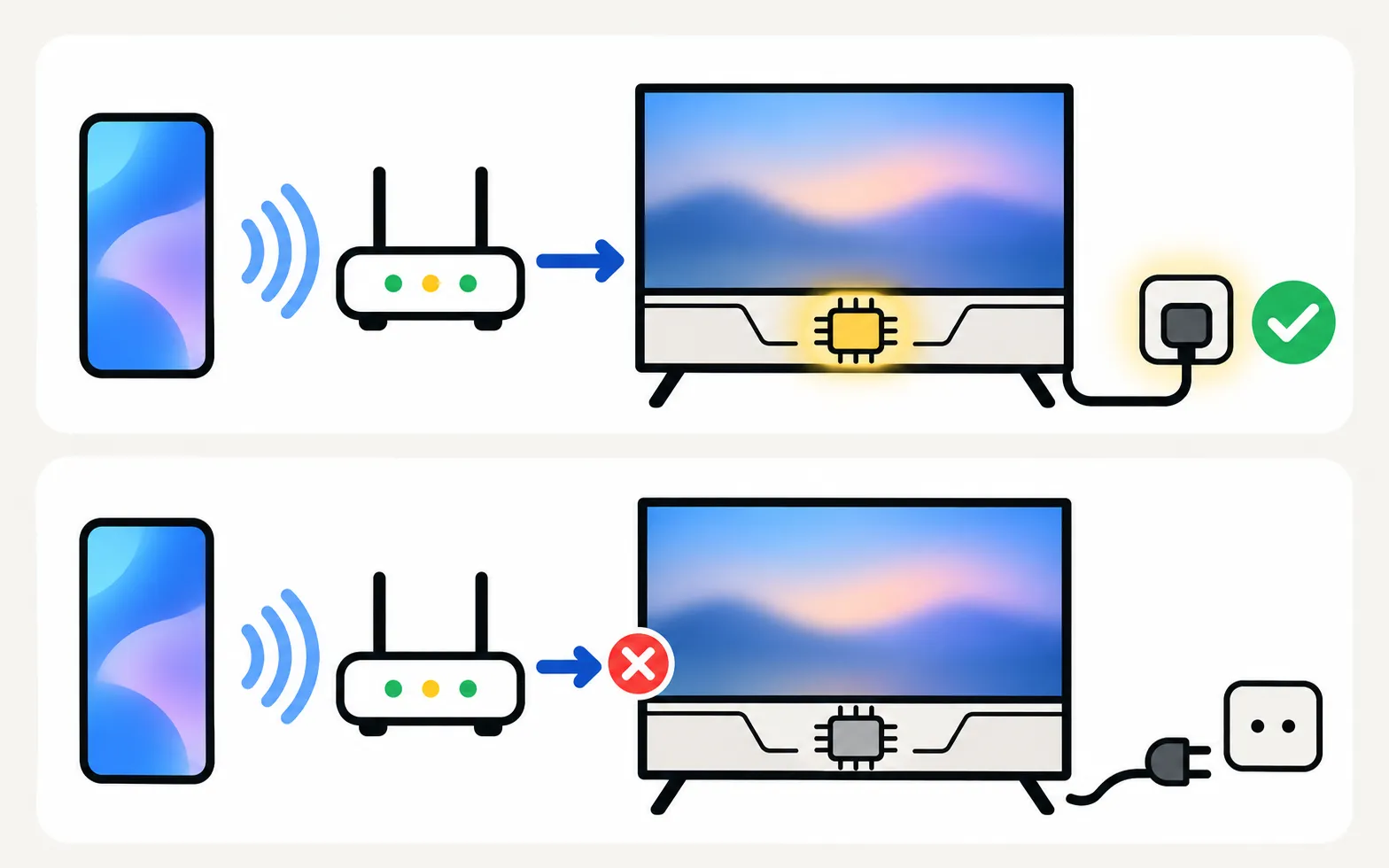
Desligar a TV pelo celular funciona em quase qualquer Smart TV Samsung conectada: a TV está acordada e simplesmente obedece a um comando. Ligar é diferente. Uma TV em standby precisa manter uma pequena parte do hardware de rede escutando uma mensagem de ativação. A Samsung chama de Power On with Mobile a configuração que permite isso.
O que você precisa
- Uma Smart TV Samsung de 2016 ou mais recente
- O Power On with Mobile ativado nas configurações da TV
- A TV em standby: desligada pelo controle ou pelo celular, não na tomada
- O celular na mesma rede doméstica da TV
Para ligar a TV pelo celular, é preciso uma TV de 2016 ou mais recente com o Ligar com dispositivo móvel (Power On with Mobile) ativado, e a TV deve continuar na tomada (em standby).
Ative o Power On with Mobile
Faça isso uma vez, com a TV ligada.
Os nomes dos menus dependem do ano do modelo. Não sabe de que ano é a sua TV? Decodifique o código do modelo primeiro.
TVs de 2022 em diante
Selecione Power On with Mobile para que a chave fique ligada.
TVs de 2017–2021
Realce Power On with Mobile e ligue a chave.
TVs de 2016
As TVs de 2016 suportam ser acordadas pelo celular, mas não encontramos um caminho de menu documentado pela Samsung para esse ano. Procure nas configurações de Network da TV (muitas vezes em um submenu Expert Settings) ou busque “Power On with Mobile” no e-Manual da TV.
A Samsung observa que os nomes dos menus e os passos podem variar conforme o modelo, a versão de software e a região. Se não achar a opção, atualize antes o software da TV (como atualizar uma TV Samsung).
Ligue a TV pelo celular
-
Desligue a TV normalmente
Use o controle, o app do celular ou o botão da TV, para que ela entre em standby com o plugue ainda na tomada. -
Abra o controle no celular
Confirme que o celular está no Wi-Fi de casa, e não nos dados móveis. -
Aperte o liga/desliga e espere alguns segundos
O celular envia um sinal de ativação; a TV liga em poucos segundos.
Com o Samsung TV Remote
Ligar pelo Wi-Fi com um sinal de ativação (Wake-on-LAN) em TVs de 2016 ou mais recentes com o Ligar com dispositivo móvel (Power On with Mobile) ativado.
As informações do dispositivo no app também dizem se a TV conectada pode ser ligada pelo app. Se não puder, o motivo mais comum é que o Power On with Mobile está desativado. A página de compatibilidade mostra quais gerações de TV suportam ligar pelo celular, e os primeiros passos cobrem a primeira conexão.
Com o SmartThings
O app SmartThings da Samsung também liga uma TV que tenha o Power On with Mobile ativado. Ele exige uma conta Samsung, a TV adicionada ao SmartThings e, segundo a Samsung, uma TV de 2017 em diante compatível com o SmartThings. Como o SmartThings funciona pela nuvem da Samsung, às vezes ele alcança a TV mesmo quando você está fora de casa. Compare as opções em use o celular como controle remoto da TV Samsung.
Quando a TV não acorda
-
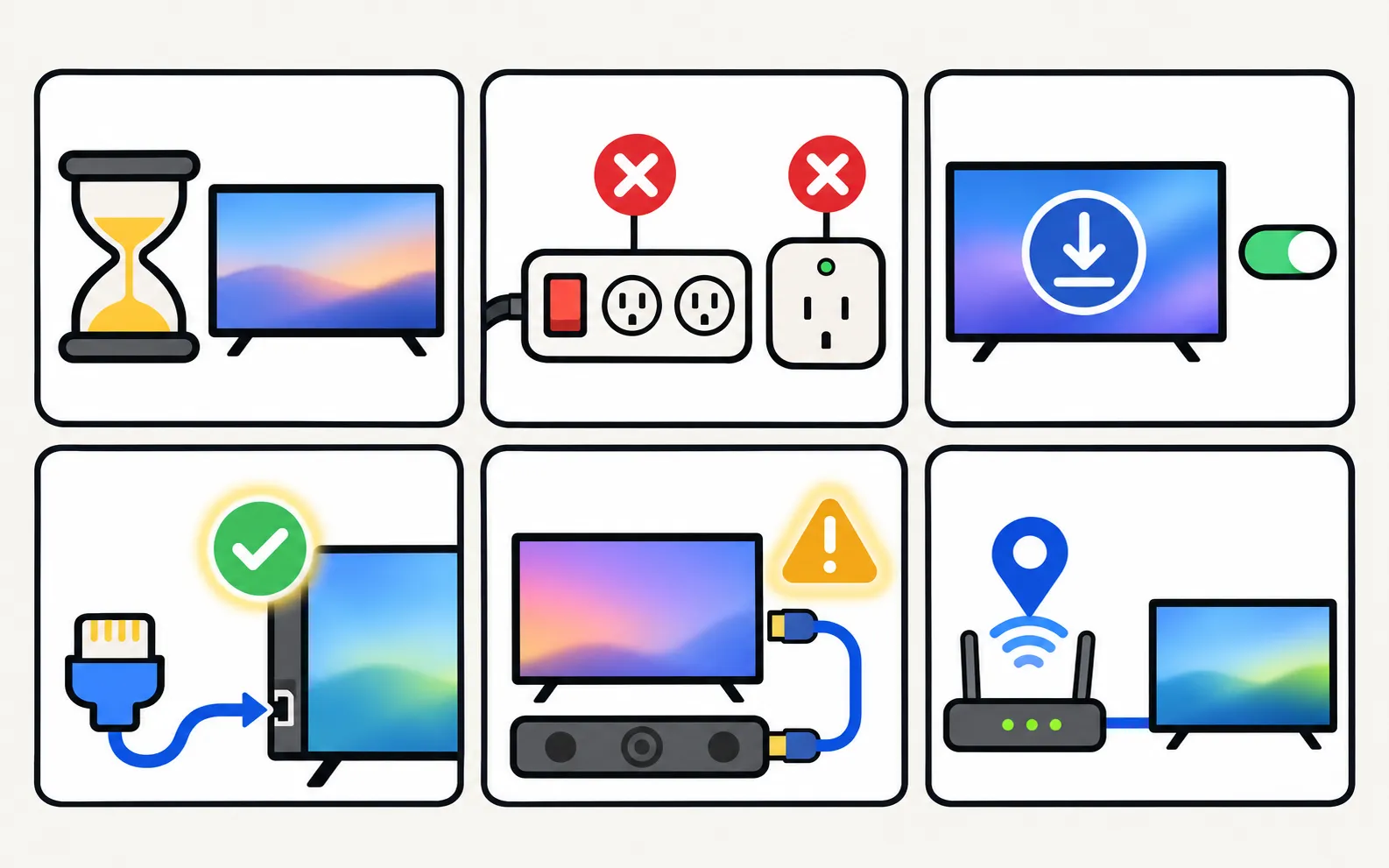
Espere um minuto depois de desligar
Uma TV que acabou de ser desligada pode ignorar sinais de ativação por até cerca de um minuto, enquanto termina de desligar. Bons apps continuam tentando; se o seu desistir, tente de novo. -
Verifique a fonte de energia
Uma tomada inteligente, um filtro de linha com interruptor ou um timer cortam a energia de standby da TV e, com ela, o chip de rede. -
Confira a configuração depois de atualizações
Uma atualização de software ou uma restauração pode desativar o Power On with Mobile de novo. -
Tente uma conexão com cabo
O Wi-Fi em standby profundo é menos confiável do que o Ethernet em alguns modelos. Se puder, conecte a TV por cabo ao mesmo roteador. -
Atenção à soundbar
Uma TV com cabo e com uma soundbar no HDMI ARC pode não acordar de forma confiável pelo celular. Se for o seu caso e a TV não acordar, teste uma vez com a soundbar desconectada do HDMI para confirmar a causa; as configurações do Anynet+ (HDMI-CEC) também podem influenciar; veja Anynet+ explicado. -
Reserve o endereço da TV
Se a TV acorda por um tempo e depois para, o seu roteador pode estar dando um novo endereço IP à TV. Reservar um endereço fixo para a TV no roteador (reserva de DHCP) ajuda; o endereço da TV aparece no status de rede dela (descubra o endereço IP da sua TV).
Deixar ativado é seguro? E quanto custa?
O Power On with Mobile mantém um pequeno circuito de rede ativo em standby, então o consumo em standby pode ser um pouco maior do que com o recurso desativado. A Samsung publica o consumo em standby por modelo; veja consumo de energia da TV Samsung para saber onde achar. Se a TV começar a ligar sozinha, algum dispositivo da rede pode estar enviando sinais de ativação: TV Samsung liga sozinha percorre as causas.
Perguntas frequentes
O celular liga uma TV Samsung que está fora da tomada ou desligada na parede?
Não. A TV precisa estar em standby com energia da rede elétrica, porque uma TV dormindo escuta o sinal de ativação pelo chip de rede. Uma TV ligada a um filtro de linha desligado não recebe nada.
Por que funciona logo depois de eu desligar, mas não algumas horas depois?
Em geral, a conexão de rede da TV entrou em repouso ou o roteador deu um novo endereço à TV. Uma conexão por cabo (Ethernet) costuma ser mais confiável para acordar a TV. Confira também se o Power On with Mobile continua ativado depois de uma atualização de software.
Posso ligar a TV do trabalho ou de outra casa?
Não com um controle local no celular: o sinal de ativação funciona só na sua rede doméstica. O app SmartThings da Samsung pode enviar comandos pela nuvem da Samsung quando a TV e o celular estão registrados na mesma conta Samsung.
O Power On with Mobile faz a TV ligar sozinha?
Pode fazer, se outro dispositivo da rede enviar um sinal de ativação. Se a sua TV ligar de repente, veja o guia sobre uma TV Samsung que liga sozinha.
Dá para ligar uma TV Samsung mais antiga (2015 ou anterior) pelo celular?
Não pela rede com apps de controle no celular: acordar a TV pelo celular exige uma TV de 2016 ou mais recente. A alternativa é um celular com emissor de infravermelho, o botão da própria TV ou um controle de reposição.
Fontes
- Samsung Australia support: power on the TV with the SmartThings app (Power On with Mobile) — Samsung Australia · Samsung · consultado em 10 de novembro de 2026
- Control your Samsung TV or projector with your phone using SmartThings — Samsung US · Samsung · consultado em 11 de novembro de 2026
- Samsung TV Remote product documentation (developer-supplied facts) — Smart App Craft · Desenvolvedor · consultado em 10 de novembro de 2026
Guias relacionados
Guia
Celular como controle
Controle uma TV Samsung pelo celular: apps Android, SmartThings, Mobile Remote de 2025, celulares com infravermelho e iPhone. O que cada método exige e faz.
Solução de problemas
TV não aparece no celular
O celular não encontra a TV Samsung? Ligue a TV de verdade, use o mesmo Wi-Fi de casa nos dois, desative VPN e rede de convidados e permita a rede local.

Passo a passo
Controle perdido
Perdeu o controle da TV Samsung? Onde procurar primeiro, como assistir hoje com o botão da TV ou o celular e como conseguir o controle de reposição certo.
Solução de problemas
Soundbar e HDMI ARC
Sem som na soundbar pelo HDMI ARC ou eARC? Use a porta ARC, ligue o Anynet+, defina o Sound Output e o Digital Output Audio Format, ative o eARC e corrija quedas.