
Passo a passo
Como atualizar a TV Samsung: online, por USB e quando falha
As atualizações de software corrigem falhas, mantêm os apps funcionando e às vezes trazem recursos. Veja como instalá-las, com ou sem internet.
Resposta rápida
Abra Settings, All Settings, Support, Software Update e selecione Update Now; ative o Auto Update para que as próximas atualizações sejam instaladas sozinhas. Sem internet, baixe o firmware do seu modelo no site de suporte da Samsung, descompacte na raiz de um pendrive FAT32 vazio, ligue-o e escolha Update Now. Não desligue a TV até ela reiniciar sozinha.
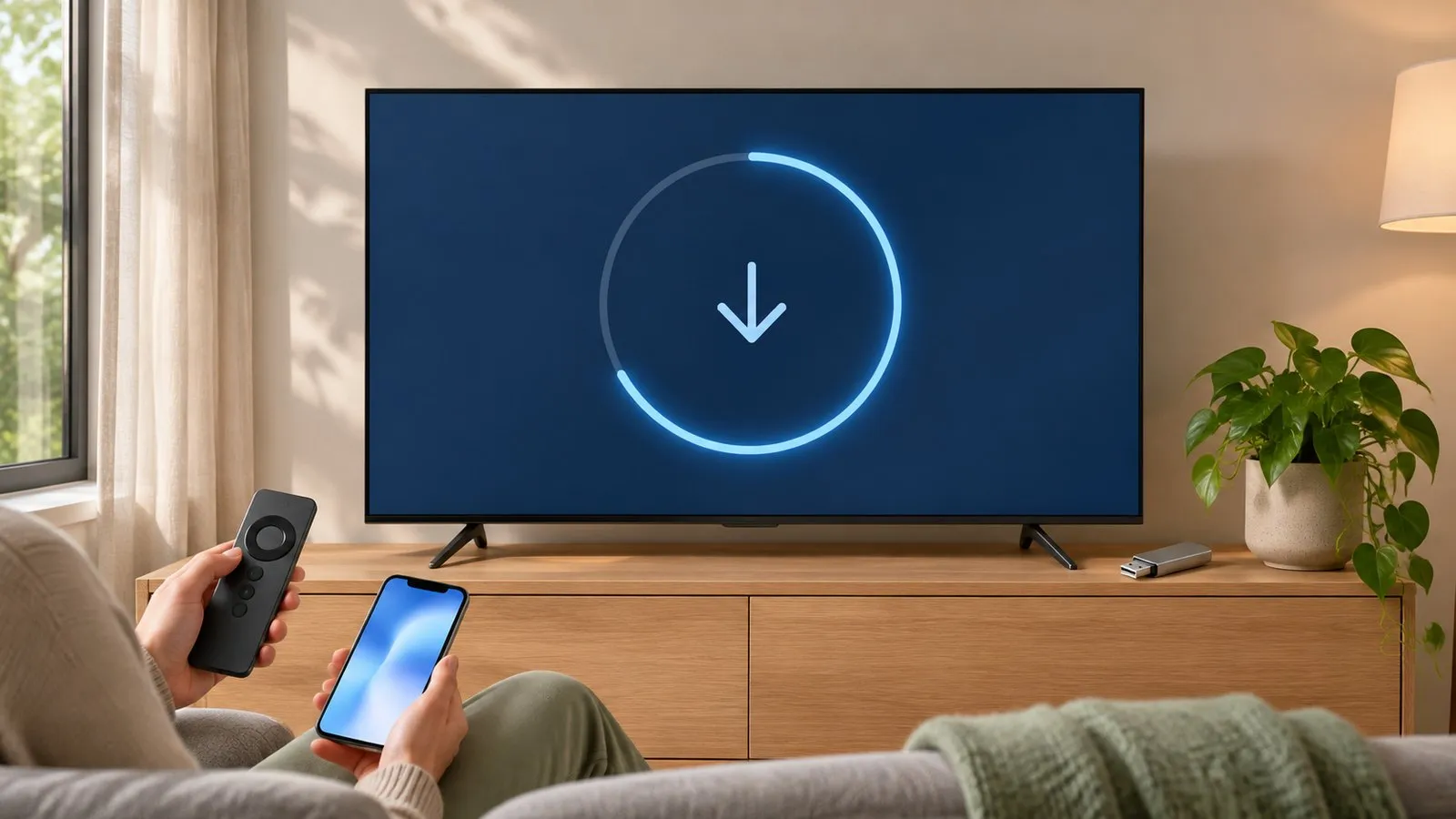
Atualize pela internet
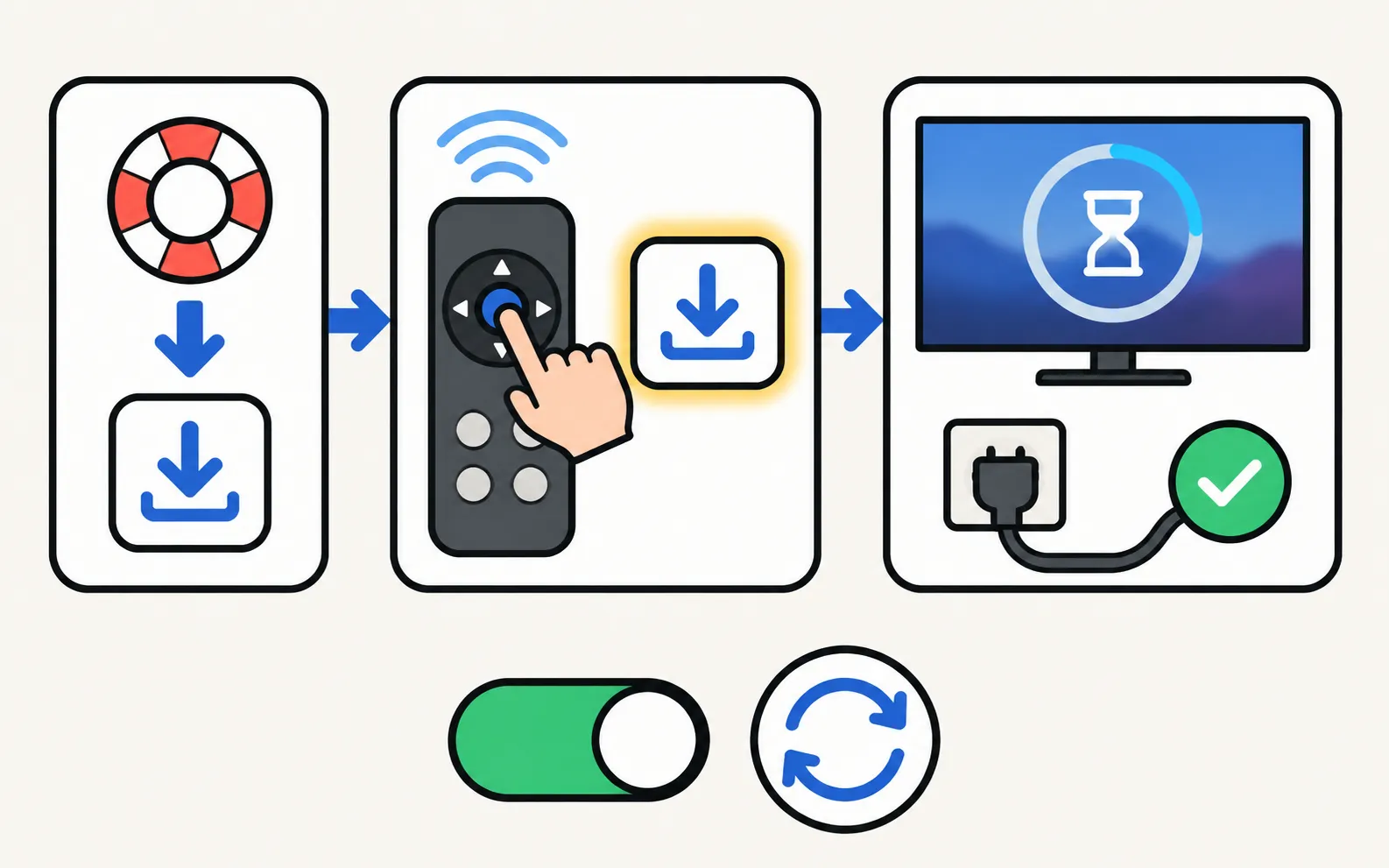
-
Abra o Software Update
-
Selecione Update Now
A TV procura uma atualização e começa a instalar, se houver. -
Espere
As atualizações geralmente levam alguns minutos. Não desligue a TV; ela reinicia quando termina.
Nos menus de 2017–2021, o Support aparece direto em Settings; os passos são os mesmos. Para outras configurações, use o localizador de menus por ano.
Ative o Auto Update
No mesmo menu Software Update, selecione Auto Update para ligá-lo. Os guias da Samsung dizem que a TV então instala as atualizações quando está desligada (em standby), para não interromper a programação.
Atualize por USB (sem internet)
Use quando a TV não consegue ficar online ou uma atualização pela rede continua falhando.
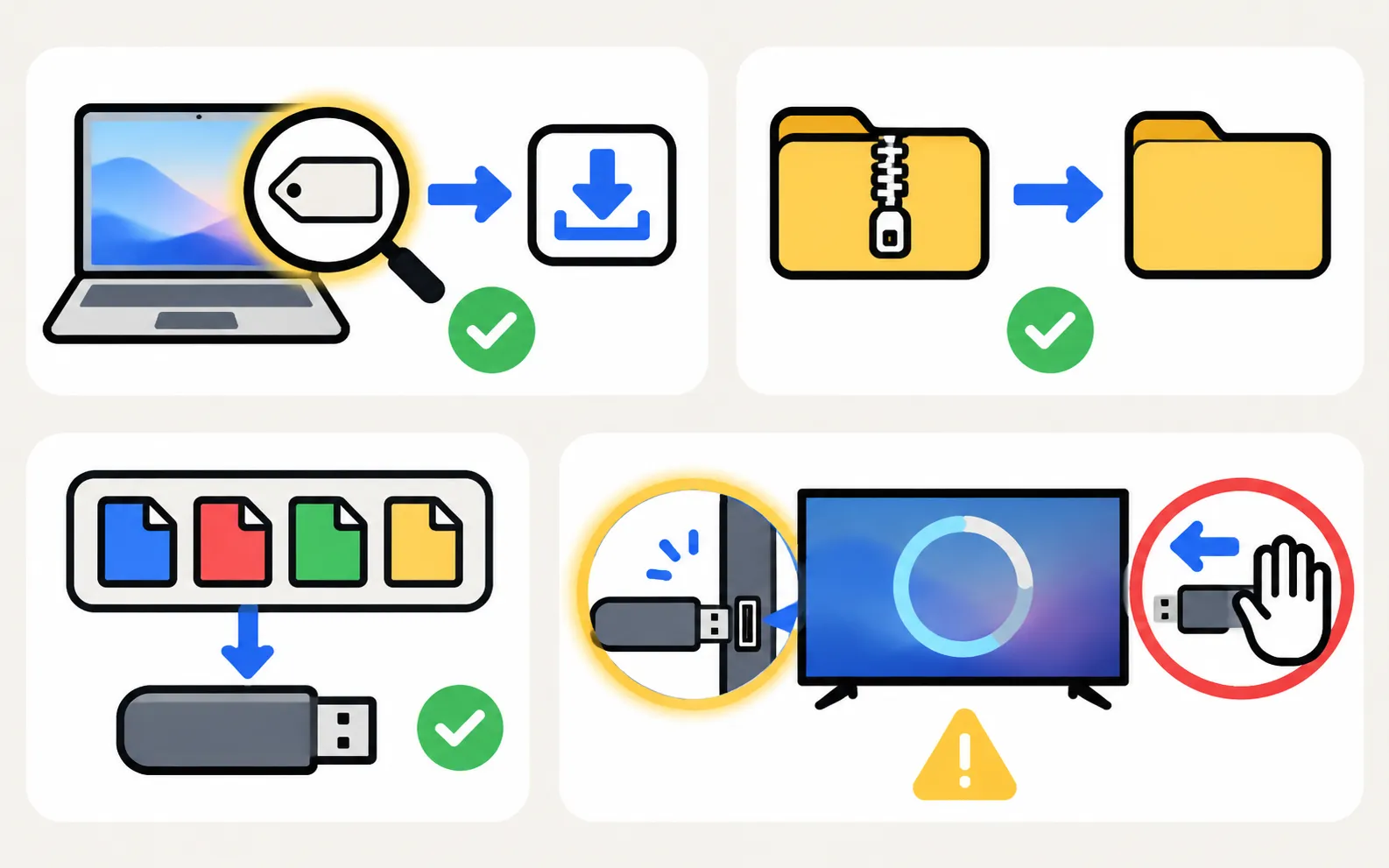
-
Ache o código completo do seu modelo
Na etiqueta traseira ou em (como ler). -
Baixe o firmware
Em um computador, abra o site de suporte da Samsung do seu país, busque o código do modelo e baixe o arquivo de atualização por USB na seção de manuais e software (Manuals & Software). Se houver várias versões listadas, escolha a mais nova. -
Prepare o pendrive
A Samsung diz que o pendrive precisa estar vazio e formatado em FAT32. Descompacte o download e copie tudo para a raiz do pendrive: se os arquivos ficarem dentro de outra pasta, a TV não os encontra. -
Instale
Ligue o pendrive na TV, abra o Software Update, selecione Update Now e depois Yes, se perguntar. -
Não interrompa
A TV reinicia automaticamente quando termina. Depois, retire o pendrive.
Quando a atualização falha ou não inicia
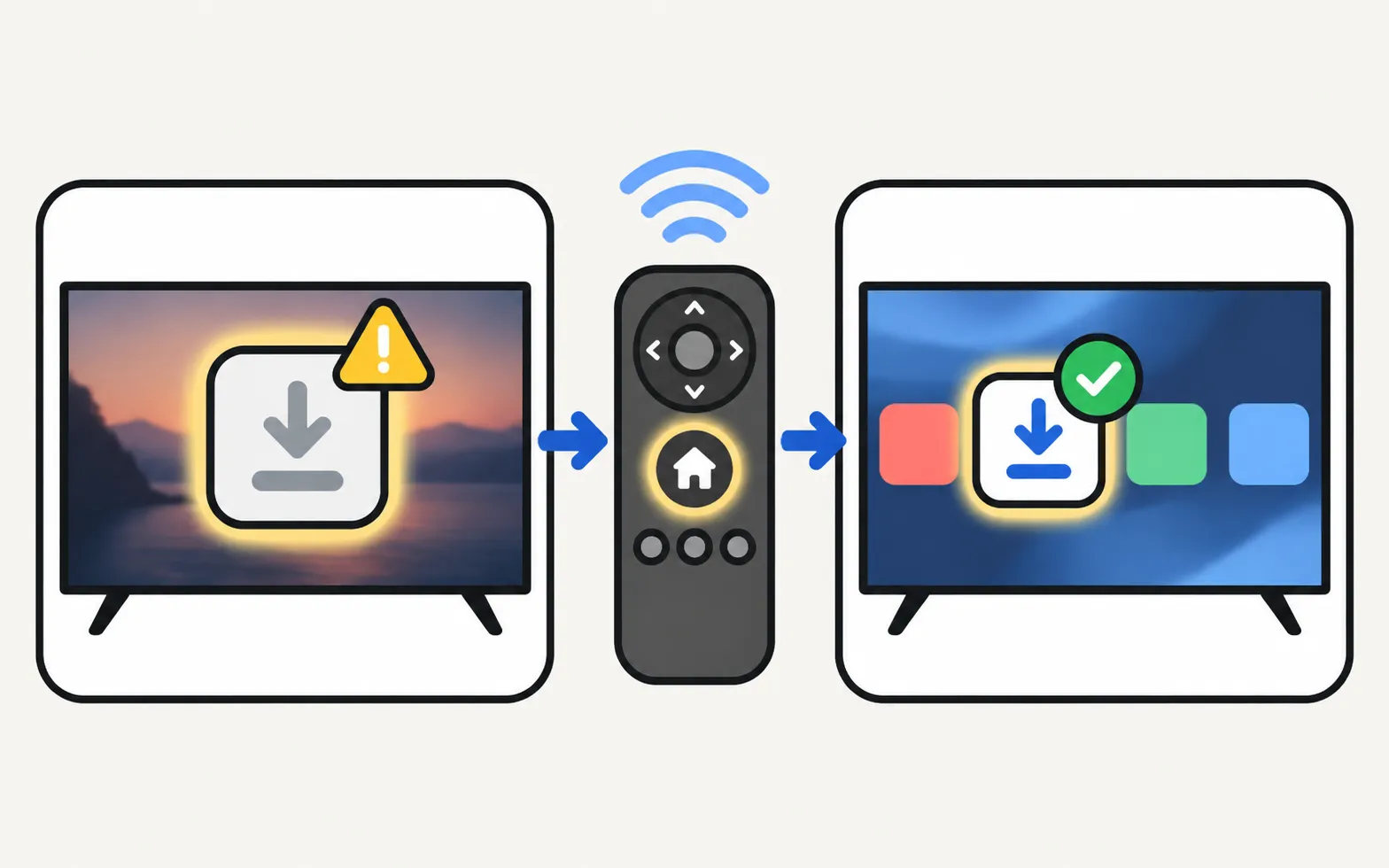
| Problema | Solução |
|---|---|
| O Software Update está esmaecido | Feche os apps de streaming: a Samsung diz que um app em execução o esmaece. Vá para a tela inicial. |
| “No update available”, mas você esperava uma | As atualizações são liberadas aos poucos e por região; a sua TV pode já estar na versão mais recente para o modelo. |
| O download falha | Confira a rede (não conecta ao Wi-Fi) ou use o método por USB. |
| O pendrive não é reconhecido | Use um pendrive FAT32 vazio, coloque os arquivos na raiz, tente outra porta USB. |
| A TV reinicia ou trava durante a atualização | Deixe-a por um tempo. Se estiver claramente travada há muito tempo, tire da tomada por 30 segundos e tente o método por USB. Se nem ligar, entre em contato com o suporte da Samsung. |
Depois de atualizar
- Confira as suas configurações de imagem e de som: a Samsung avisa que podem voltar ao padrão.
- Apps que antes não abriam muitas vezes voltam a funcionar; se não, veja apps não funcionam.
- Quer saber que versão do Tizen a sua TV usa e por quanto tempo a Samsung atualiza cada ano de modelo? Veja versões do Tizen e atualizações do sistema.
Se a TV mostrar um código de erro durante uma atualização por USB, procure-o em códigos de erro da TV Samsung.
Perguntas frequentes
Por que o Software Update está esmaecido?
A Samsung diz que ele fica esmaecido quando um app de streaming está rodando em segundo plano. Vá para a tela inicial ou para uma entrada da TV e tente de novo.
Uma atualização vai apagar as minhas configurações?
A Samsung observa que as configurações de vídeo e de áudio podem voltar ao padrão depois de uma atualização. Apps e logins normalmente continuam.
Quanto tempo leva uma atualização?
Geralmente alguns minutos. Mantenha a TV ligada até ela reiniciar sozinha.
A minha TV diz que está atualizada, mas um app precisa de uma versão mais nova. Por quê?
As TVs mais antigas deixam de receber atualizações grandes depois de alguns anos. Quando uma TV não recebe mais o software de que um app precisa, o contorno usual é uma streaming stick.
O Auto Update vem ligado por padrão?
O guia da Samsung Singapura diz que o Auto Update fica ativado quando você aceita os termos do Smart Hub na configuração. Confira em Software Update.
Fontes
- Update the software on your Samsung smart TV or monitor (ANS00062224) — Samsung US · Samsung · consultado em 11 de novembro de 2026
- How to update the software on your Samsung Smart TV and Smart Monitor — Samsung Singapore · Samsung · consultado em 11 de novembro de 2026
- Samsung US support answer on TV model codes (ANS10006944) — Samsung US · Samsung · consultado em 10 de novembro de 2026
- Samsung TV won't connect to Wi-Fi (TSG10002209) — Samsung US · Samsung · consultado em 11 de novembro de 2026
- Samsung UK support: TV apps won't open — Samsung UK · Samsung · consultado em 10 de novembro de 2026
Guias relacionados
Passo a passo
Restauração de fábrica
Restaure o padrão de fábrica da TV Samsung: caminho do menu por ano desde 2013, PIN padrão 0000, o que a restauração apaga e como fazer sem controle.
Solução de problemas
Não conecta ao Wi-Fi
A TV Samsung não conecta ao Wi-Fi ou não acha a rede? Confira sinal e faixa, rode o Network Status, restaure a rede, defina o DNS e reinicie o roteador.
Ferramenta
Localizador de menus
Ache qualquer configuração da TV Samsung para o ano da sua TV: Anynet+, Bluetooth, Game Mode, Power On with Mobile, Picture Test, restauração e mais.
Passo a passo
Desligar o Voice Guide
A TV Samsung lê em voz alta cada menu e cada botão? Desligue o Voice Guide em segundos com o atalho de acessibilidade (segure o botão de volume) ou em Settings.