
Anleitung
Samsung-Fernseher aktualisieren: online, per USB und wenn es scheitert
Software-Updates beheben Fehler, halten Apps lauffähig und ergänzen manchmal Funktionen. So installieren Sie sie – mit oder ohne Internet.
Kurzantwort
Öffnen Sie Settings, All Settings, Support, Software Update und wählen Sie Update Now; schalten Sie Auto Update ein, damit sich künftige Updates von selbst installieren. Ohne Internet laden Sie die Firmware Ihres Modells von Samsungs Support-Seite herunter, entpacken sie in die oberste Ebene eines leeren FAT32-USB-Sticks, stecken ihn ein und wählen Update Now. Schalten Sie den Fernseher nicht aus, bis er von selbst neu startet.
Über das Internet aktualisieren
-
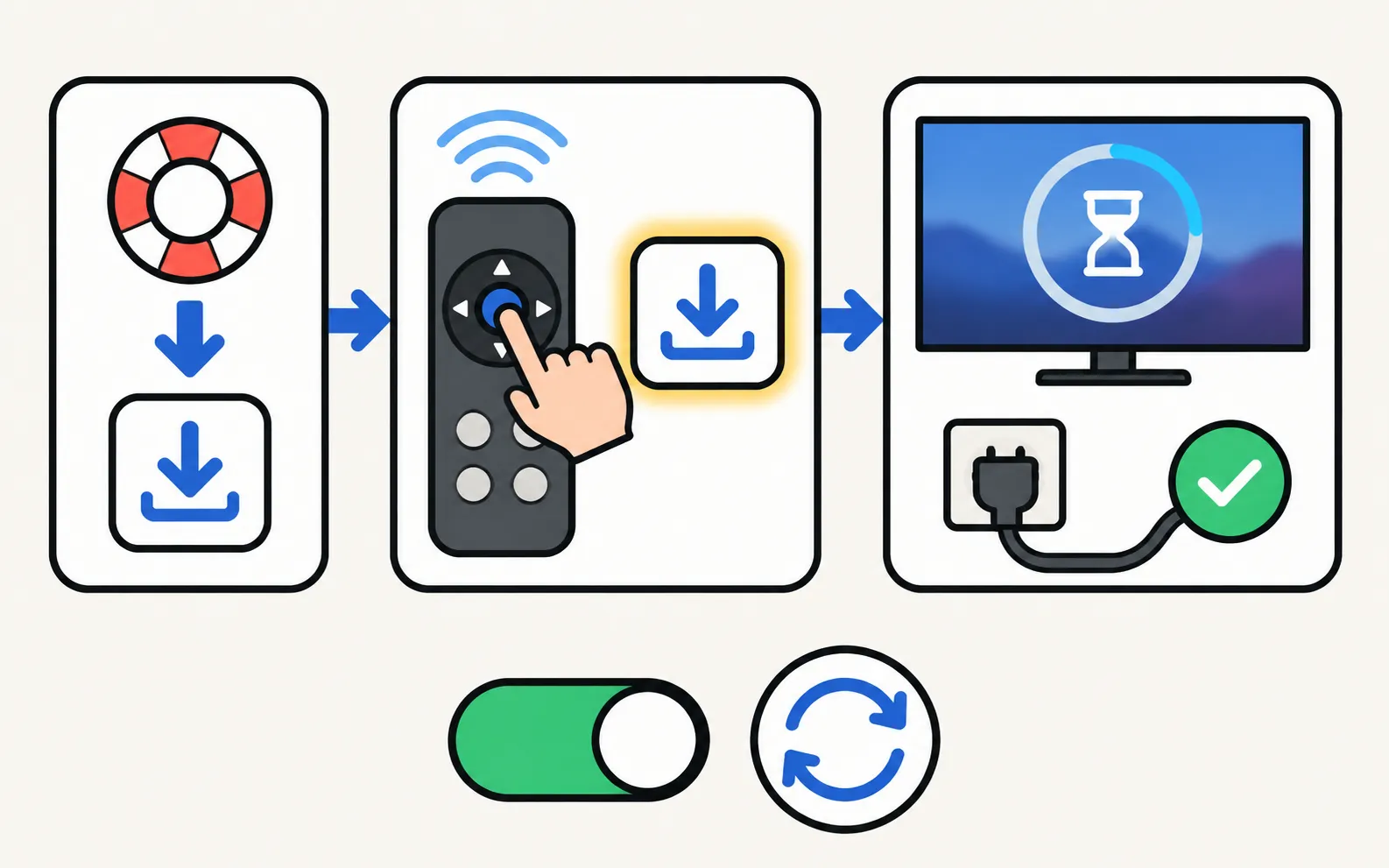
Software Update öffnen
-
Update Now wählen
Der Fernseher sucht nach einem Update und beginnt mit der Installation, wenn eines verfügbar ist. -
Warten
Updates dauern meist einige Minuten. Schalten Sie den Fernseher nicht aus; er startet neu, wenn er fertig ist.
In den Menüs von 2017–2021 erscheint Support direkt unter Settings; die Schritte sind dieselben. Andere Einstellungen finden Sie mit dem Menü-Finder nach Modelljahr.
Auto Update einschalten
Wählen Sie im selben Menü Software Update die Option Auto Update, um sie einzuschalten. Samsungs Anleitungen sagen, dass der Fernseher dann Updates installiert, wenn er ausgeschaltet ist (im Standby), damit sie das Fernsehen nicht unterbrechen.
Per USB aktualisieren (ohne Internet)
Nutzen Sie dies, wenn der Fernseher nicht online gehen kann oder ein Netzwerk-Update immer wieder scheitert.
-
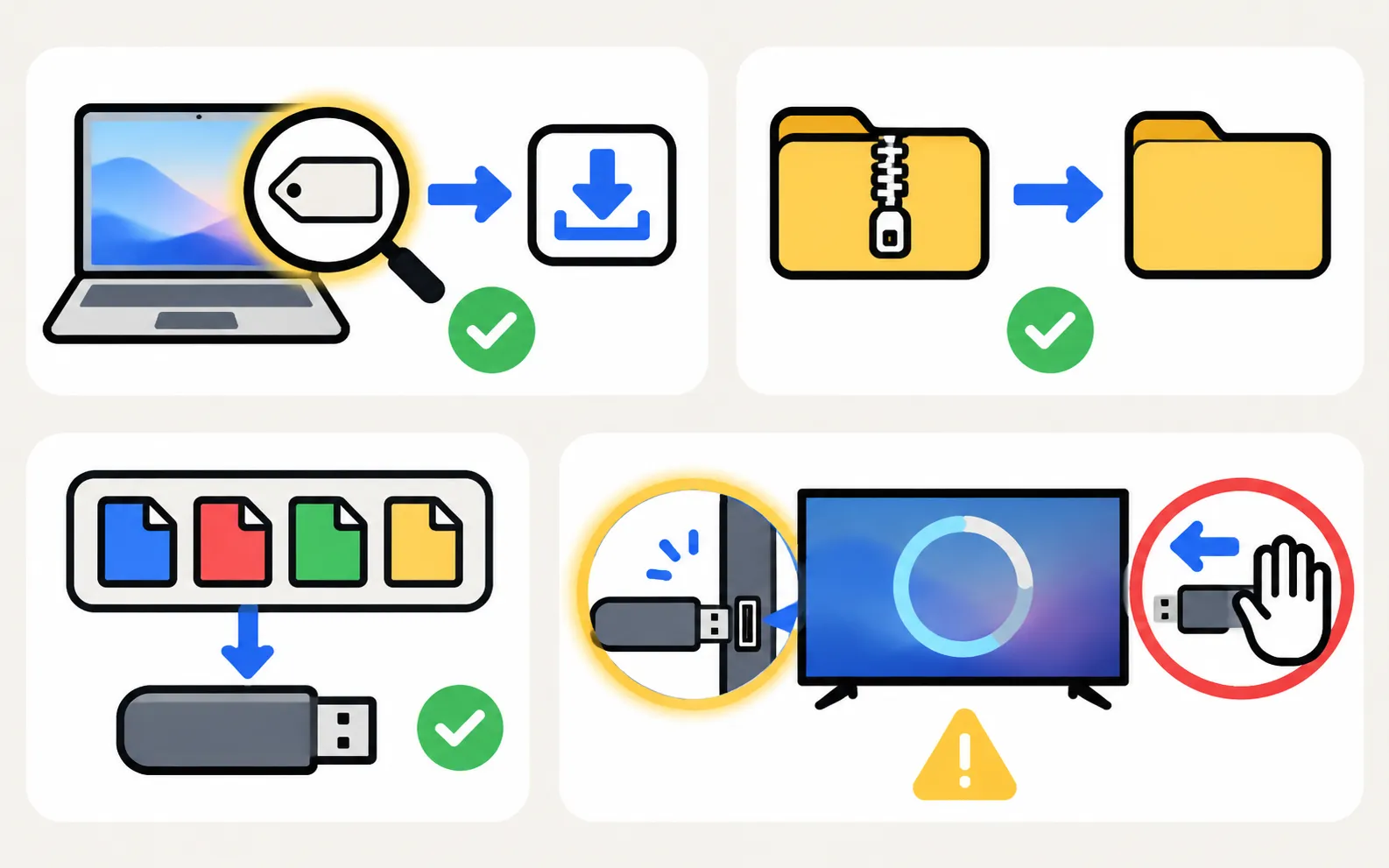
Ihren genauen Modellcode finden
Auf dem Typenschild an der Rückseite oder unter (so lesen Sie ihn). -
Die Firmware herunterladen
Öffnen Sie an einem Computer Samsungs Support-Seite für Ihr Land, suchen Sie Ihren Modellcode und laden Sie die USB-Update-Datei aus dem Bereich Handbücher & Software (Download) herunter. Sind mehrere Versionen aufgeführt, wählen Sie die neueste. -
Den USB-Stick vorbereiten
Samsung sagt, der Stick müsse leer und als FAT32 formatiert sein. Entpacken Sie den Download und kopieren Sie alles in die oberste Ebene des Sticks – liegen die Dateien in einem anderen Ordner, findet der Fernseher sie nicht. -
Installieren
Stecken Sie den Stick in den Fernseher, öffnen Sie Software Update, wählen Sie Update Now, dann Yes, falls gefragt. -
Nicht unterbrechen
Der Fernseher startet nach Abschluss automatisch neu. Entfernen Sie den Stick danach.
Wenn das Update scheitert oder nicht startet
| Problem | Lösung |
|---|---|
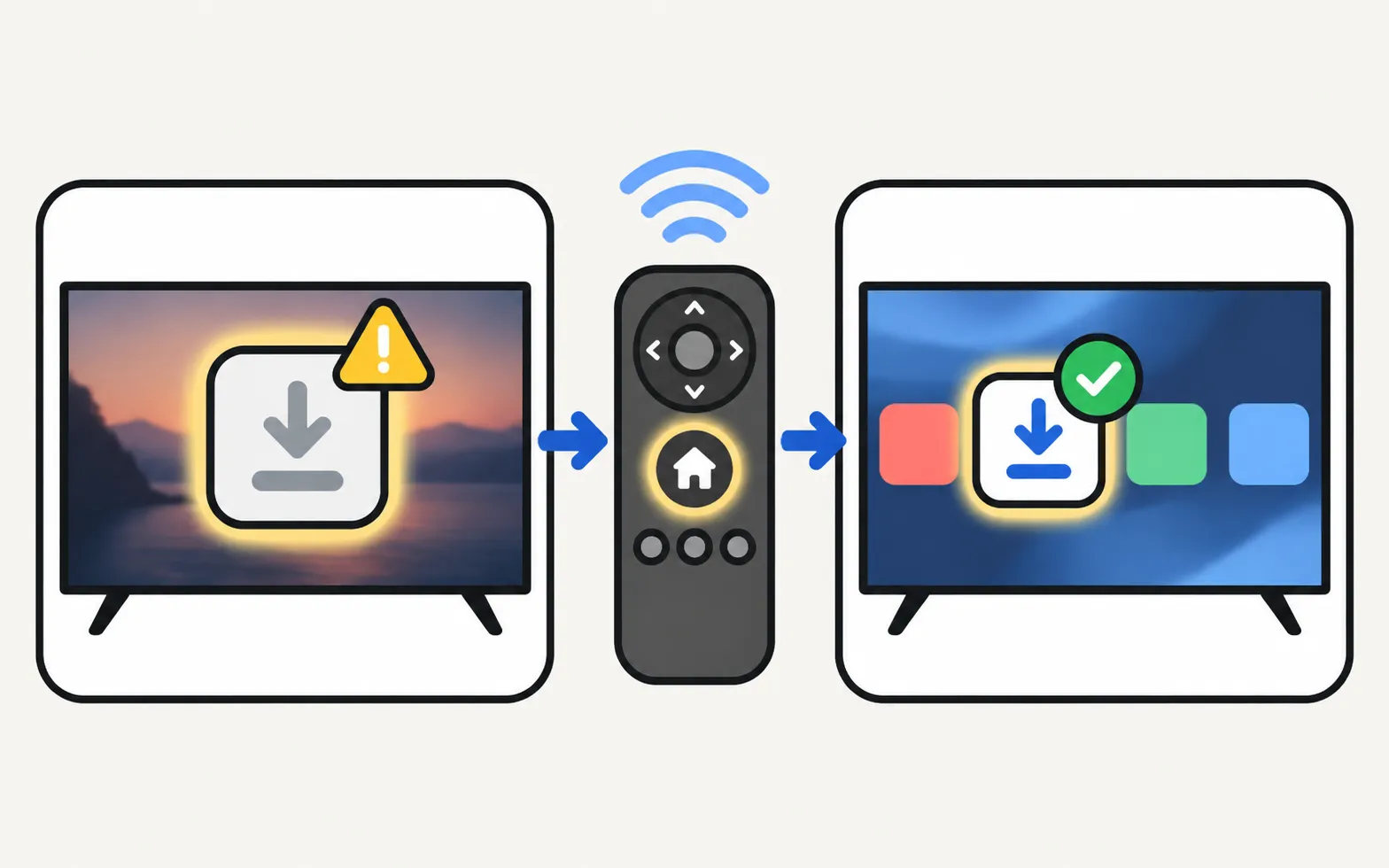
| Software Update ist ausgegraut | Schließen Sie Streaming-Apps – Samsung sagt, eine laufende App graut es aus. Gehen Sie zum Startbildschirm. |
| „Kein Update verfügbar“, aber Sie hatten eines erwartet | Updates werden schrittweise und nach Region ausgerollt; Ihr Fernseher hat für sein Modell möglicherweise schon die neueste Version. |
| Der Download scheitert | Prüfen Sie das Netzwerk (verbindet sich nicht mit dem WLAN) oder nutzen Sie die USB-Methode. |
| USB-Stick wird nicht erkannt | Nutzen Sie einen leeren FAT32-Stick, legen Sie die Dateien in die oberste Ebene, probieren Sie einen anderen USB-Anschluss. |
| Der Fernseher startet neu oder friert beim Update ein | Lassen Sie ihm eine Weile. Steckt er offensichtlich lange fest, ziehen Sie den Netzstecker für 30 Sekunden und probieren die USB-Methode. Startet er gar nicht, kontaktieren Sie den Samsung Support. |
Nach dem Update
- Prüfen Sie Ihre Bild- und Toneinstellungen – Samsung warnt, dass sie auf die Standardwerte zurückgehen können.
- Apps, die vorher nicht öffneten, funktionieren oft wieder; wenn nicht, siehe Apps funktionieren nicht.
- Neugierig, welche Tizen-Version Ihr Fernseher nutzt und wie lange Samsung jedes Modelljahr aktualisiert? Siehe Tizen-Versionen und Betriebssystem-Updates.
Zeigt der Fernseher bei einem USB-Update einen Fehlercode, schlagen Sie ihn in Fehlercodes bei Samsung-Fernsehern nach.
Häufige Fragen
Warum ist Software Update ausgegraut?
Samsung sagt, es sei ausgegraut, wenn im Hintergrund eine Streaming-App läuft. Gehen Sie zum Startbildschirm oder zu einem Fernseh-Eingang und versuchen Sie es erneut.
Löscht ein Update meine Einstellungen?
Samsung weist darauf hin, dass Video- und Audioeinstellungen nach einem Update auf die Standardwerte zurückgesetzt sein können. Apps und Anmeldungen bleiben normalerweise erhalten.
Wie lange dauert ein Update?
Meist einige Minuten. Lassen Sie den Fernseher an, bis er von selbst neu startet.
Mein Fernseher sagt, er sei aktuell, aber eine App braucht eine neuere Version. Warum?
Ältere Fernseher erhalten nach einigen Jahren keine größeren Updates mehr. Bekommt ein Fernseher die von einer App benötigte Software nicht mehr, ist ein Streaming-Stick der übliche Ausweg.
Ist Auto Update standardmäßig an?
Samsungs Anleitung für Singapur sagt, Auto Update werde aktiviert, wenn Sie bei der Einrichtung die Smart-Hub-Bedingungen akzeptieren. Prüfen Sie es unter Software Update.
Quellen
- Update the software on your Samsung smart TV or monitor (ANS00062224) — Samsung US · Samsung · geprüft am 11. November 2026
- How to update the software on your Samsung Smart TV and Smart Monitor — Samsung Singapore · Samsung · geprüft am 11. November 2026
- Samsung US support answer on TV model codes (ANS10006944) — Samsung US · Samsung · geprüft am 10. November 2026
- Samsung TV won't connect to Wi-Fi (TSG10002209) — Samsung US · Samsung · geprüft am 11. November 2026
- Samsung UK support: TV apps won't open — Samsung UK · Samsung · geprüft am 10. November 2026
Weitere Anleitungen
Anleitung
Werkseinstellungen
Samsung-Fernseher auf Werkseinstellungen zurücksetzen: Menüpfad je Jahr ab 2013, Standard-PIN 0000, was gelöscht wird und wie es ohne Fernbedienung geht.
Fehlerbehebung
Verbindet sich nicht mit dem WLAN
Samsung-Fernseher verbindet sich nicht mit dem WLAN? Signal und Band prüfen, Network Status, Netzwerk zurücksetzen, DNS setzen, Router neu starten, aktualisieren.
Tool
Menüpfad-Finder
Einstellung am Samsung-Fernseher für Ihr Modelljahr finden: Anynet+, Bluetooth, Game Mode, Power On with Mobile, Picture Test, Reset – nach Samsung-Seiten.
Anleitung
Laden-Demo- und Hotelmodus
Samsung-Fernseher spielt Werbung in Schleife oder setzt Einstellungen zurück? Er ist im Laden-Demomodus: Usage Mode auf Home Mode stellen. Was Hotelmodus ist.
Anleitung
Sprachführung ausschalten
Samsung-Fernseher liest jedes Menü vor? Voice Guide in Sekunden ausschalten: per Barrierefreiheits-Shortcut (Lautstärketaste halten) oder in den Einstellungen.