
Guida
Come aggiornare una TV Samsung: online, via USB e quando fallisce
Gli aggiornamenti software correggono errori, mantengono funzionanti le app e a volte aggiungono funzioni. Ecco come installarli, con o senza Internet.
In breve
Apri Settings, All Settings, Support, Software Update e seleziona Update Now; attiva Auto Update in modo che i futuri aggiornamenti si installino da soli. Senza Internet, scarica il firmware del tuo modello dal sito di supporto di Samsung, decomprimilo nella radice di un'unità USB FAT32 vuota, inseriscila e scegli Update Now. Non spegnere la TV finché non si riavvia da sola.
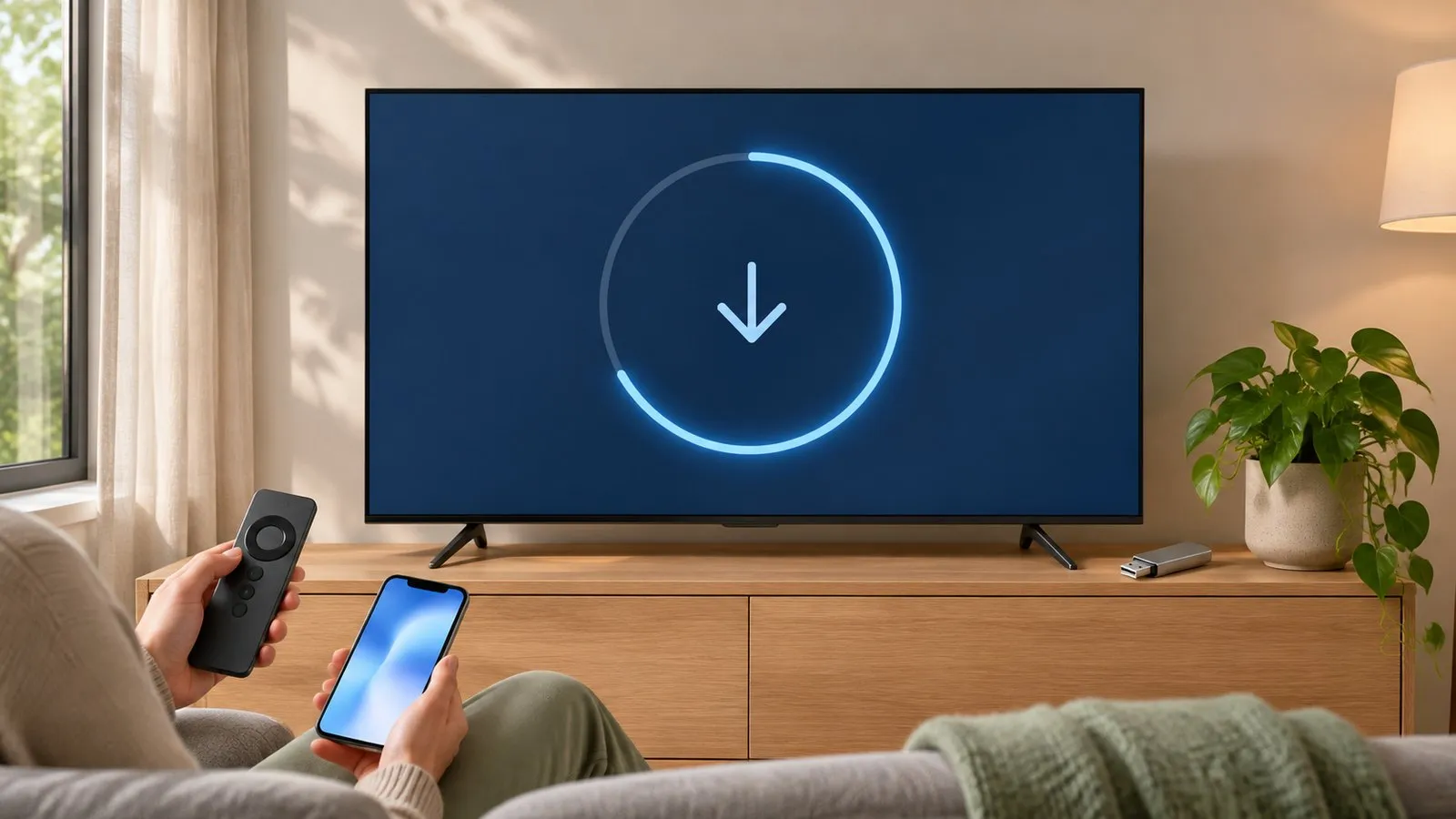
Aggiorna via Internet
-
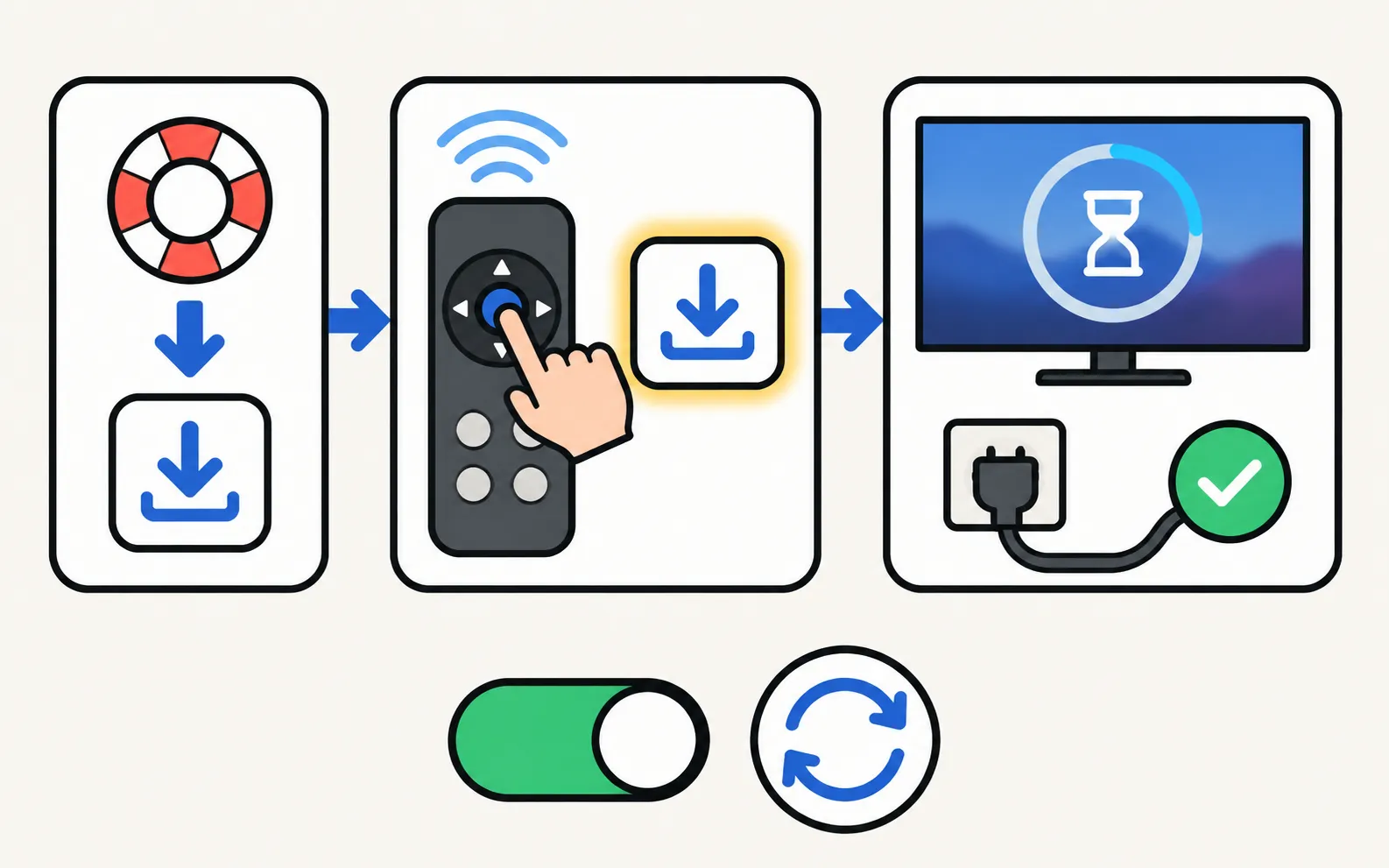
Apri Software Update
-
Seleziona Update Now
La TV cerca un aggiornamento e inizia a installarlo se ce n’è uno disponibile. -
Aspetta
Gli aggiornamenti di solito durano qualche minuto. Non spegnere la TV; si riavvia quando ha finito.
Nei menu 2017–2021 Support compare direttamente sotto Settings; i passaggi sono gli stessi. Per le altre impostazioni usa dove trovare ogni impostazione, per anno.
Attiva Auto Update
Nello stesso menu Software Update, seleziona Auto Update per attivarlo. Le guide di Samsung dicono che la TV installa poi gli aggiornamenti quando è spenta (in standby), così non interrompono la visione.
Aggiorna via USB (senza Internet)
Usalo quando la TV non riesce a collegarsi a Internet, o un aggiornamento di rete continua a fallire.
-
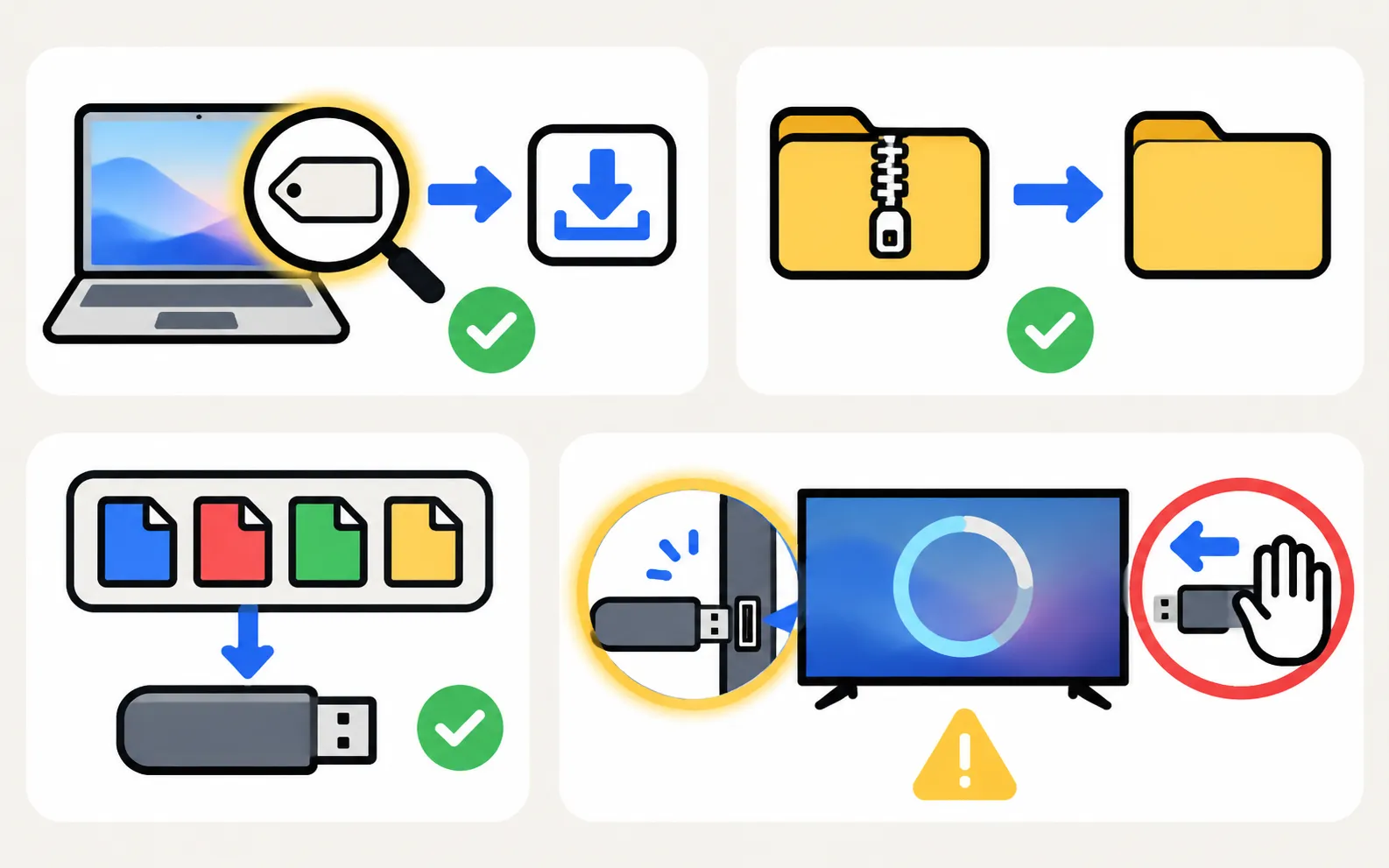
Trova il codice modello esatto
Sull’etichetta posteriore, oppure in (come leggerlo). -
Scarica il firmware
Da un computer, apri il sito di supporto di Samsung per il tuo Paese, cerca il codice modello e scarica il file di aggiornamento USB dalla sezione Manuals & Software (download). Se sono elencate più versioni, scegli la più recente. -
Prepara l'unità USB
Samsung dice che l’unità deve essere vuota e formattata FAT32. Decomprimi il download e copia tutto nella radice dell’unità: se i file stanno dentro un’altra cartella, la TV non li trova. -
Installa
Inserisci l’unità nella TV, apri Software Update, seleziona Update Now, poi Yes se richiesto. -
Non interrompere
La TV si riavvia automaticamente quando ha finito. Poi togli l’unità.
Quando l’aggiornamento fallisce o non parte
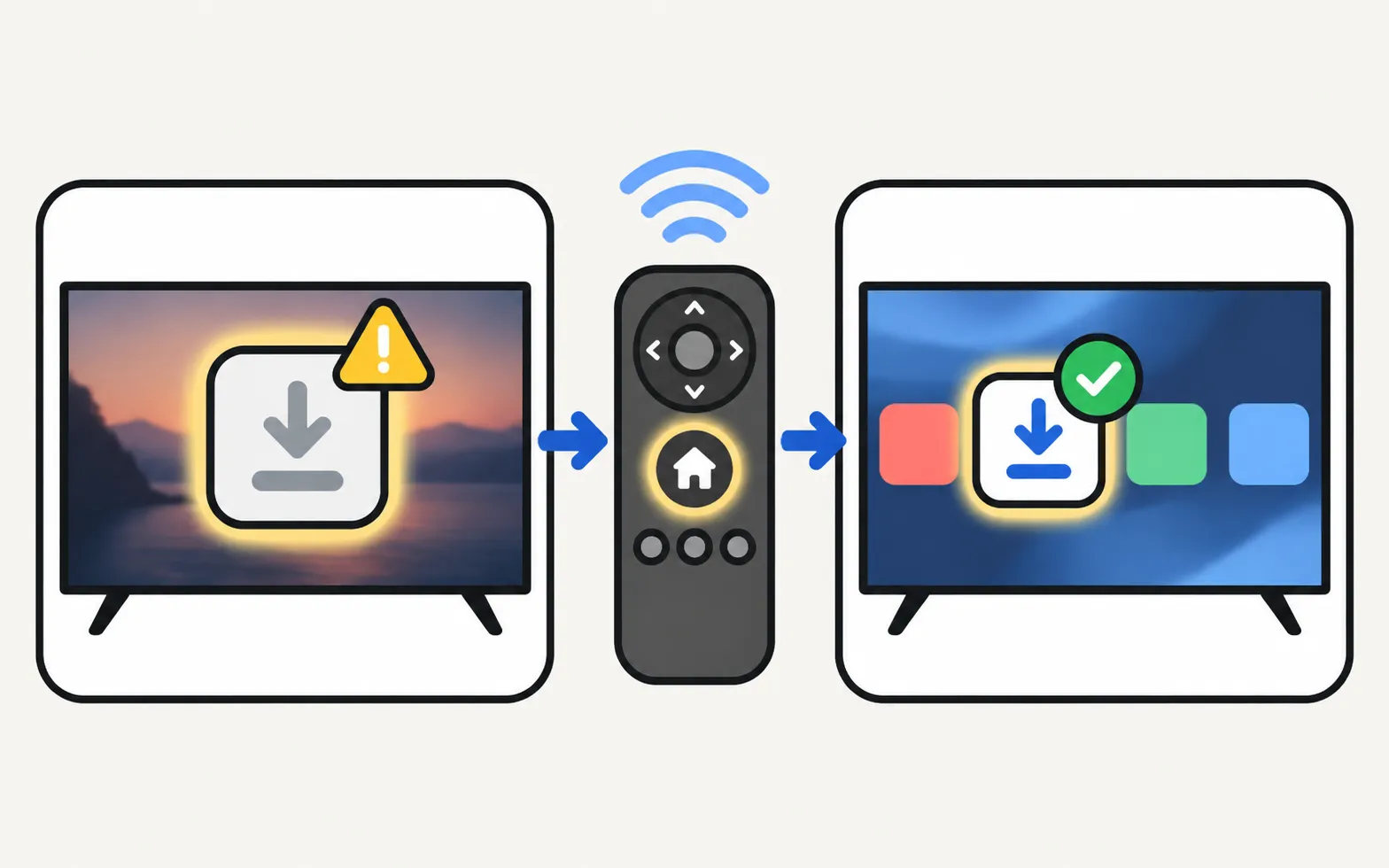
| Problema | Soluzione |
|---|---|
| Software Update è disattivato | Chiudi le app di streaming: Samsung dice che un’app in esecuzione lo disattiva. Vai alla schermata iniziale. |
| «No update available» ma te ne aspettavi uno | Gli aggiornamenti arrivano gradualmente e per regione; la tua TV può già avere l’ultima versione per il suo modello. |
| Il download fallisce | Controlla la rete (non si connette al Wi-Fi) oppure usa il metodo USB. |
| L’unità USB non viene riconosciuta | Usa un’unità FAT32 vuota, metti i file nella radice, prova un’altra porta USB. |
| La TV si riavvia o si blocca durante l’aggiornamento | Lasciala per un po’. Se è chiaramente bloccata da molto tempo, scollegala per 30 secondi e prova il metodo USB. Se non parte affatto, contatta l’assistenza Samsung. |
Dopo l’aggiornamento
- Controlla le impostazioni di immagine e audio: Samsung avverte che possono tornare ai valori predefiniti.
- Le app che prima non si aprivano spesso funzionano di nuovo; se no, vedi le app non funzionano.
- Vuoi sapere quale versione di Tizen usa la tua TV e per quanto tempo Samsung aggiorna ogni anno del modello? Vedi versioni di Tizen e aggiornamenti del sistema.
Se la TV mostra un codice di errore durante un aggiornamento via USB, cercalo in codici di errore delle TV Samsung.
Domande frequenti
Perché Software Update è disattivato?
Samsung dice che è disattivato quando un'app di streaming è in esecuzione in background. Vai alla schermata iniziale o a un ingresso della TV e riprova.
Un aggiornamento cancella le mie impostazioni?
Samsung osserva che le impostazioni video e audio potrebbero tornare ai valori predefiniti dopo un aggiornamento. App e accessi di solito restano.
Quanto dura un aggiornamento?
Di solito qualche minuto. Tieni accesa la TV finché non si riavvia da sola.
La mia TV dice che è aggiornata, ma un'app richiede una versione più recente. Perché?
Le TV meno recenti smettono di ricevere gli aggiornamenti importanti dopo qualche anno. Quando una TV non riceve più il software di cui un'app ha bisogno, la soluzione abituale è una chiavetta di streaming.
Auto Update è attivo per impostazione predefinita?
La guida di Samsung Singapore dice che Auto Update è abilitato quando accetti i termini di Smart Hub durante la configurazione. Controllalo in Software Update.
Fonti
- Update the software on your Samsung smart TV or monitor (ANS00062224) — Samsung US · Samsung · consultata il 11 novembre 2026
- How to update the software on your Samsung Smart TV and Smart Monitor — Samsung Singapore · Samsung · consultata il 11 novembre 2026
- Samsung US support answer on TV model codes (ANS10006944) — Samsung US · Samsung · consultata il 10 novembre 2026
- Samsung TV won't connect to Wi-Fi (TSG10002209) — Samsung US · Samsung · consultata il 11 novembre 2026
- Samsung UK support: TV apps won't open — Samsung UK · Samsung · consultata il 10 novembre 2026
Guide correlate
Guida
Ripristino di fabbrica
Ripristina le impostazioni di fabbrica della TV Samsung: percorso nel menu per anno dal 2013, PIN predefinito 0000, cosa cancella e come farlo senza telecomando.
Risoluzione dei problemi
Non si connette al Wi-Fi
La TV Samsung non si collega al Wi-Fi o non trova la rete? Controlla segnale e banda, esegui Network Status, reimposta la rete, imposta il DNS e riavvia il router.
Strumento
Dove trovare le impostazioni
Trova un'impostazione della TV Samsung per l'anno della tua TV: Anynet+, Bluetooth, Game Mode, Power On with Mobile, Picture Test, ripristino, secondo Samsung.
Guida
Disattivare Voice Guide
La TV Samsung legge ad alta voce ogni menu? Disattiva Voice Guide (guida vocale) in pochi secondi con la scorciatoia di accessibilità (tasto volume) o in Settings.