
Risoluzione dei problemi
La TV Samsung non si collega al Wi-Fi: soluzioni
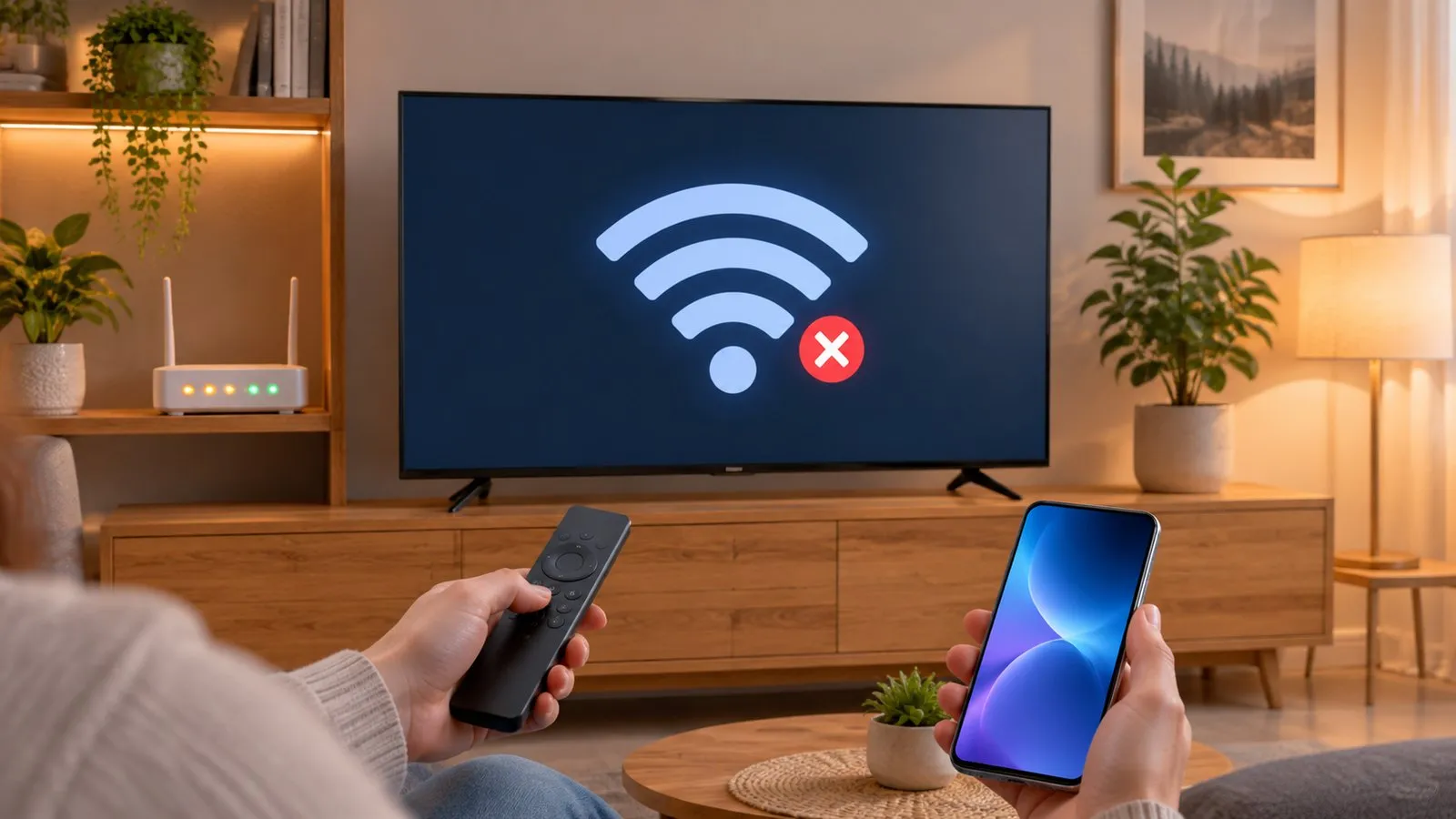
Parti da fuori verso dentro: il router, il segnale, le impostazioni di rete della TV, poi il software della TV. La risoluzione dei problemi di Samsung segue lo stesso ordine.
In breve
Riavvia il router e scollega la TV per 30 secondi. Controlla il segnale: se accanto alla TV il tuo telefono mostra solo una o due tacche Wi-Fi, avvicina il router o usa un cavo. Alcune TV 2018 (serie NU6, NU71, NU72 e NU73) vedono solo le reti a 2,4 GHz. Poi esegui Network Status, usa Reset Network, reinserisci la password e, se si connette senza Internet, imposta il DNS su 8.8.8.8.
1. Riavvia la rete nel modo giusto
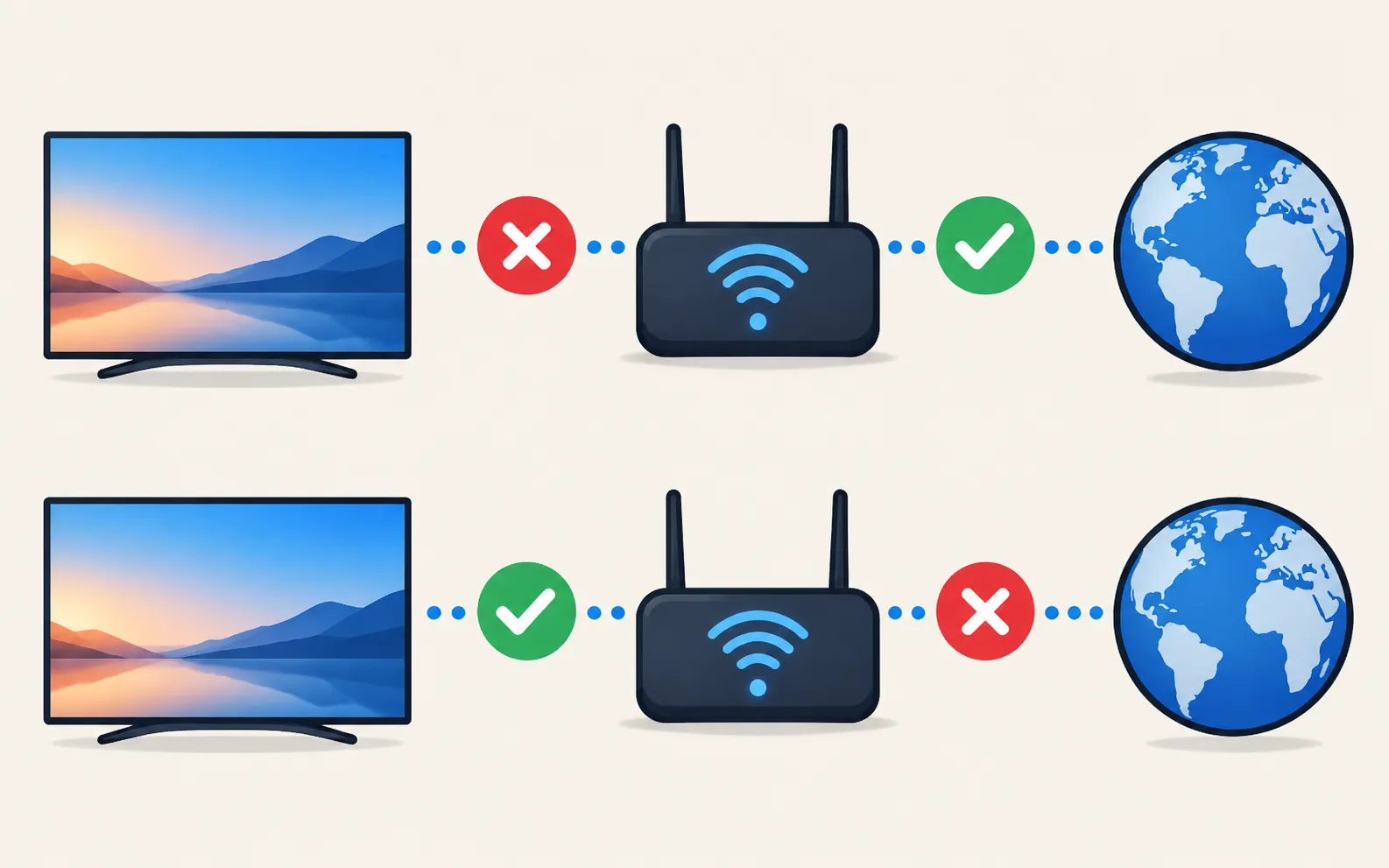
Samsung consiglia di scollegare ogni dispositivo di rete (modem, router, unità mesh) e la TV, poi di riaccenderli in ordine, partendo da dove Internet entra in casa e andando verso la TV. Lascia che ognuno finisca di avviarsi prima del successivo.
2. Controlla segnale e banda
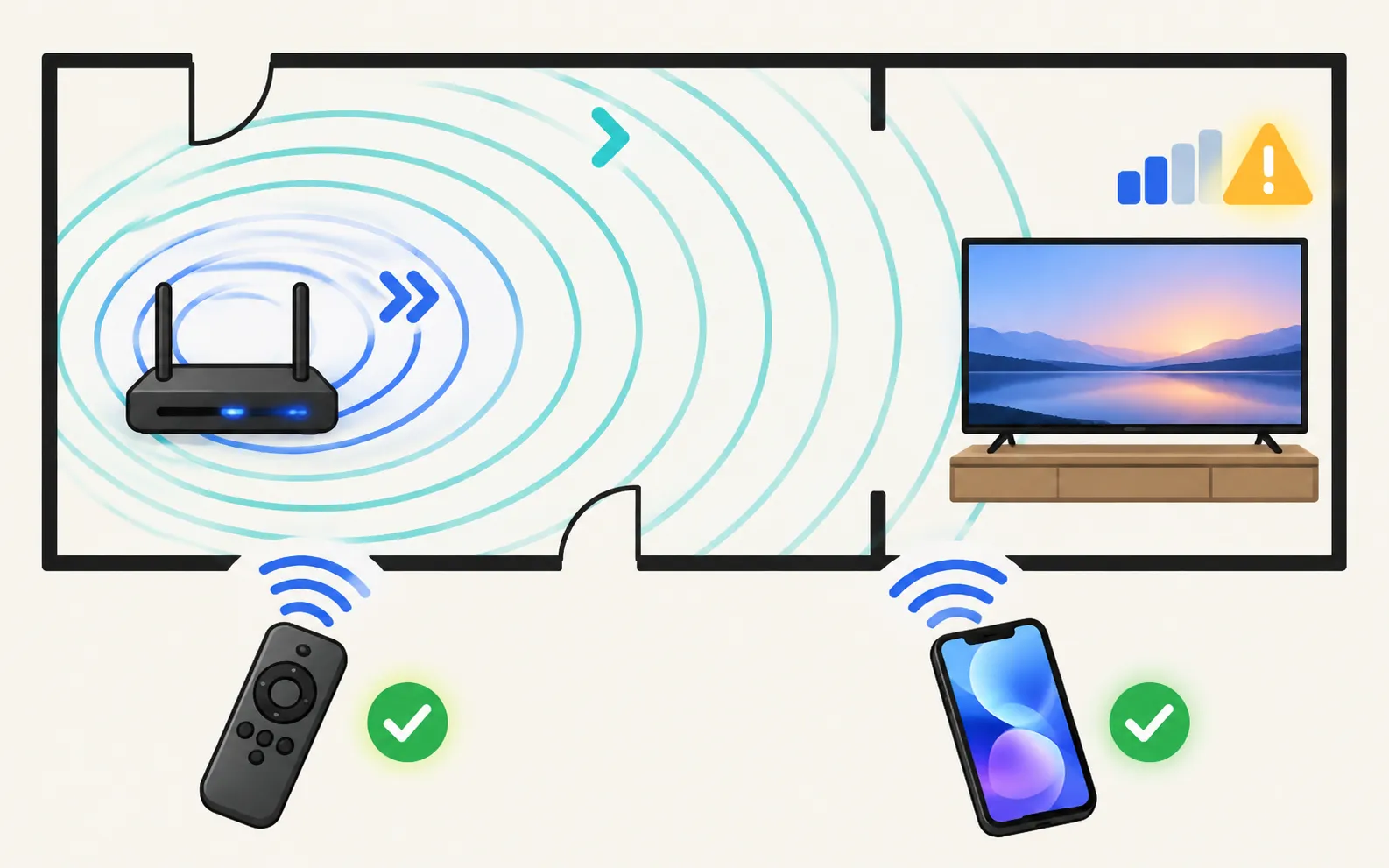
- Segnale: mettiti accanto alla TV con il telefono e guarda le tacche Wi-Fi. Samsung dice che una o due tacche possono essere troppo poche per la TV. Avvicina il router, aggiungi un nodo mesh o un ripetitore, oppure usa un cavo Ethernet.
- Banda: Samsung osserva che alcuni modelli 2018 (serie NU6, NU71, NU72 e NU73) supportano solo le reti a 2,4 GHz e non vedono i 5 GHz. Se il router usa un unico nome per entrambe le bande va bene; se trasmette solo a 5 GHz, abilita i 2,4 GHz.
- Rete nascosta o sicurezza insolita: una rete nascosta va aggiunta manualmente con il suo nome. Anche modalità di sicurezza del router molto vecchie o molto nuove possono dare problemi: il WPA2 è la scelta comune e sicura.
3. Esegui Network Status
Non sei sicuro dell’anno della tua TV? Il decodificatore del codice modello te lo dice in pochi secondi.
Il test integrato della TV mostra dove si interrompe la connessione:
TV del 2022 e successivi
TV del 2017–2021
In questi anni Network si trova sotto General.
Qualsiasi messaggio di errore mostrato ti dice quale collegamento è fallito: TV-router (un problema di Wi-Fi) o router-Internet (un problema di Internet). Gli errori numerati nelle app, come 107 o 202, sono spiegati in codici di errore di rete delle TV Samsung.
4. Reimposta le impostazioni di rete
(sotto General › Network sui modelli meno recenti). Poi scegli di nuovo la tua rete e reinserisci la password con attenzione: una tastiera USB lo rende molto più facile (tastiera e mouse su una TV Samsung).
5. Imposta il DNS manualmente
Se la TV si collega al Wi-Fi ma non raggiunge Internet, la guida di Samsung US suggerisce un server DNS manuale: in Network Status apri IP Settings, imposta DNS Setting su Enter Manually e inserisci 8.8.8.8, poi riprova. Più dettagli in connessa ma senza Internet.
6. Aggiorna il software della TV (via USB)
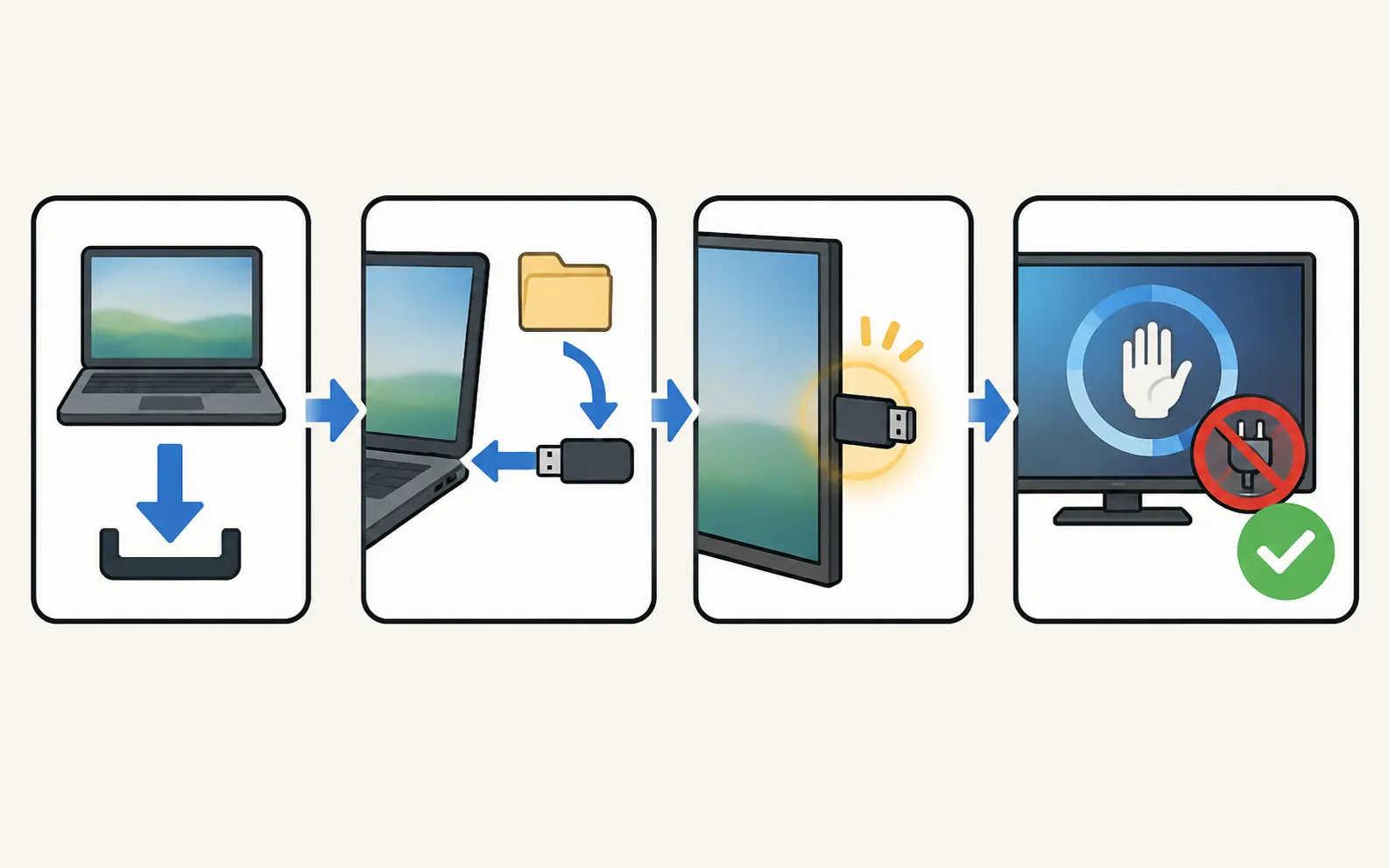
Una TV non aggiornata può fallire con router più recenti. Senza Internet, aggiorna via USB: scarica da un computer il firmware del tuo modello dal sito di supporto di Samsung, estrailo nella radice di un’unità USB, inseriscila e apri . Lascia che la TV si riavvii prima di togliere l’unità. Passaggi completi: aggiornare una TV Samsung.
7. Prova un cavo
Collega la TV al router con un cavo Ethernet: Samsung suggerisce di provare un cavo che sai funzionare. Se la connessione via cavo funziona, la TV va bene e il problema è la copertura Wi-Fi o le impostazioni del router.
Ancora non si collega?
- Prova con l’hotspot di un telefono: se la TV si collega a quello, il problema è il router: contatta il tuo provider Internet o il produttore del router.
- Se la TV non vede nessuna rete, nemmeno un hotspot accanto a essa, Samsung consiglia di richiedere assistenza.
- Hai perso il telecomando mentre facevi tutto questo? Vedi collegare una TV Samsung al Wi-Fi senza telecomando.
Una volta che la TV è online, ogni funzione del telefono dipende da quella stessa rete: Telefono e TV devono essere nella stessa rete domestica (non una rete ospiti). Il telefono usa il Wi-Fi; la TV può usare il Wi-Fi o l'Ethernet. Non serve Internet e i dati mobili non funzionano.
Domande frequenti
Perché la mia TV non vede la rete a 5 GHz?
Samsung dice che alcuni modelli 2018 (le serie NU6, NU71, NU72 e NU73) supportano solo le reti a 2,4 GHz. Assicurati che il router trasmetta a 2,4 GHz, oppure usa un cavo.
La TV dice connessa, ma le app dicono che non c'è Internet. E ora?
È un problema diverso: la TV raggiunge il router ma non Internet. Cambiare il server DNS spesso lo risolve.
Devo provare un ripristino di fabbrica?
Solo dopo Reset Network, il riavvio del router e un aggiornamento software. Un ripristino di fabbrica cancella app e impostazioni.
Un telecomando sul telefono può aiutarmi a inserire la password Wi-Fi?
Non prima che la TV sia nel Wi-Fi: i telecomandi sul telefono richiedono che la TV sia nella rete. Usa il telecomando della TV o una tastiera USB per la password.
Fonti
- Samsung TV won't connect to Wi-Fi (TSG10002209) — Samsung US · Samsung · consultata il 11 novembre 2026
Guide correlate
Guida
Collegare a Internet
Come collegare a Internet una smart TV Samsung: Wi-Fi passo passo, cavo Ethernet o hotspot del telefono, e come verificare che la connessione funzioni.

Guida
Aggiornamento software
Aggiorna la smart TV Samsung: Auto Update, Update Now o USB con formato di file e cartella giusti, e cosa fare se l'aggiornamento è disattivato o fallisce.

Risoluzione dei problemi
La TV non compare sul telefono
Il telefono non trova la TV Samsung? Accendi del tutto la TV, usa lo stesso Wi-Fi per entrambi, disattiva VPN e rete ospiti e consenti l'accesso alla rete locale.