
Solução de problemas
A TV Samsung não conecta ao Wi-Fi: soluções
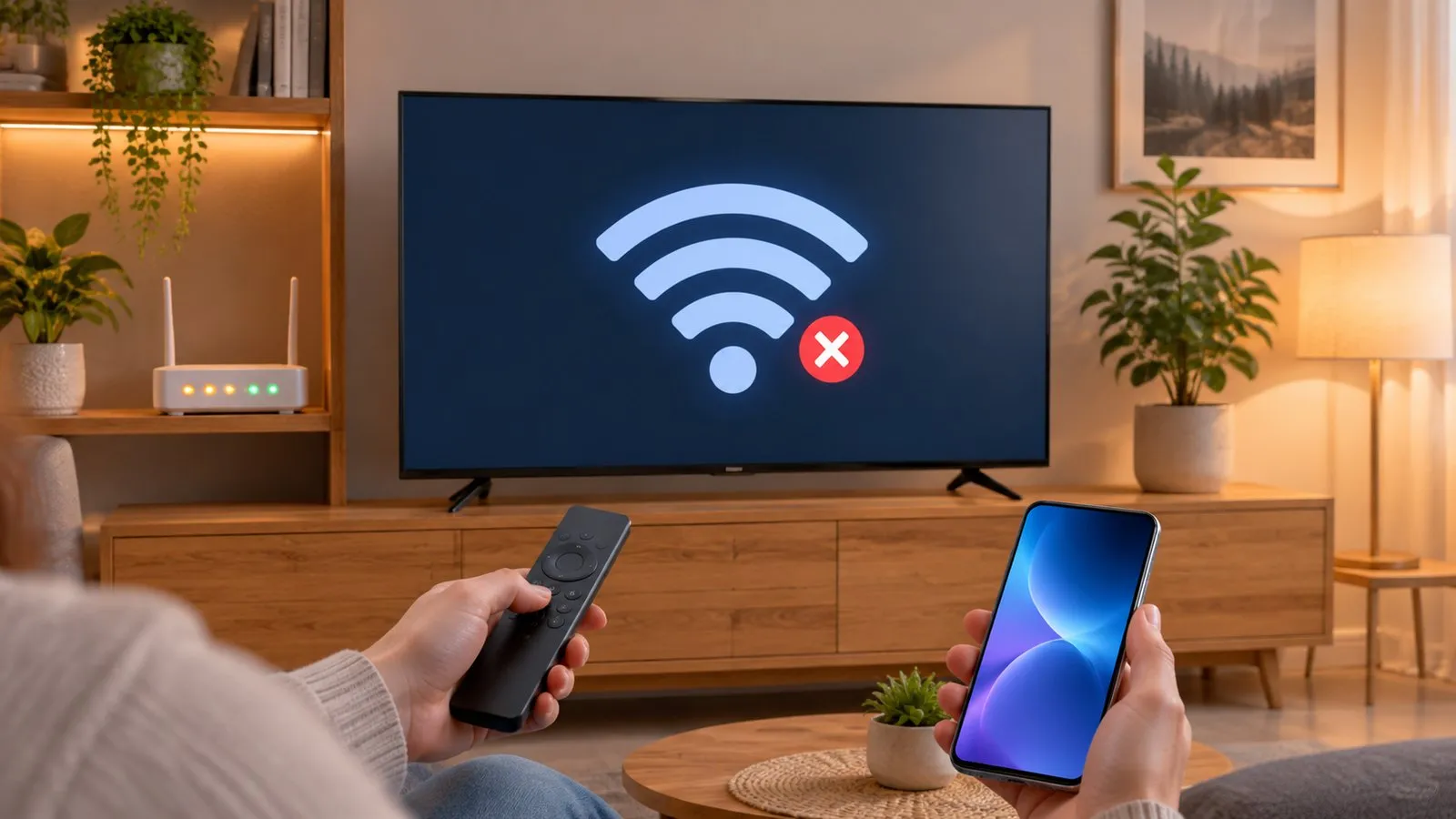
Trabalhe de fora para dentro: o roteador, o sinal, as configurações de rede da TV e, por fim, o software da TV. A solução de problemas da própria Samsung segue a mesma ordem.
Resposta rápida
Reinicie o roteador e tire a TV da tomada por 30 segundos. Confira o sinal: se o celular mostra só uma ou duas barras de Wi-Fi ao lado da TV, aproxime o roteador ou use um cabo. Algumas TVs de 2018 (séries NU6, NU71, NU72 e NU73) só enxergam redes de 2,4 GHz. Depois, rode o Network Status, use o Reset Network, digite a senha de novo e, se conectar sem internet, defina o DNS como 8.8.8.8.
1. Reinicie a rede do jeito certo
A Samsung recomenda tirar da tomada todos os dispositivos de rede (modem, roteador, unidades mesh) e a TV e depois religá-los em ordem, começando por onde a internet entra na sua casa e seguindo em direção à TV. Deixe cada um terminar de iniciar antes do seguinte.
2. Confira o sinal e a faixa
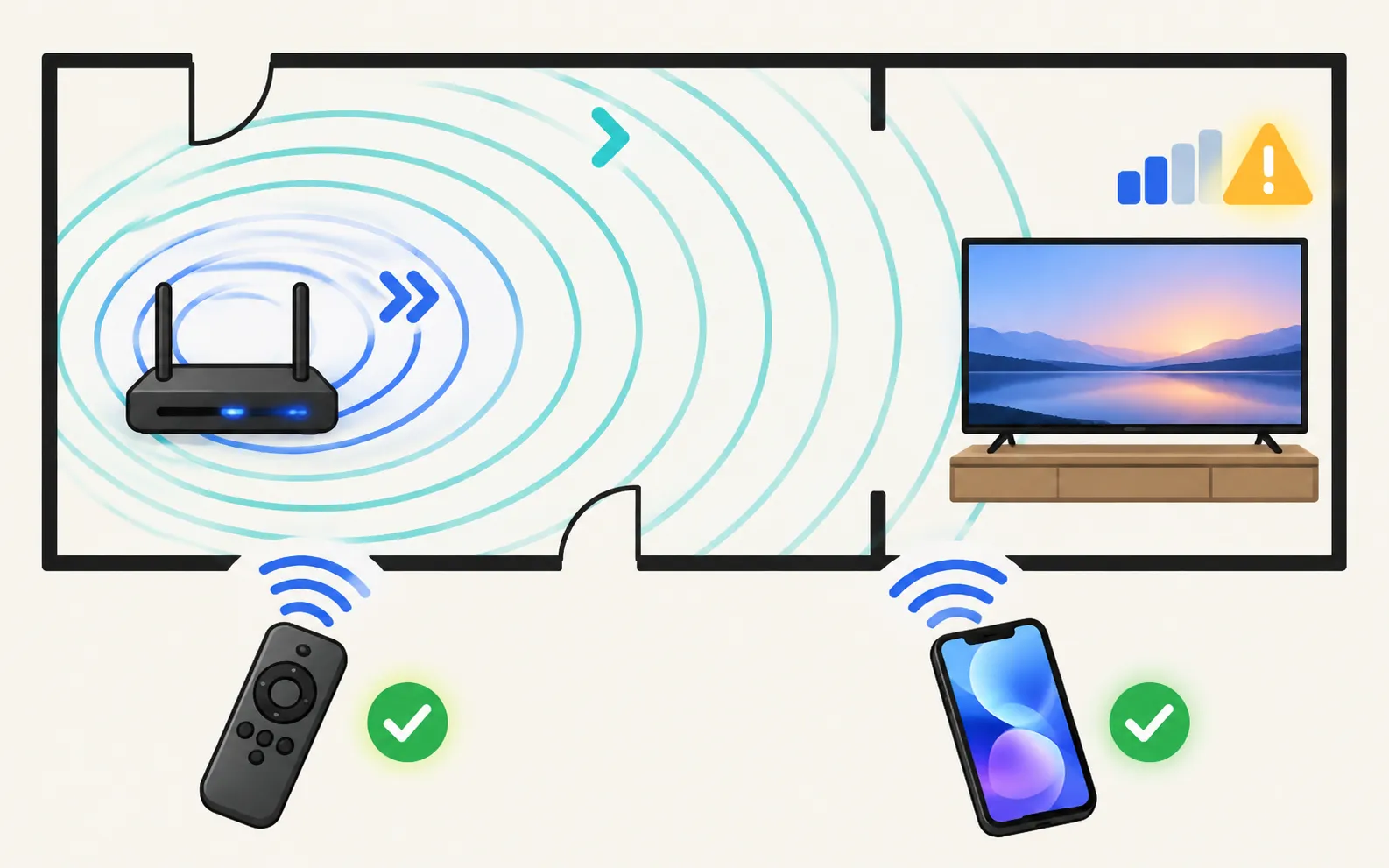
- Sinal: fique ao lado da TV com o celular e olhe as barras de Wi-Fi. A Samsung diz que uma ou duas barras podem ser fracas demais para a TV. Aproxime o roteador, acrescente um nó mesh ou um repetidor ou use um cabo Ethernet.
- Faixa: a Samsung observa que certos modelos de 2018 (séries NU6, NU71, NU72 e NU73) suportam apenas redes de 2,4 GHz e não enxergam 5 GHz. Se o seu roteador usa um único nome combinado para as duas faixas, tudo bem; se ele transmite só em 5 GHz, ative o 2,4 GHz.
- Rede oculta ou segurança incomum: uma rede oculta precisa ser adicionada manualmente pelo nome. Modos de segurança de roteador muito antigos ou muito novos também podem dar problema; o WPA2 é a escolha comum e segura.
3. Rode o Network Status
Não tem certeza do ano da sua TV? O decodificador de código do modelo diz em segundos.
O teste embutido da TV mostra onde a conexão falha:
TVs de 2022 em diante
TVs de 2017–2021
Nesses anos, o Network fica em General.
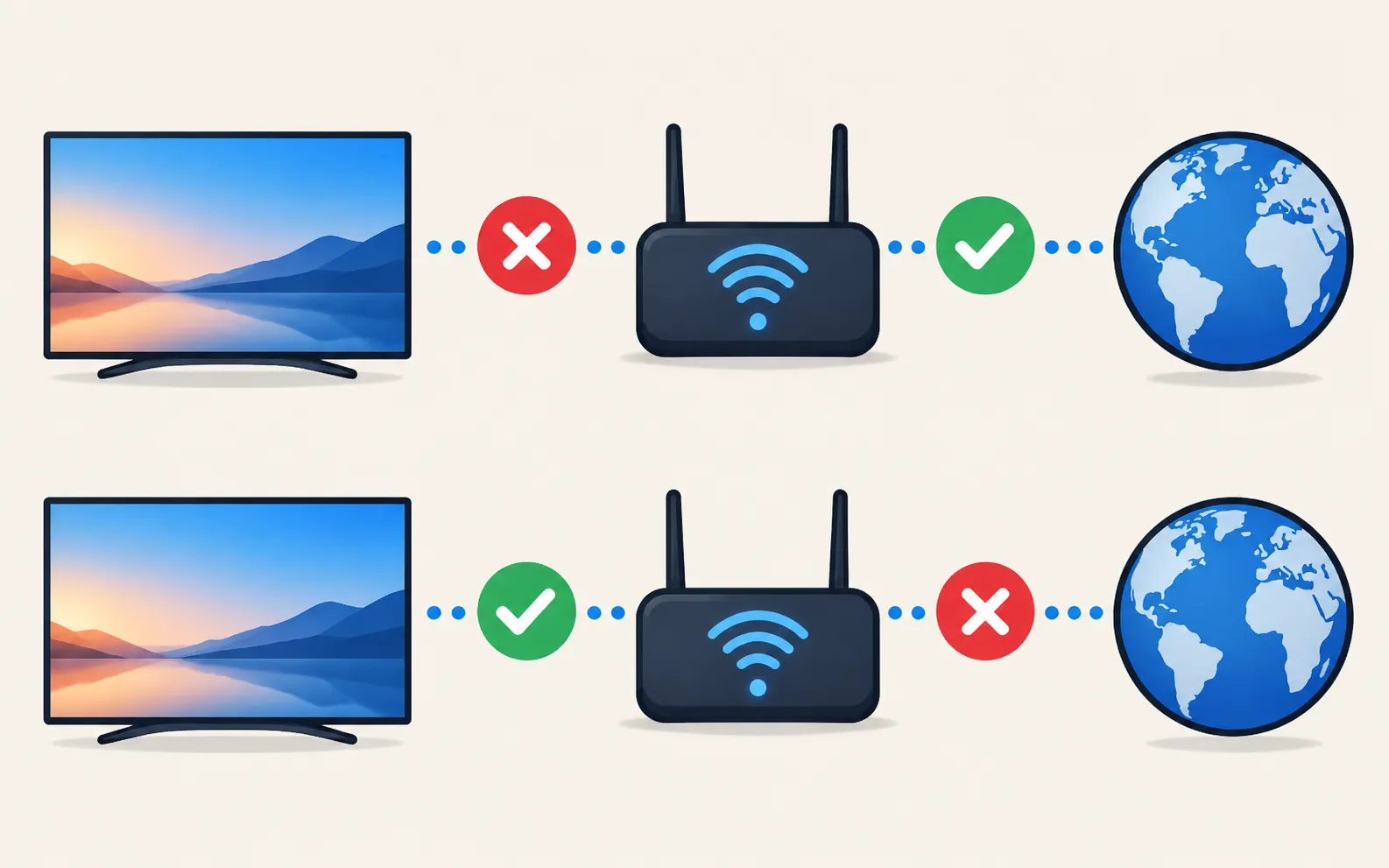
Qualquer mensagem de erro que ele mostrar diz qual elo falhou: TV até o roteador (um problema de Wi-Fi) ou roteador até a internet (um problema de internet). Erros numerados em apps, como 107 ou 202, são explicados em códigos de erro de rede da TV Samsung.
4. Restaure as configurações de rede
(em General › Network nos modelos mais antigos). Depois, escolha a sua rede de novo e digite a senha com cuidado; um teclado USB facilita muito (teclado e mouse em uma TV Samsung).
5. Defina o DNS manualmente
Se a TV entra no Wi-Fi, mas não alcança a internet, o guia da Samsung dos EUA sugere um servidor DNS manual: em Network Status, abra IP Settings, defina DNS Setting como Enter Manually e digite 8.8.8.8; depois, tente de novo. Mais detalhes em conectada, mas sem internet.
6. Atualize o software da TV (por USB)
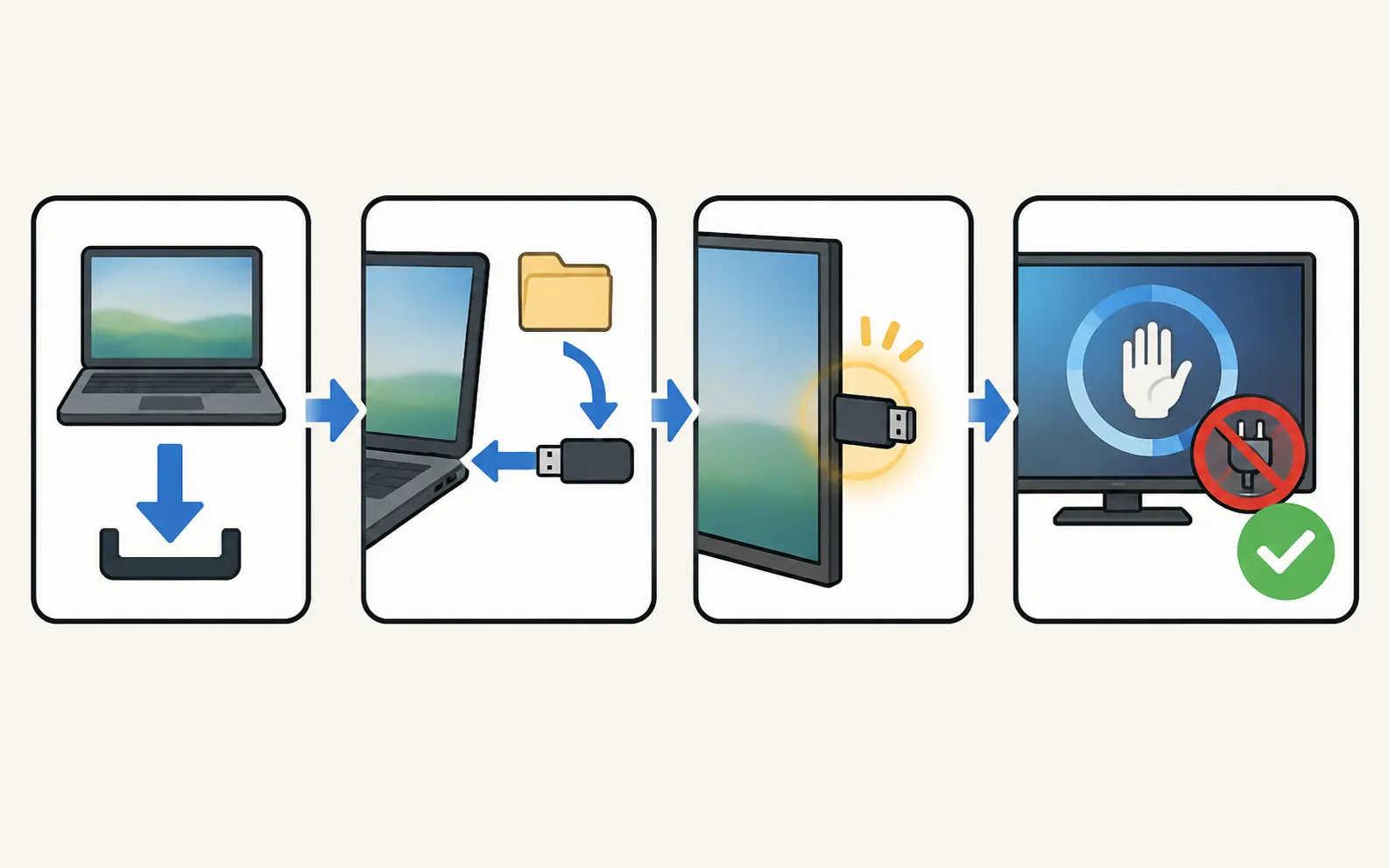
Uma TV desatualizada pode falhar com roteadores mais novos. Sem internet, atualize por USB: baixe o firmware do seu modelo no site de suporte da Samsung em um computador, extraia na raiz de um pendrive, ligue-o e abra . Deixe a TV reiniciar antes de retirar o pendrive. Passo a passo completo: como atualizar uma TV Samsung.
7. Tente um cabo
Conecte a TV ao roteador com um cabo Ethernet; a Samsung sugere trocar por um cabo que você sabe que funciona. Se a conexão com fio funcionar, a TV está bem, e o problema é a cobertura do Wi-Fi ou as configurações do roteador.
Ainda não conecta?
- Teste com o hotspot de um celular: se a TV conectar a ele, o problema é o seu roteador; fale com a sua operadora de internet ou com o fabricante do roteador.
- Se a TV não enxerga nenhuma rede, inclusive um hotspot bem ao lado, a Samsung aconselha solicitar assistência técnica.
- Perdeu o controle enquanto fazia tudo isso? Veja conecte uma TV Samsung ao Wi-Fi sem controle remoto.
Quando a TV estiver online, todos os recursos do celular dependem dessa mesma rede: Celular e TV precisam estar na mesma rede doméstica (não uma rede de convidados). O celular usa Wi-Fi; a TV pode usar Wi-Fi ou cabo de rede (Ethernet). Não precisa de internet, e os dados móveis não funcionam.
Perguntas frequentes
Por que a minha TV não enxerga a minha rede de 5 GHz?
A Samsung diz que certos modelos de 2018 (as séries NU6, NU71, NU72 e NU73) suportam apenas redes de 2,4 GHz. Confirme que o seu roteador transmite em 2,4 GHz ou use um cabo.
A TV diz que está conectada, mas os apps dizem que não há internet. E agora?
Esse é outro problema: a TV alcança o roteador, mas não a internet. Mudar o servidor DNS muitas vezes resolve.
Devo tentar uma restauração de fábrica?
Só depois do Reset Network, de reiniciar o roteador e de uma atualização de software. Uma restauração de fábrica apaga os seus apps e configurações.
Um controle no celular me ajuda a digitar a senha do Wi-Fi?
Não antes de a TV estar no Wi-Fi: os controles no celular precisam da TV na rede. Use o controle da TV ou um teclado USB para a senha.
Fontes
- Samsung TV won't connect to Wi-Fi (TSG10002209) — Samsung US · Samsung · consultado em 11 de novembro de 2026
Guias relacionados
Passo a passo
Conectar à internet
Como conectar uma Smart TV Samsung à internet: Wi-Fi passo a passo, conexão por cabo Ethernet ou hotspot do celular, e como conferir se a conexão funciona.
Passo a passo
Atualização de software
Atualize a Smart TV Samsung: Auto Update, Update Now ou USB com o formato de arquivo e a pasta certos, e o que fazer se a atualização estiver cinza ou falhar.

Solução de problemas
TV não aparece no celular
O celular não encontra a TV Samsung? Ligue a TV de verdade, use o mesmo Wi-Fi de casa nos dois, desative VPN e rede de convidados e permita a rede local.