
Fehlerbehebung
Samsung-Fernseher verbindet sich nicht mit dem WLAN: Lösungen
Arbeiten Sie von außen nach innen: der Router, das Signal, die Netzwerkeinstellungen des Fernsehers, dann die Software des Fernsehers. Samsungs eigene Fehlerbehebung folgt derselben Reihenfolge.
Kurzantwort
Starten Sie den Router neu und ziehen Sie den Netzstecker des Fernsehers für 30 Sekunden. Prüfen Sie das Signal: Zeigt Ihr Handy neben dem Fernseher nur einen oder zwei WLAN-Balken, rücken Sie den Router näher oder nutzen Sie ein Kabel. Manche Fernseher von 2018 (Serien NU6, NU71, NU72 und NU73) sehen nur 2,4-GHz-Netze. Führen Sie dann Network Status aus, nutzen Sie Reset Network, geben Sie das Passwort erneut ein und stellen Sie, wenn er sich ohne Internet verbindet, DNS auf 8.8.8.8.
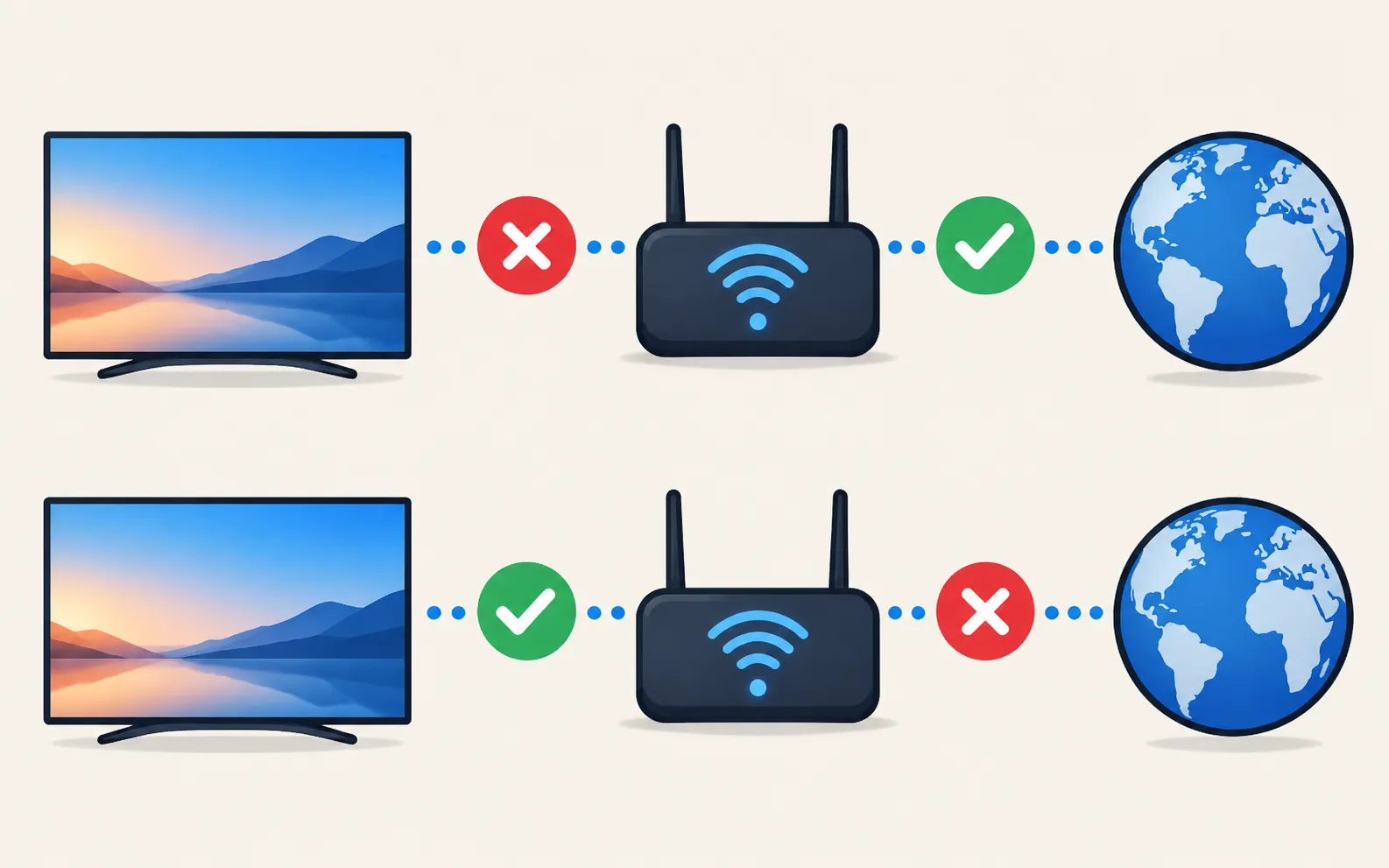
1. Das Netzwerk richtig neu starten
Samsung empfiehlt, alle Netzwerkgeräte – Modem, Router, Mesh-Einheiten – und den Fernseher vom Strom zu trennen und sie dann der Reihe nach wieder einzuschalten, beginnend dort, wo das Internet in Ihr Zuhause kommt, und in Richtung Fernseher arbeitend. Lassen Sie jedes vollständig starten, bevor das nächste folgt.
2. Signal und Band prüfen
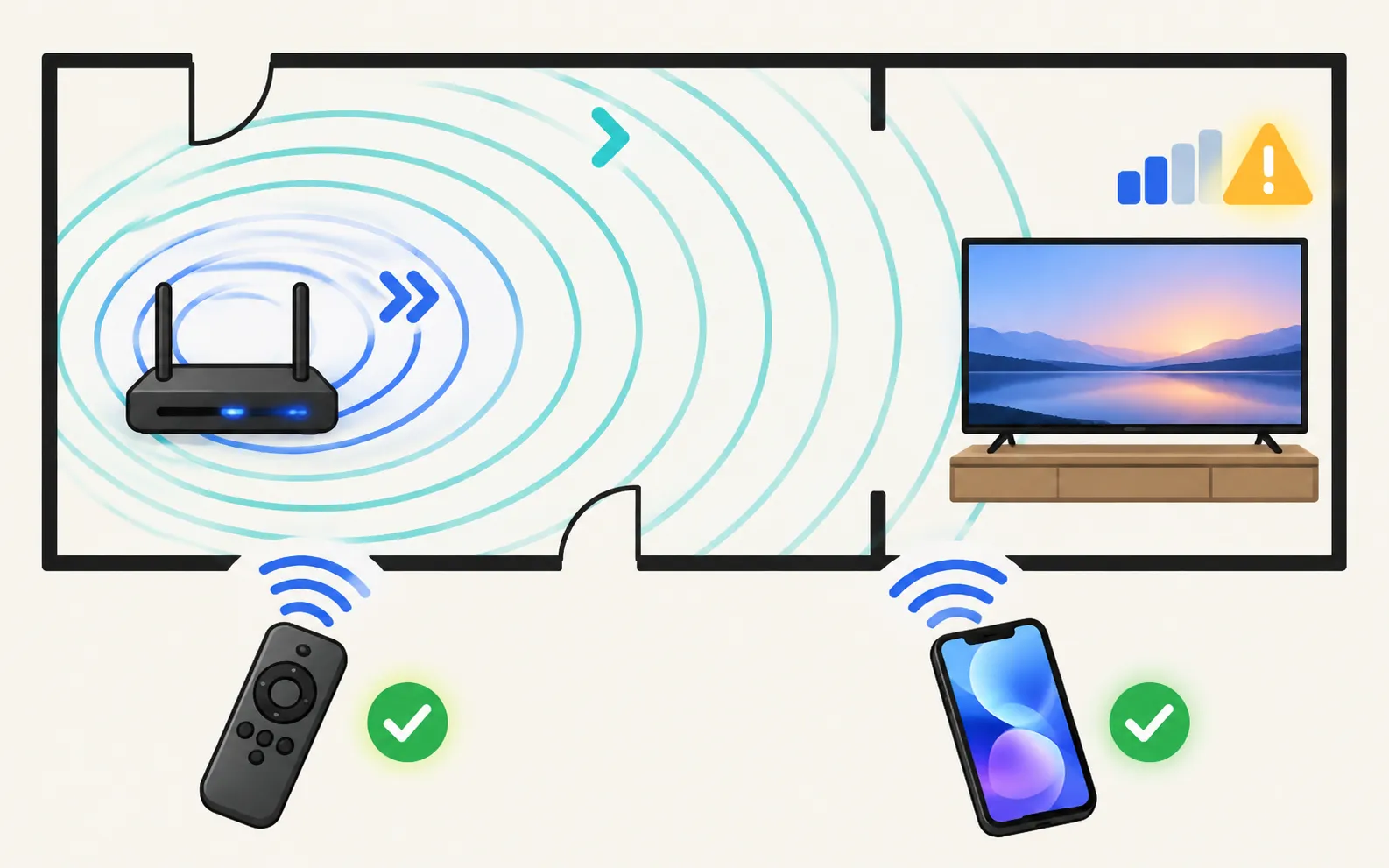
- Signal: Stellen Sie sich mit Ihrem Handy neben den Fernseher und sehen Sie sich die WLAN-Balken an. Samsung sagt, dass ein oder zwei Balken für den Fernseher zu schwach sein können. Rücken Sie den Router näher, ergänzen Sie einen Mesh-Knoten oder Repeater oder nutzen Sie ein Ethernet-Kabel.
- Band: Samsung weist darauf hin, dass bestimmte Modelle von 2018 (Serien NU6, NU71, NU72 und NU73) nur 2,4-GHz-Netze unterstützen und 5 GHz nicht sehen. Nutzt Ihr Router einen gemeinsamen Namen für beide Bänder, ist das in Ordnung; sendet er nur 5 GHz, aktivieren Sie 2,4 GHz.
- Verstecktes Netzwerk oder ungewöhnliche Sicherheit: Ein verstecktes Netzwerk muss manuell per Name hinzugefügt werden. Auch sehr alte oder sehr neue Router-Sicherheitsmodi können Probleme machen – WPA2 ist die sichere, übliche Wahl.
3. Network Status ausführen
Nicht sicher, aus welchem Jahr Ihr Fernseher ist? Der Modellnummer-Decoder sagt es Ihnen in Sekunden.
Der eingebaute Test des Fernsehers zeigt, wo die Verbindung abbricht:
Fernseher aus 2022 und neuer
Fernseher aus 2017–2021
In diesen Jahren liegt Network unter General.
Jede Fehlermeldung, die er zeigt, sagt Ihnen, welche Verbindung ausgefallen ist: Fernseher zu Router (ein WLAN-Problem) oder Router zu Internet (ein Internetproblem). Nummerierte Fehler in Apps, etwa 107 oder 202, werden unter Netzwerk-Fehlercodes bei Samsung-Fernsehern erklärt.
4. Die Netzwerkeinstellungen zurücksetzen
(bei älteren Modellen unter General › Network). Wählen Sie dann Ihr Netzwerk erneut und geben Sie das Passwort sorgfältig neu ein – eine USB-Tastatur macht das viel einfacher (Tastatur und Maus am Samsung-Fernseher).
5. DNS manuell setzen
Tritt der Fernseher dem WLAN bei, erreicht aber das Internet nicht, schlägt Samsungs US-Anleitung einen manuellen DNS-Server vor: Öffnen Sie in Network Status IP Settings, stellen Sie DNS Setting auf Enter Manually und geben Sie 8.8.8.8 ein, und versuchen Sie es dann erneut. Mehr unter verbunden, aber kein Internet.
6. Die Software des Fernsehers aktualisieren (per USB)
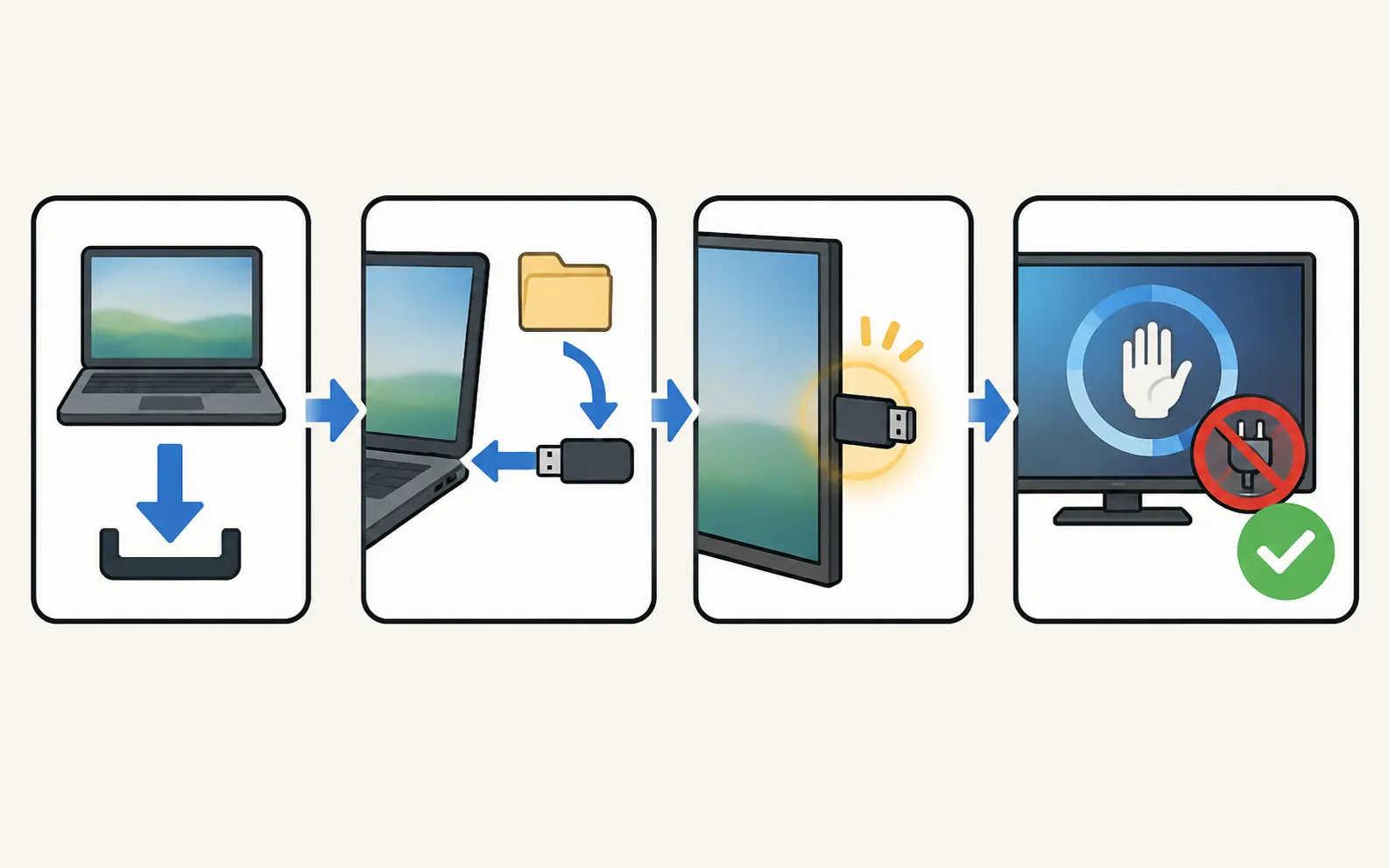
Ein veralteter Fernseher kann an neueren Routern scheitern. Ohne Internet aktualisieren Sie per USB: Laden Sie die Firmware Ihres Modells an einem Computer von Samsungs Support-Seite herunter, entpacken Sie sie ins Hauptverzeichnis eines USB-Sticks, stecken Sie ihn ein und öffnen Sie . Lassen Sie den Fernseher neu starten, bevor Sie den Stick entfernen. Vollständige Schritte: Samsung-Fernseher aktualisieren.
7. Ein Kabel probieren
Verbinden Sie den Fernseher per Ethernet-Kabel mit dem Router – Samsung schlägt vor, ein Kabel einzusetzen, von dem Sie wissen, dass es funktioniert. Funktioniert die Kabelverbindung, ist der Fernseher in Ordnung, und das Problem sind die WLAN-Abdeckung oder die Router-Einstellungen.
Immer noch keine Verbindung?
- Testen Sie mit einem Handy-Hotspot: Verbindet sich der Fernseher damit, liegt es an Ihrem Router – kontaktieren Sie Ihren Internetanbieter oder den Router-Hersteller.
- Sieht der Fernseher kein Netzwerk, auch nicht einen Hotspot direkt daneben, rät Samsung, Service anzufordern.
- Haben Sie dabei die Fernbedienung verloren? Siehe Samsung-Fernseher ohne Fernbedienung mit dem WLAN verbinden.
Sobald der Fernseher online ist, hängt jede Handy-Funktion von demselben Netzwerk ab – Smartphone und Fernseher müssen im selben Heimnetz sein (nicht in einem Gastnetz). Das Smartphone nutzt WLAN; der Fernseher kann WLAN oder Ethernet nutzen. Internet ist nicht nötig, mobile Daten funktionieren nicht.
Häufige Fragen
Warum sieht mein Fernseher mein 5-GHz-Netz nicht?
Samsung sagt, dass bestimmte Modelle von 2018 – die Serien NU6, NU71, NU72 und NU73 – nur 2,4-GHz-Netze unterstützen. Achten Sie darauf, dass Ihr Router 2,4 GHz sendet, oder nutzen Sie ein Kabel.
Der Fernseher sagt „verbunden“, aber Apps melden kein Internet. Was nun?
Das ist ein anderes Problem: Der Fernseher erreicht den Router, aber nicht das Internet. Das Ändern des DNS-Servers behebt es oft.
Sollte ich ein Zurücksetzen auf die Werkseinstellungen versuchen?
Erst nach Reset Network, einem Router-Neustart und einem Software-Update. Ein Zurücksetzen auf die Werkseinstellungen löscht Ihre Apps und Einstellungen.
Kann mir eine Handy-Fernbedienung beim Eingeben des WLAN-Passworts helfen?
Nicht, bevor der Fernseher im WLAN ist: Handy-Fernbedienungen brauchen den Fernseher im Netzwerk. Nutzen Sie für das Passwort die Fernbedienung des Fernsehers oder eine USB-Tastatur.
Quellen
- Samsung TV won't connect to Wi-Fi (TSG10002209) — Samsung US · Samsung · geprüft am 11. November 2026
Weitere Anleitungen
Anleitung
Mit dem Internet verbinden
Samsung Smart-TV mit dem Internet verbinden: WLAN Schritt für Schritt, Ethernet-Kabel oder Handy-Hotspot – und wie Sie prüfen, ob die Verbindung funktioniert.
Anleitung
WLAN ohne Fernbedienung
Keine Fernbedienung und der Fernseher ist offline? So kommt der Samsung-TV per Ethernet-Kabel, USB-Tastatur oder Steuertaste ins WLAN – dann übernimmt das Handy.
Anleitung
Software-Update
Samsung Smart-TV aktualisieren: Auto Update, Update Now oder USB mit richtigem Dateiformat und Ordner – und was tun, wenn das Update ausgegraut ist oder scheitert.

Fehlerbehebung
Fernseher erscheint nicht auf dem Handy
Handy findet Ihren Samsung-Fernseher nicht? TV ganz einschalten, beide ins selbe WLAN, VPN und Gastnetz abschalten, Zugriff auf das lokale Netzwerk erlauben.