
Anleitung
Samsung-Fernseher ohne Fernbedienung mit dem WLAN verbinden
Handy-Fernbedienungen brauchen den Fernseher zuerst online. So lösen Sie dieses Henne-Ei-Problem.
Kurzantwort
Am einfachsten geht es mit einem Ethernet-Kabel vom Router zum LAN-Anschluss des Fernsehers – die meisten Fernseher verbinden sich von selbst. Andernfalls stecken Sie eine USB-Tastatur (oder -Maus) in den Fernseher, öffnen mit den Pfeiltasten die Netzwerkeinstellungen und geben das WLAN-Passwort ein. Auch die Steuertaste des Fernsehers kann durch Menüs navigieren, langsam. Sobald der Fernseher online ist, kann eine Handy-Fernbedienungs-App übernehmen.
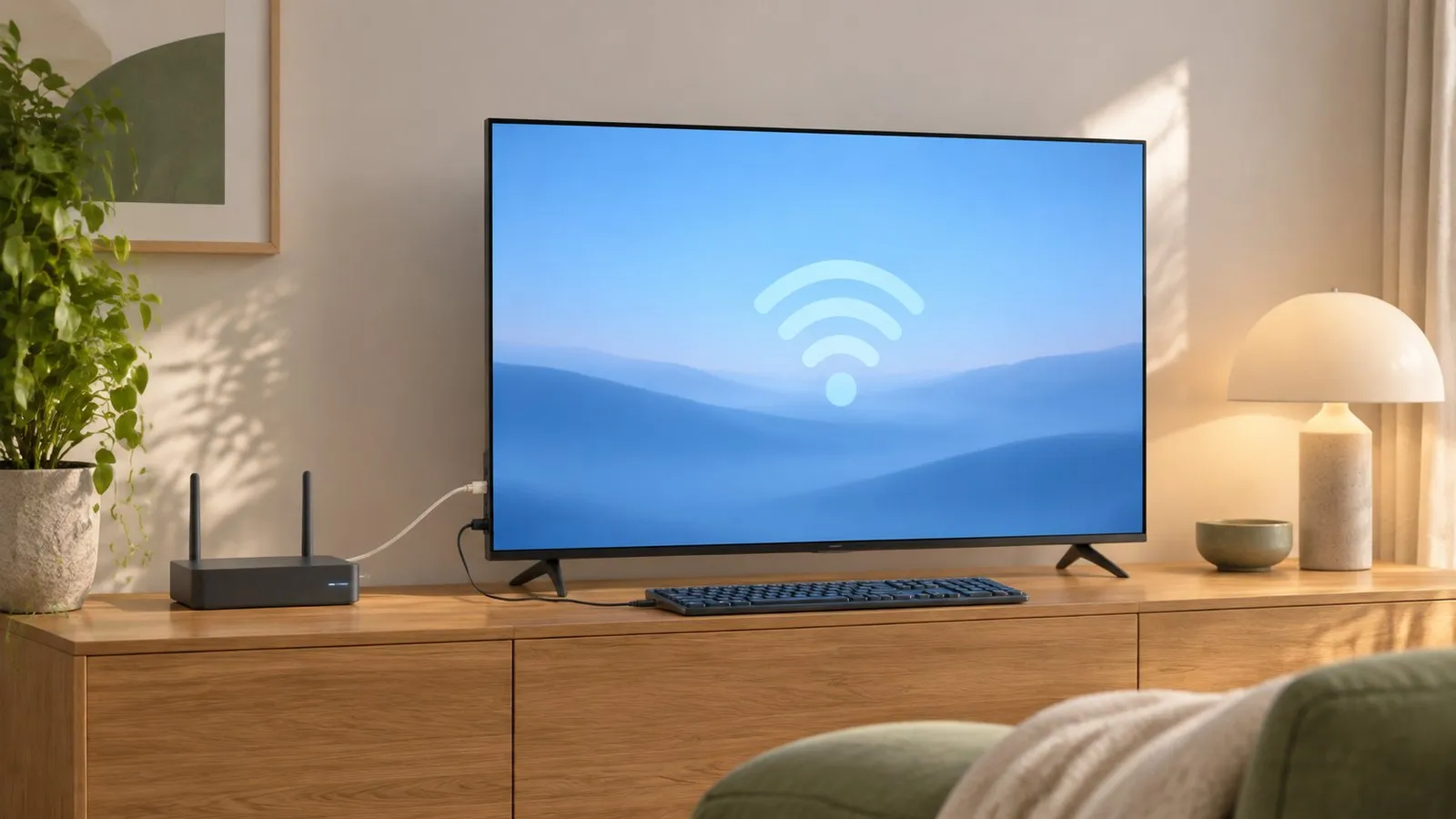
Warum das Handy es (noch) nicht kann
Handy-Fernbedienungs-Apps und SmartThings erreichen den Fernseher über Ihr Heimnetz. Ein Fernseher, der noch nie verbunden war, ist nicht in diesem Netzwerk, daher kann das Handy ihn nicht sehen. Smartphone und Fernseher müssen im selben Heimnetz sein (nicht in einem Gastnetz). Das Smartphone nutzt WLAN; der Fernseher kann WLAN oder Ethernet nutzen. Internet ist nicht nötig, mobile Daten funktionieren nicht. Bringen Sie den Fernseher zuerst mit einer der folgenden Methoden online.
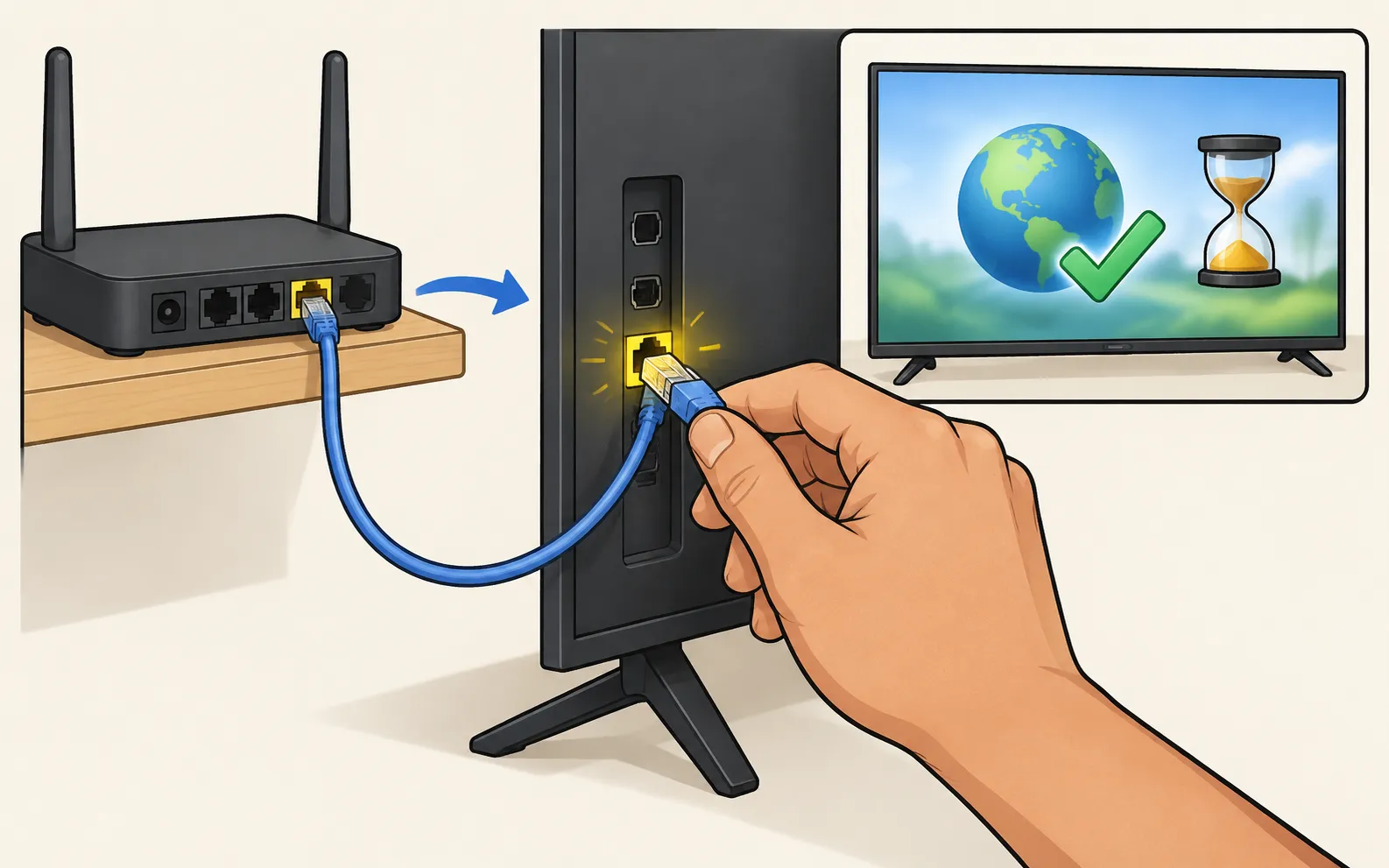
Methode 1: ein Ethernet-Kabel (am schnellsten)
-
Das Kabel einstecken
Von einem freien Anschluss an Ihrem Router (oder Mesh-Knoten) zum LAN-Anschluss des Fernsehers – bei einem Fernseher mit One Connect Box an dieser. -
Den Fernseher einschalten
Nutzen Sie seine Steuertaste (wo die Ein/Aus-Taste sitzt). -
Warten
Die meisten Fernseher verbinden sich mit einem kabelgebundenen Netzwerk automatisch. Öffnen Sie zur Kontrolle eine Streaming-App.
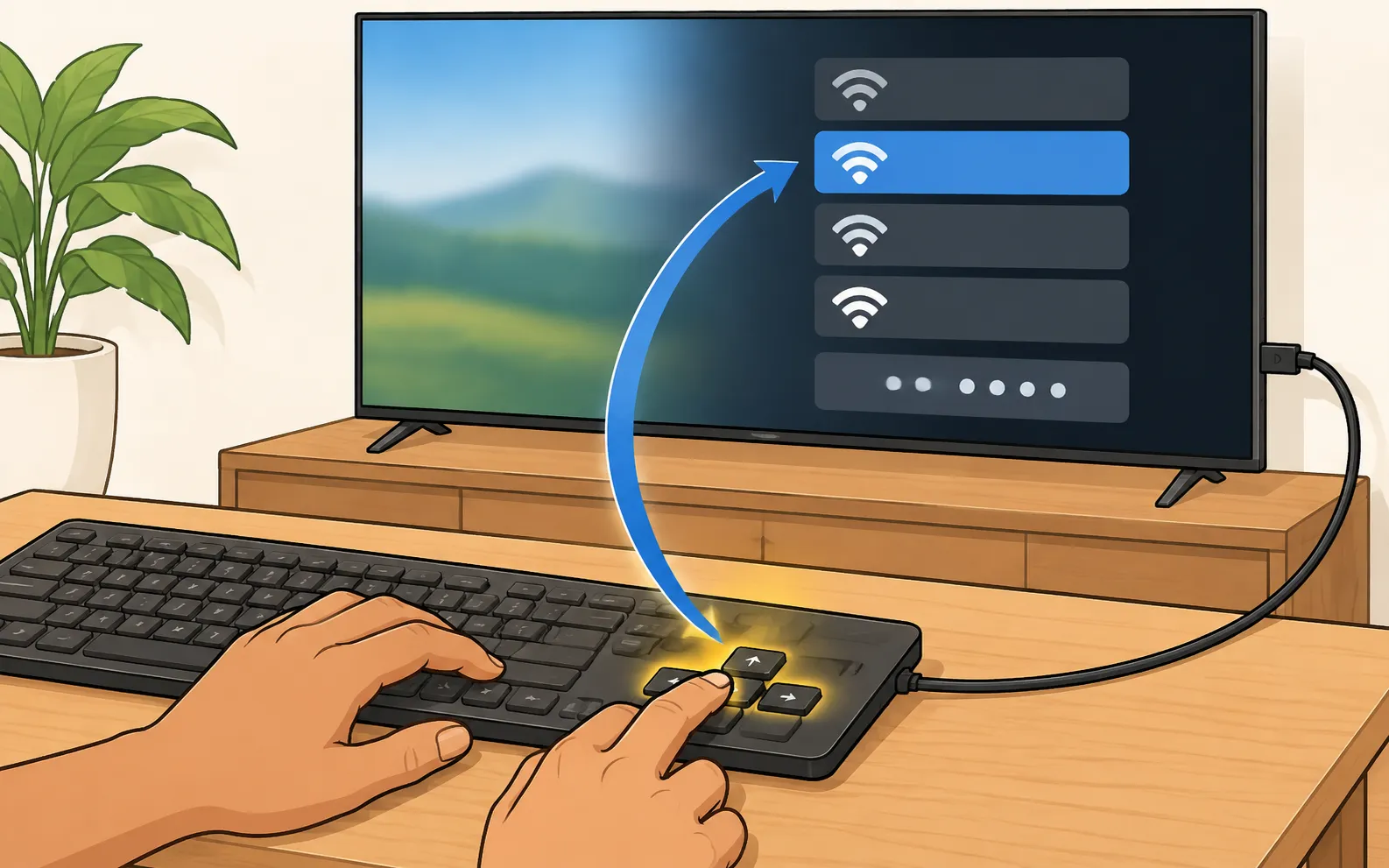
Methode 2: eine USB-Tastatur oder -Maus
-
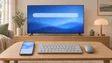
Eine Tastatur anschließen
Kabelgebunden oder den USB-Empfänger eines kabellosen Sets, in einen USB-Anschluss am Fernseher. -
Die Netzwerkeinstellungen öffnen
Nutzen Sie Pfeiltasten und Enter. Bei Fernsehern von 2022–2026: ; bei Fernsehern von 2017–2021 liegt Network unter General. -
Wireless und Ihr Netzwerk wählen
Geben Sie dann das WLAN-Passwort auf der Tastatur ein und bestätigen Sie.
Samsung sagt, dass die meisten Fernseher vor 2018 USB-Tastaturen und -Mäuse automatisch erkennen; bei manchen Modellen kann die Tastaturunterstützung eingeschränkt sein. Mehr unter Tastatur und Maus am Samsung-Fernseher.
Methode 3: die Steuertaste am Fernseher
Die Steuertaste öffnet ein kleines Menü auf dem Bildschirm; kurze Drücke bewegen und ein langer wählt aus (bei Modellen mit einer Taste). Ein Passwort Zeichen für Zeichen damit einzutippen ist langsam, aber es funktioniert, wenn sonst nichts zur Verfügung steht. Siehe wo die Ein/Aus-Taste sitzt.
Dann: Ihr Handy übernimmt
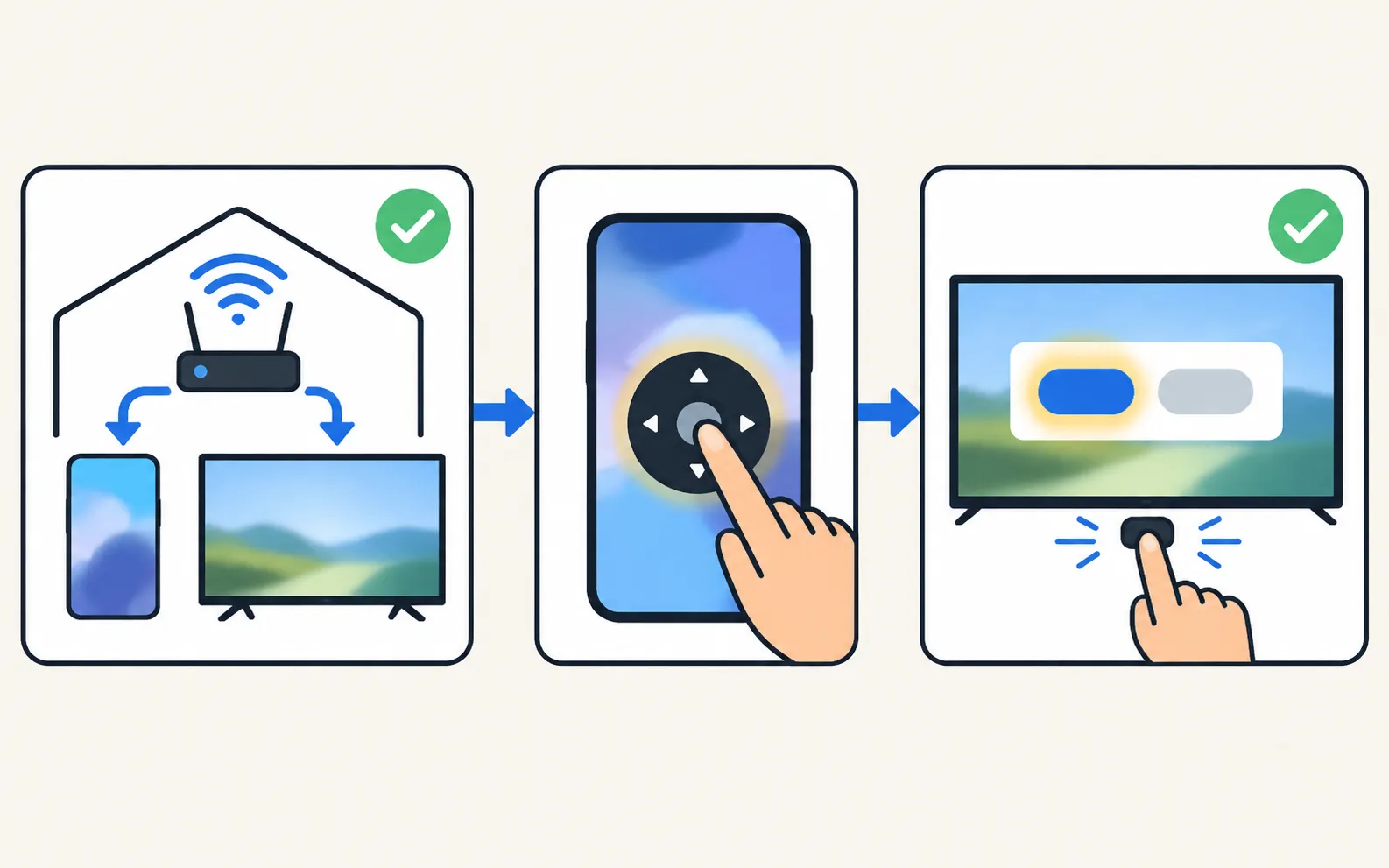
Sobald der Fernseher online ist:
-
Das Handy mit demselben WLAN verbinden
Kein Gastnetz, und jedes VPN aus. -
Eine Handy-Fernbedienung öffnen
Eine Fernbedienungs-App auf Android oder SmartThings auf Android oder iPhone. -
Das Handy am Fernseher zulassen
Für die erste Verbindung muss der Fernseher vollständig eingeschaltet sein. Wählen Sie am Fernseher „Zulassen“ oder geben Sie bei Fernsehern von 2014–2015 die angezeigte PIN ein. Wählen Sie mit der Taste des Fernsehers oder der Tastatur „Zulassen“.
Verbindet sich der Fernseher überhaupt nicht, folgen Sie Samsung-Fernseher verbindet sich nicht mit dem WLAN. Sobald er online ist, werden die Handy-Möglichkeiten in Handy als Samsung-TV-Fernbedienung nutzen verglichen, und alles andere, was ohne Fernbedienung geht, steht in Samsung-Fernseher ohne Fernbedienung bedienen.
Häufige Fragen
Kann eine Handy-App meinen Fernseher mit dem WLAN verbinden?
Netzwerk-Fernbedienungs-Apps können das nicht: Sie brauchen den Fernseher schon in Ihrem Netzwerk. Nutzen Sie für die erste Verbindung ein Kabel, eine Tastatur oder die Taste am Fernseher.
Funktioniert jede USB-Tastatur?
Die meisten handelsüblichen kabelgebundenen USB-Tastaturen und kabellosen Sets mit USB-Empfänger funktionieren. Samsung weist darauf hin, dass die meisten Fernseher vor 2018 sie automatisch erkennen und manche Modelle Tastaturen möglicherweise nicht unterstützen.
Mein Fernseher reagiert nicht auf die Tastatur. Was nun?
Probieren Sie einen anderen USB-Anschluss, eine einfache kabelgebundene Tastatur oder eine Maus. Funktioniert nichts, nutzen Sie die Steuertaste des Fernsehers oder ein Ethernet-Kabel.
Quellen
- Connect a Keyboard & Mouse to your Samsung TV — Samsung Australia · Samsung · geprüft am 11. November 2026
- How to control a Samsung TV without a Remote — Samsung UAE · Samsung · geprüft am 11. November 2026
- Samsung TV won't connect to Wi-Fi (TSG10002209) — Samsung US · Samsung · geprüft am 11. November 2026
Weitere Anleitungen
Anleitung
Mit dem Internet verbinden
Samsung Smart-TV mit dem Internet verbinden: WLAN Schritt für Schritt, Ethernet-Kabel oder Handy-Hotspot – und wie Sie prüfen, ob die Verbindung funktioniert.
Fehlerbehebung
Verbindet sich nicht mit dem WLAN
Samsung-Fernseher verbindet sich nicht mit dem WLAN? Signal und Band prüfen, Network Status, Netzwerk zurücksetzen, DNS setzen, Router neu starten, aktualisieren.
Ratgeber
Ohne Fernbedienung
Keine Fernbedienung? Steuern Sie den Samsung-Fernseher per Steuertaste, Handy, USB-Tastatur, anderer Fernbedienung über HDMI-CEC oder Sprachassistent.
Anleitung
Position der Ein/Aus-Taste
Ein/Aus-Taste am Samsung-Fernseher nicht gefunden? Sie sitzt meist unter der Mitte der Unterkante, hinten unten rechts oder am vorderen Rand.
Anleitung
Tastatur und Maus am Samsung-Fernseher
Schluss mit dem Passwort Buchstabe für Buchstabe: Handy-Tastatur, USB-Tastatur und -Maus oder Bluetooth-Tastatur am Samsung-Fernseher – mit Pfaden nach Jahr.