
Imagen muy oscura
¿Tu TV Samsung se ve muy oscura o se atenúa sola? Desactiva Brightness Optimization, Energy Saving Solution, Motion Lighting, Contrast Enhancer y Adaptive Picture.
Tema
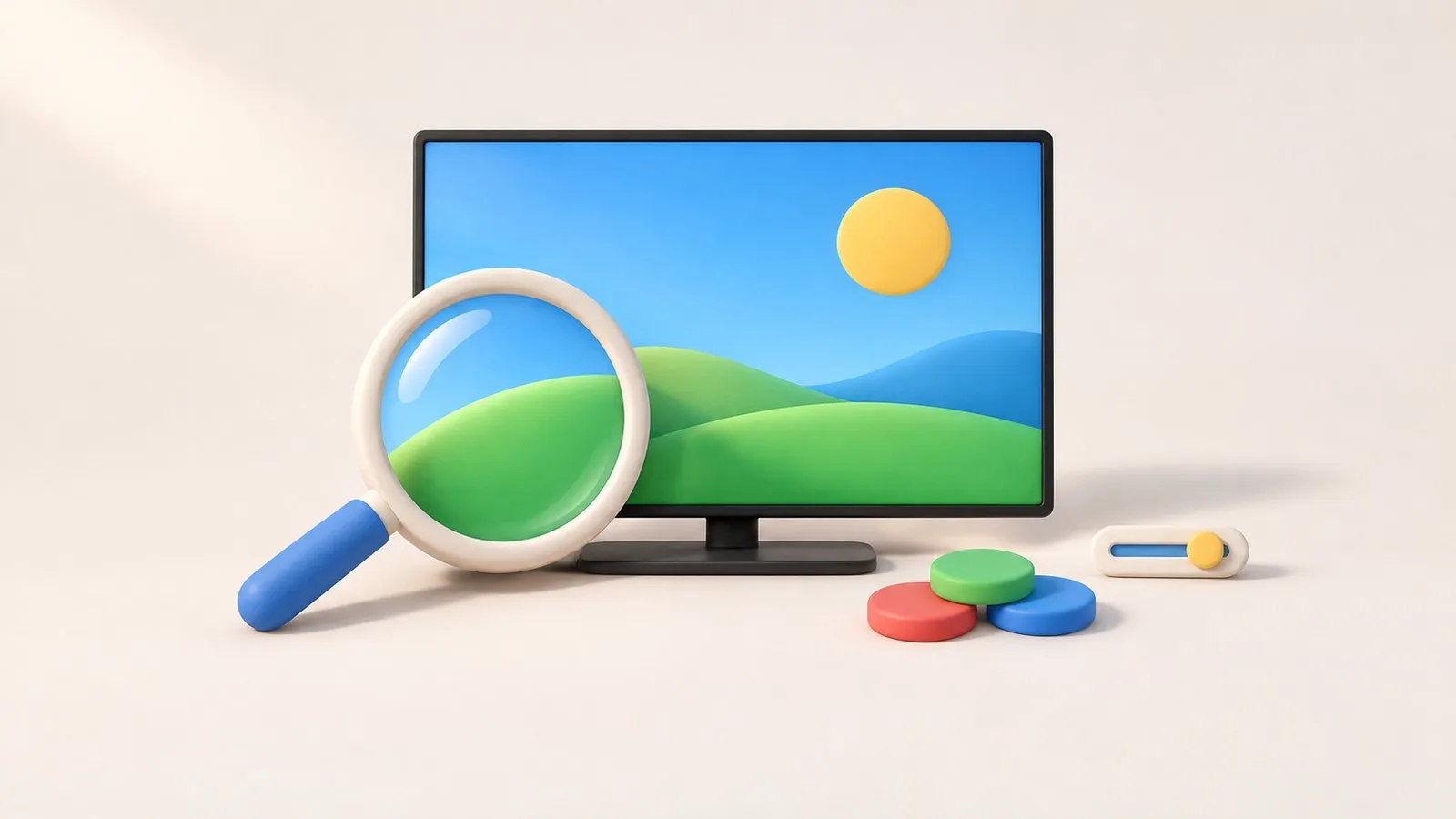
Distingue las averías de los ajustes. Una pantalla negra, líneas, manchas oscuras o parpadeo que aparecen en todas las entradas suelen indicar un fallo de hardware; una imagen demasiado oscura, demasiado suave, de colores raros o recortada es casi siempre un ajuste. Para los ajustes, empieza por el modo de imagen (Movie o Filmmaker para precisión, Standard para salas luminosas) y desactiva el atenuado de ahorro de energía.
| Ves | Normalmente | Guía |
|---|---|---|
| No hay imagen, quizá sí sonido | Fuente, cable o retroiluminación | Pantalla negra |
| La imagen es tenue o se atenúa sola | Ajustes de ahorro de energía | Imagen demasiado oscura |
| Líneas rectas a lo ancho o a lo largo de la pantalla | Fallo del panel o de la conexión | Líneas en la pantalla |
| Parpadeo | Ajustes, cable o retroiluminación | La pantalla parpadea |
| Tinte verde, morado o rosa, colores apagados | Ajustes, HDMI o panel | Problemas de color |
| Zonas más oscuras o la mitad de la pantalla oscura | Retroiluminación o panel | Manchas oscuras |
| Las películas parecen telenovelas | Suavizado de movimiento | Suavizado de movimiento |
| Bordes cortados o franjas negras | Tamaño de la imagen | Tamaño de la imagen |
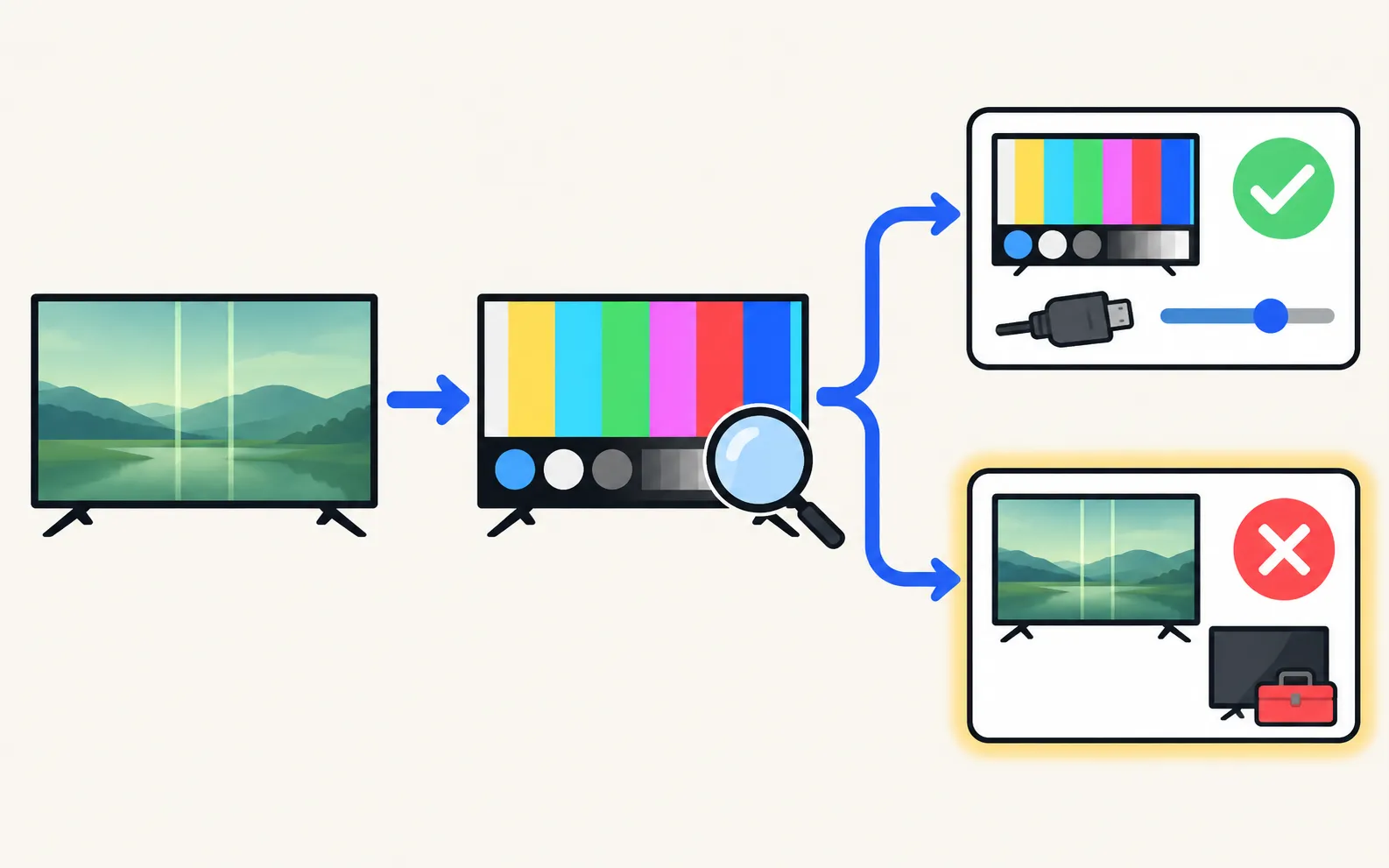
Abre la pantalla de inicio de la TV o una app de streaming integrada. Si el fallo también aparece allí, la causa es la TV. Si solo lo muestra una entrada, revisa primero el dispositivo y su cable HDMI: la prueba del cable HDMI del menú de autodiagnóstico de la TV ayuda en los modelos que la tienen.
Mejores ajustes de imagen para TV Samsung explica los modos y los pocos ajustes que merece la pena cambiar. HDR en las TV Samsung cubre HDR10+ y el contenido HDR, y quienes tengan una OLED deberían leer cómo evitar el burn-in.
¿Tu TV Samsung se ve muy oscura o se atenúa sola? Desactiva Brightness Optimization, Energy Saving Solution, Motion Lighting, Contrast Enhancer y Adaptive Picture.
¿Tu TV Samsung parpadea? Desactiva el brillo automático y LED Clear Motion, revisa el cable HDMI y la fuente, haz la prueba de imagen y detecta fallos de luz.
¿Se oye pero no se ve? Si tu TV Samsung está encendida con la pantalla negra, revisa el menú, la entrada, el cable y la energía, y haz la prueba de la linterna.
Abre el menú de la propia TV o una app integrada. Si el problema también aparece allí, es de la TV. Si solo aparece en una entrada HDMI, es del dispositivo, del cable o de los ajustes de ese dispositivo.
Movie o Filmmaker Mode para colores precisos en una sala con poca luz; Standard para una sala luminosa. Evita Dynamic salvo en espacios muy luminosos.
Muchas TV Samsung incluyen herramientas de autodiagnóstico en Support, Device Care, Self Diagnosis, como una prueba de imagen y una prueba del cable HDMI, según el modelo.