
Solución de problemas
La imagen de la TV Samsung se ve muy oscura o se atenúa sola: soluciones
Samsung entrega las TV con varias funciones de atenuado automático activadas para ahorrar energía. Cada una puede oscurecer la imagen: aquí tienes dónde se esconden todas.
Respuesta rápida
Una TV Samsung que se ve muy oscura o que se atenúa continuamente suele tener activadas funciones automáticas y de ahorro de energía. En Settings, All Settings, General & Privacy, Power and Energy Saving, desactiva Brightness Optimization, Energy Saving Solution y Motion Lighting. En Picture, Expert Settings, desactiva Contrast Enhancer y sube Brightness. En los modelos con IA, desactiva también Adaptive Picture. Después elige un modo de imagen más luminoso.
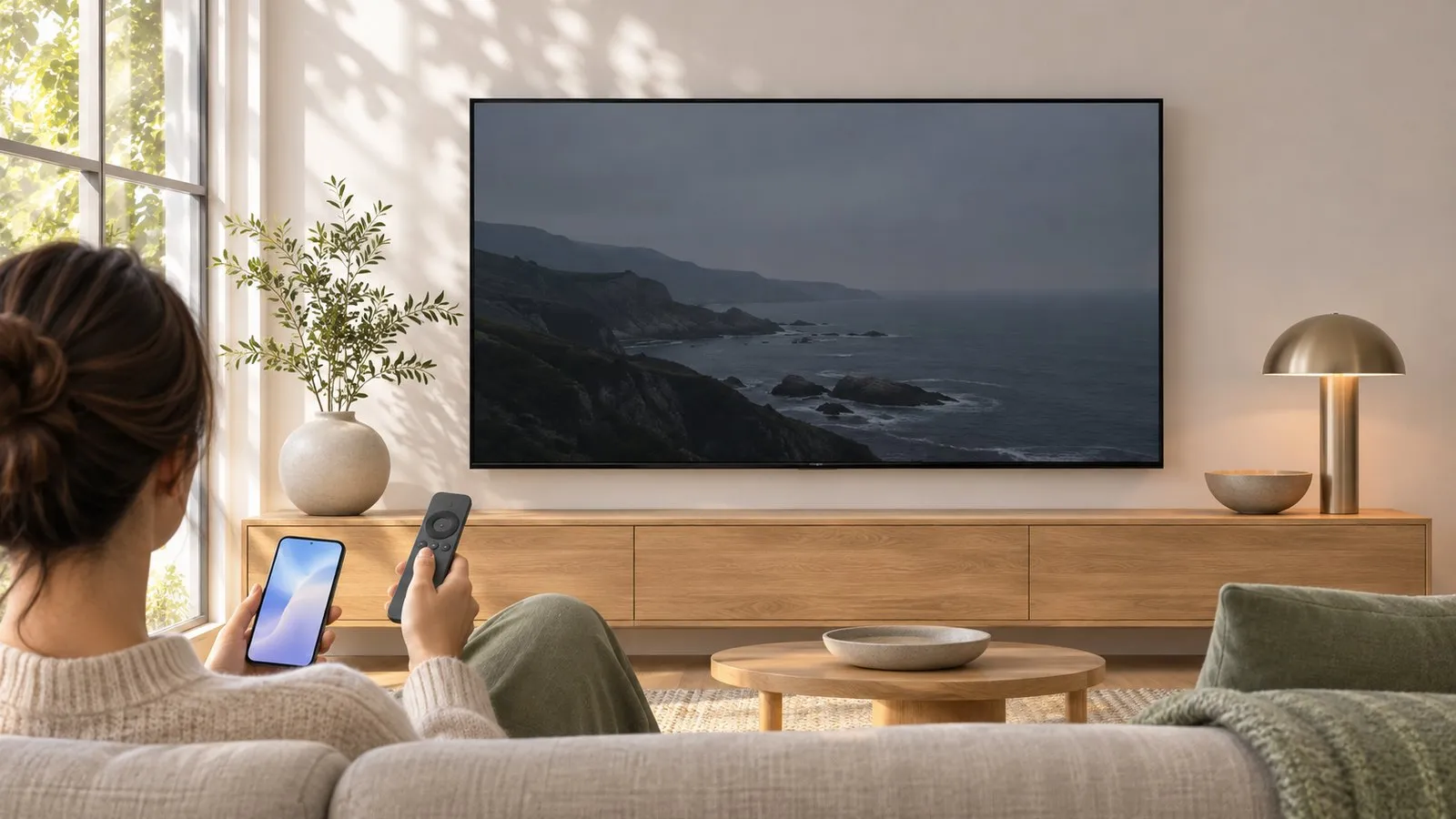
Las TV Samsung equilibran de fábrica la imagen y el consumo de energía. Varias funciones pueden reducir el brillo, y cuando dos o tres actúan a la vez, la imagen parece turbia o «respira», más clara y más oscura. Desactívalas una a una y comprueba la imagen después de cada una.
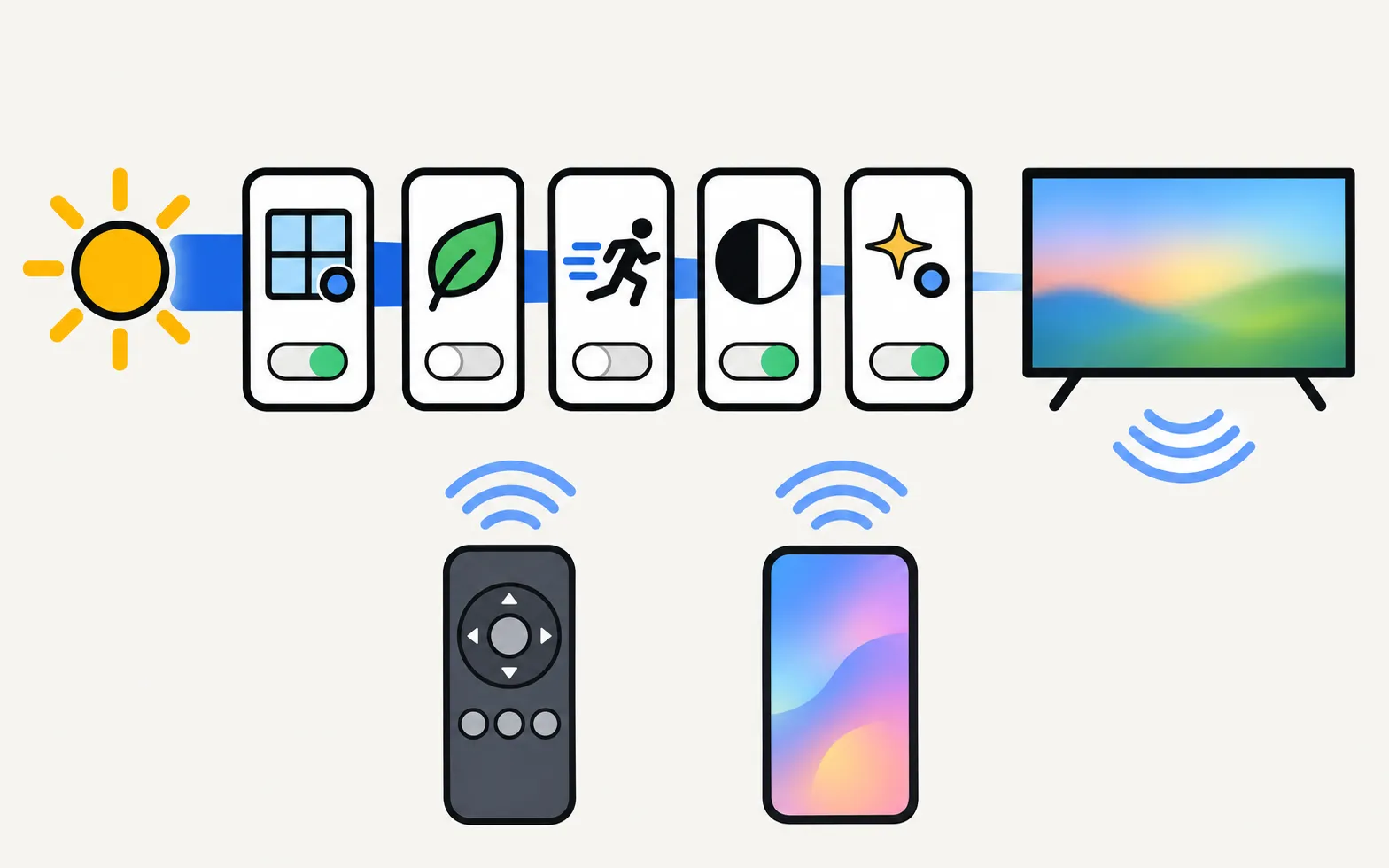
Las rutas de abajo proceden de la guía de soporte de Samsung para los modelos recientes. Los nombres y las posiciones de los menús varían según el modelo, el año y el software; en los menús de 2017–2020, las opciones de energía están en General, a veces en un submenú Eco Solution.
1. Funciones de ahorro de energía
Abre y desactiva:
| Ajuste | Qué hace |
|---|---|
| Brightness Optimization | Ajusta el brillo a la luz de la sala. Samsung señala que se desactiva mientras Adaptive Picture está activado. |
| Energy Saving Solution | Reduce el brillo para ahorrar energía. El primer sospechoso de Samsung cuando la pantalla sigue oscura después de subir el brillo. |
| Motion Lighting | Atenúa la pantalla durante el movimiento para ahorrar energía. También se desactiva mientras Adaptive Picture está activado. |
2. Funciones de imagen
- Contrast Enhancer: → Off. Equilibra las zonas claras y oscuras, lo que puede dejar la imagen más plana y oscura en conjunto.
- Brightness: en el mismo Expert Settings, sube Brightness. En las TV LED/QLED controla la retroiluminación; pequeños pasos marcan una gran diferencia.
- Picture Mode: . Standard es luminoso; Movie y Filmmaker Mode son más precisos, pero por diseño más tenues. En una sala luminosa, quizá te convenga más Standard.
3. La imagen con IA en los modelos más recientes
En los modelos con funciones de imagen con IA, Adaptive Picture controla el brillo por ti: ; luego pon Adaptive Picture en Off. Samsung señala que, mientras Adaptive Picture está activado, solo se ofrecen los modos de imagen con IA. En los modelos de 2025 y posteriores, estas funciones están bajo el paraguas de Vision AI de Samsung; consulta Samsung Vision AI explicado.
4. Actualiza el software
Samsung recomienda buscar una actualización de software, que puede cambiar el comportamiento de estas funciones (cómo actualizar una TV Samsung).
¿Sigue demasiado oscura?
- Solo es oscuro algún contenido: las películas en HDR y las series oscuras suelen masterizarse más oscuras que la TV en abierto. Consulta HDR en las TV Samsung y mejores ajustes de imagen.
- Oscuro solo en una entrada: revisa la salida y los ajustes de HDR del propio dispositivo.
- Manchas o la mitad de la pantalla más oscura: es un fallo del panel o de la retroiluminación; consulta manchas oscuras o media pantalla oscura.
- Tenue en todos los modos con todos los ajustes al máximo, y cada vez peor: puede que la retroiluminación se esté desgastando; necesita un técnico.
Preguntas frecuentes
¿Por qué mi TV Samsung se oscurece en las escenas oscuras o cuando la sala está oscura?
Es Brightness Optimization (también llamado detección de luz ambiental o Eco Sensor en modelos antiguos) que se adapta a la sala, o bien Contrast Enhancer y Motion Lighting que reaccionan al contenido. Desactívalos para tener una imagen estable.
¿Aumentará mi consumo eléctrico si desactivo el ahorro de energía?
Sí, algo: una imagen más luminosa consume más. Mucha gente deja Brightness Optimization activado y desactiva solo las funciones que le molestan.
Las películas en HDR se ven demasiado oscuras. ¿Es el mismo problema?
En parte. El contenido HDR se masteriza para TV muy luminosas, y muchas TV lo atenúan. Usa el modo Movie o Filmmaker con los ajustes de esta página y consulta la guía de HDR para las opciones específicas de HDR.
Mi TV se ve oscura incluso con todos los ajustes al máximo. ¿Por qué?
Si la imagen es tenue en todos los modos y entradas, puede que la retroiluminación esté fallando. Si partes de la pantalla están más oscuras que otras, consulta la guía de manchas oscuras.
Fuentes
- How to troubleshoot if the screen brightness of your Samsung TV changes automatically or is too dark — Samsung Hong Kong · Samsung · consultado el 11 de noviembre de 2026
Guías relacionadas
Solución de problemas
Pantalla negra
¿Se oye pero no se ve? Si tu TV Samsung está encendida con la pantalla negra, revisa el menú, la entrada, el cable y la energía, y haz la prueba de la linterna.
Solución de problemas
La pantalla parpadea
¿Tu TV Samsung parpadea? Desactiva el brillo automático y LED Clear Motion, revisa el cable HDMI y la fuente, haz la prueba de imagen y detecta fallos de luz.