
Solución de problemas
La pantalla de la TV Samsung parpadea: causas y soluciones
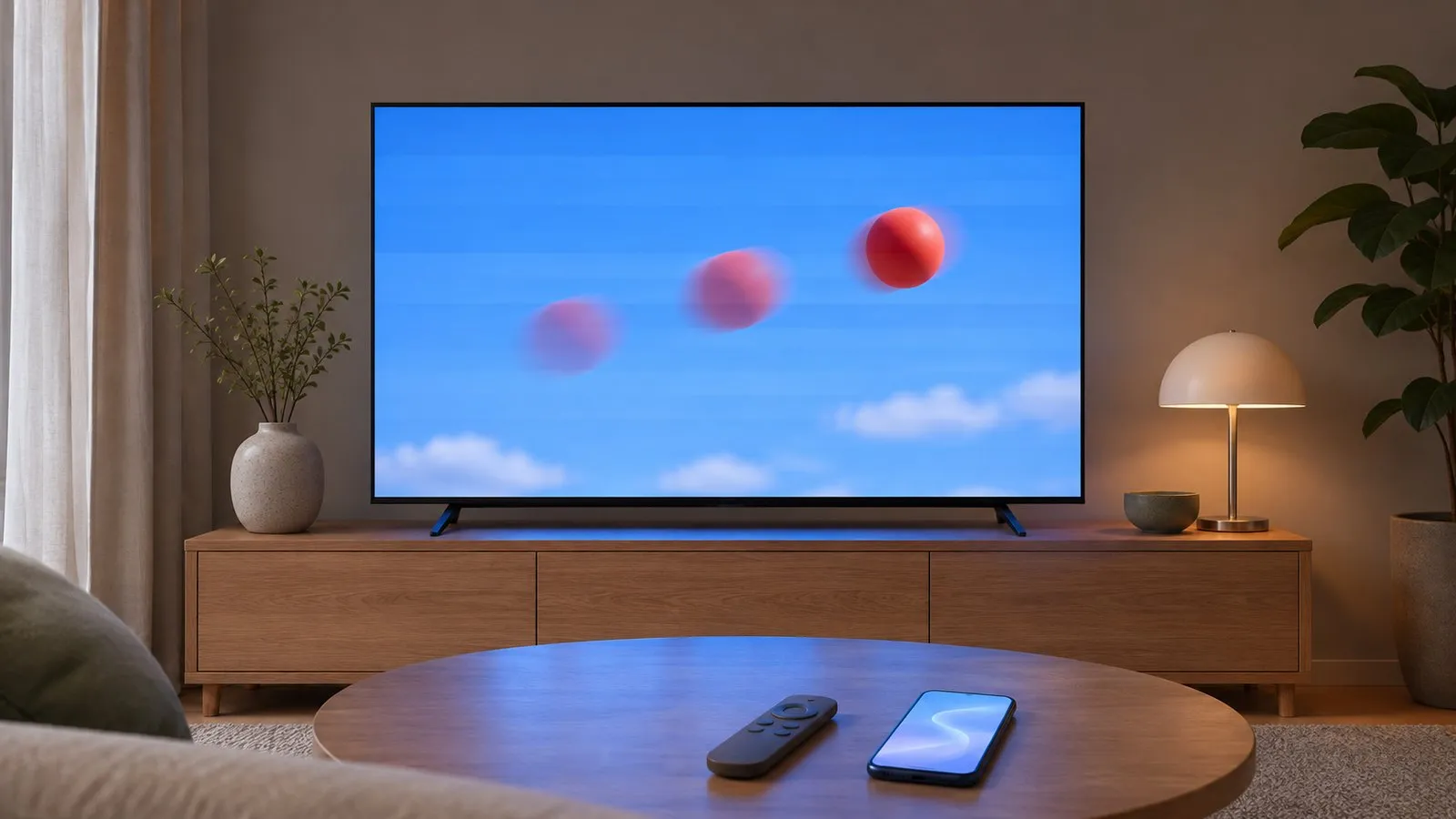
El parpadeo es de tres tipos: un brillo que sube y baja (ajustes), una imagen que se corta (señal) y un temblor constante (retroiluminación). Cada uno tiene una solución distinta.
Respuesta rápida
Si el brillo sube y baja, desactiva Brightness Optimization, Motion Lighting y Contrast Enhancer. Si la imagen parpadea o se corta en una sola entrada, vuelve a conectar o cambia el cable HDMI y actualiza el dispositivo de origen. Si notas un temblor en movimiento, desactiva LED Clear Motion en Auto Motion Plus o Picture Clarity. Un parpadeo que se ve en la prueba de imagen necesita servicio técnico.
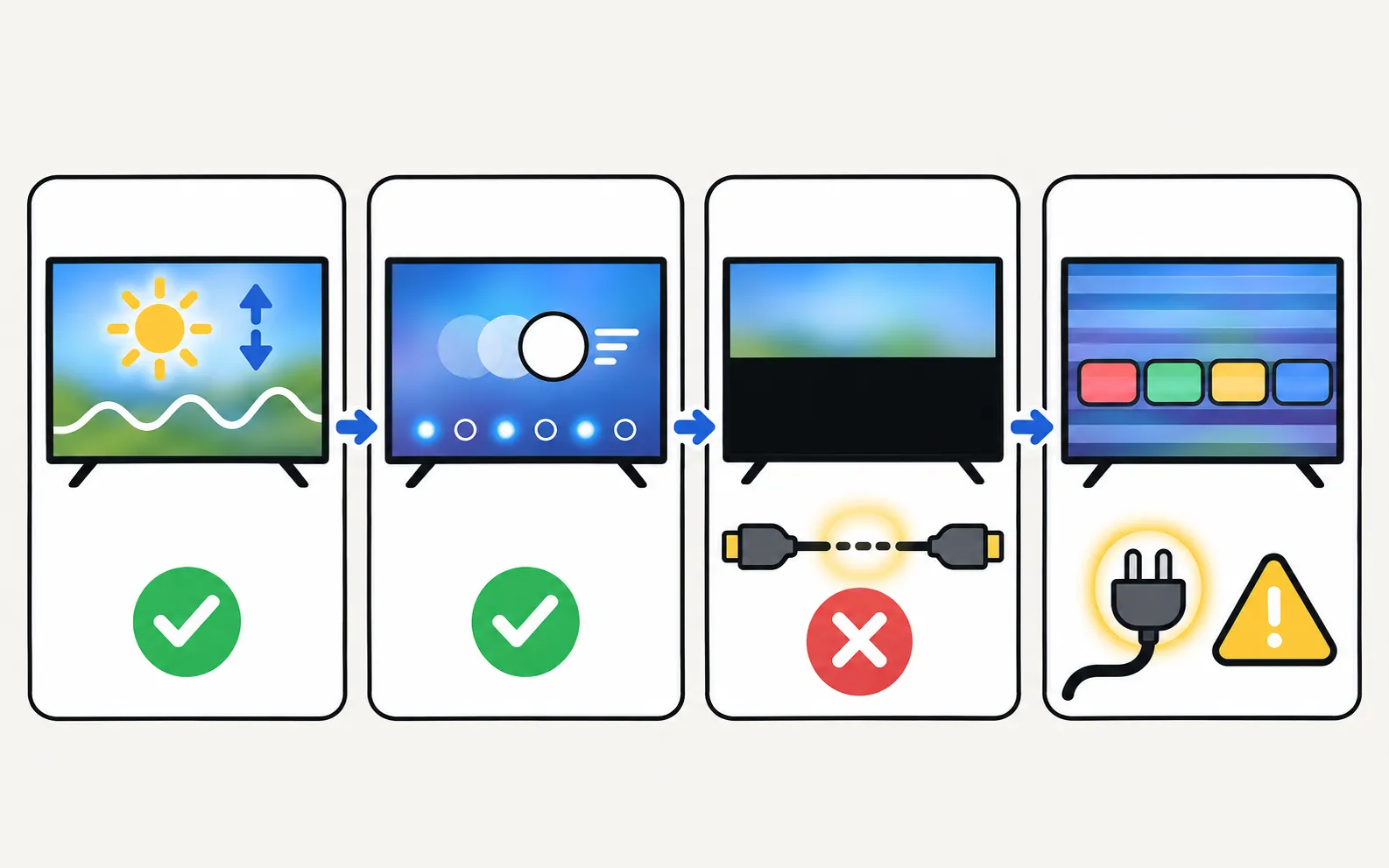
1. El brillo sube y baja (ajustes)
Las funciones automáticas de brillo reaccionan a la sala y al contenido, y eso puede parecer un parpadeo lento. La guía de soporte de Samsung enumera estas para desactivar:
- Brightness Optimization y Motion Lighting:
- Contrast Enhancer:
- Adaptive Picture (modelos con IA):
Más detalles: imagen demasiado oscura o que se atenúa sola.
2. Temblor o imágenes dobles en movimiento (retroiluminación)
Muchas TV LED manejan su retroiluminación con pulsos rápidos. RTINGS lo mide en modelos Samsung; por ejemplo, modelos de entrada como el TU7000 de 2020 y el CU7000 de 2023 parpadean a 120 Hz en el modo juego con la mayoría de los ajustes de brillo. Lo que ayuda:
- Desactiva LED Clear Motion, que está en las opciones Custom de (se llama Picture Clarity Settings en algunos modelos).
- Sube el brillo de la retroiluminación; en algunos modelos el parpadeo disminuye al máximo.
- Prueba un modo de imagen distinto.
3. La imagen parpadea o se corta (señal)
- ¿Ocurre solo en una entrada? Vuelve a conectar o cambia el cable HDMI (un cable Ultra High Speed para 4K a 120 Hz), prueba otro puerto y actualiza el dispositivo.
- Desactiva el HDR del dispositivo o baja su resolución para ver si el parpadeo se detiene; luego activa Input Signal Plus para ese puerto.
- Con antena, el parpadeo o los cortes en bloques apuntan a una recepción débil (sin canales / recepción).
4. Parpadeo en todas partes, incluso en los menús de la propia TV
Ejecuta la Picture Test (prueba de imagen) en Support, Self Diagnosis (las rutas por año están en líneas en la pantalla). Si la imagen de prueba también parpadea, lo más probable es que la causa sea la retroiluminación o la electrónica del panel, y la TV necesita servicio técnico.
5. Soluciones rápidas que merece la pena probar primero
- Desenchufa la TV 30 segundos (reiníciala bien).
- Actualiza el software (actualización de software).
- Restablece los ajustes de imagen: la guía de Samsung EE. UU. indica Settings, Picture, Expert Settings, Reset Picture.
Preguntas frecuentes
¿Por qué parpadea mi TV solo en el modo juego?
Muchas TV LED manejan su retroiluminación con una técnica de pulsos (PWM), y algunos ajustes o modos cambian su frecuencia. RTINGS señala que varios modelos de entrada de Samsung parpadean a 120 Hz en el modo juego con la mayoría de los niveles de brillo.
¿Es dañino el parpadeo?
La mayoría de la gente no lo nota; algunas personas sensibles sufren fatiga visual. Si te molesta, prueba otros modos de imagen, sube el brillo de la retroiluminación o plantéate un modelo sin parpadeo cuando cambies de TV.
La imagen se pone en negro un segundo de vez en cuando. ¿Qué es?
Normalmente es un fallo del «handshake» HDMI: un cable, un ajuste de HDR o de resolución del dispositivo, o el HDCP. Prueba con otro cable y otro puerto.
Fuentes
- How to troubleshoot if the screen brightness of your Samsung TV changes automatically or is too dark — Samsung Hong Kong · Samsung · consultado el 11 de noviembre de 2026
- Motion smoothing and the soap opera effect on Samsung TVs (ANS10006969) — Samsung US · Samsung · consultado el 11 de noviembre de 2026
- Lines on Samsung TV screen (Picture Test paths 2015–2026) — Samsung Australia · Samsung · consultado el 11 de noviembre de 2026
- How to reset your Samsung TV (ANS10005248) — Samsung US · Samsung · consultado el 11 de noviembre de 2026
- Samsung TU7000 review — RTINGS.com · Referencia · consultado el 11 de noviembre de 2026
- Samsung CU7000/CU7000D review — RTINGS.com · Referencia · consultado el 11 de noviembre de 2026
Guías relacionadas
Solución de problemas
Imagen muy oscura
¿Tu TV Samsung se ve muy oscura o se atenúa sola? Desactiva Brightness Optimization, Energy Saving Solution, Motion Lighting, Contrast Enhancer y Adaptive Picture.
Solución de problemas
HDMI sin señal
¿Tu TV Samsung dice «No Signal» o no detecta el HDMI? Despierta el dispositivo, elige la fuente, reconecta en el orden de Samsung y ejecuta HDMI Troubleshooting.
Solución de problemas
Pantalla negra
¿Se oye pero no se ve? Si tu TV Samsung está encendida con la pantalla negra, revisa el menú, la entrada, el cable y la energía, y haz la prueba de la linterna.