
Solução de problemas
HDMI 'Sem sinal' ou não detectado na TV Samsung: soluções
'Sem sinal' significa que a TV está escutando uma porta HDMI e não ouve nada. A culpa é do dispositivo, da configuração da fonte, do cabo ou de uma incompatibilidade de formato, mais ou menos nessa ordem.
Resposta rápida
Confirme que o dispositivo está ligado e não dormindo e escolha a entrada HDMI correspondente. Tire da tomada todos os cabos HDMI e a energia da TV e do dispositivo por pelo menos 10 segundos, reconecte o cabo primeiro ao dispositivo e depois à TV e tente outra porta e um cabo certificado. Rode o HDMI Troubleshooting em Settings, Support, Device Care, Self Diagnosis. Para dispositivos 4K ou de 120 Hz, ative o Input Signal Plus para essa porta.
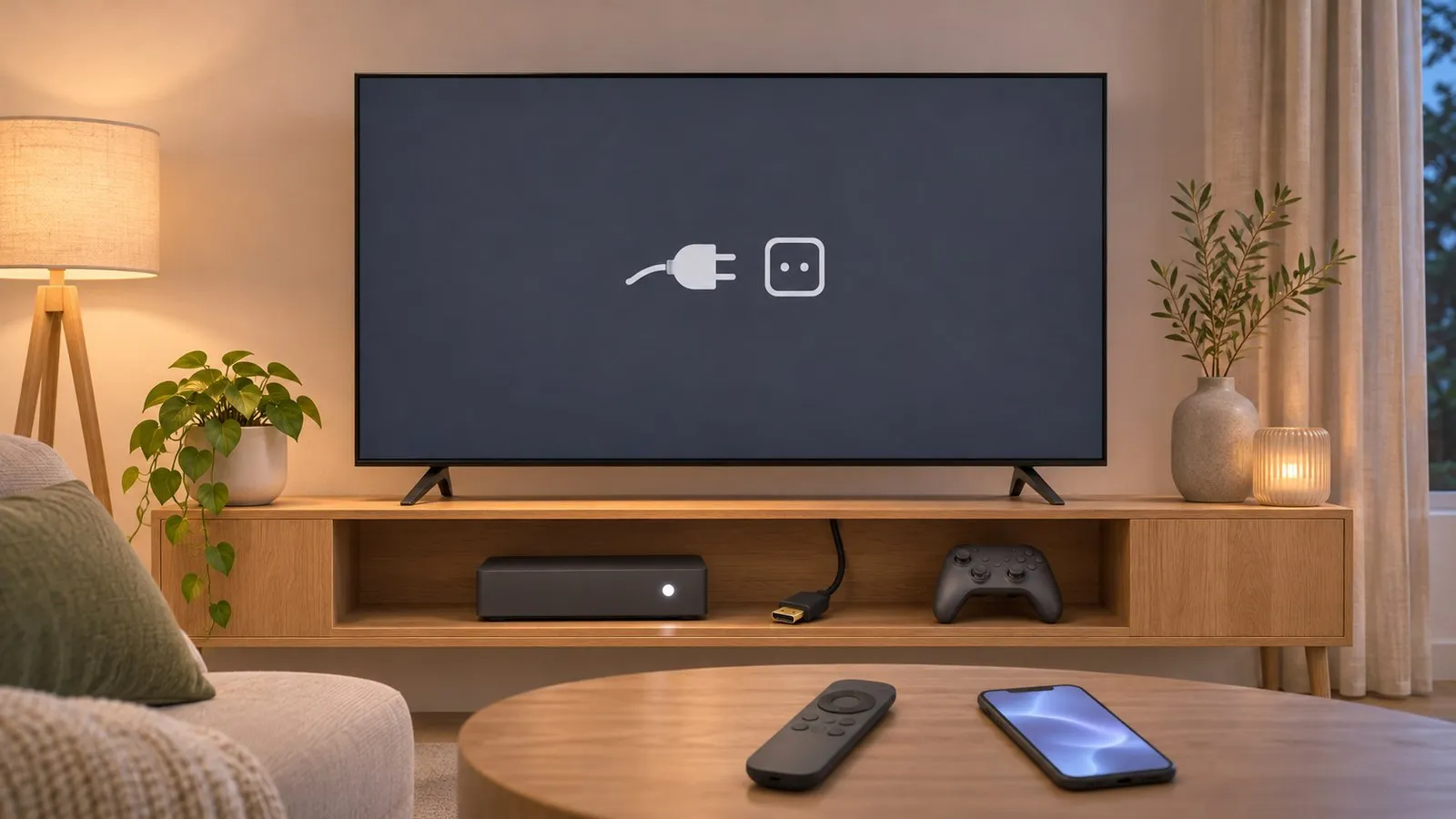
1. Acorde o dispositivo e escolha a entrada certa
- Confirme que o console, o decodificador ou o computador está ligado e que um notebook não está dormindo nem hibernando, como lembra o guia da Samsung.
- Selecione a entrada em que o cabo está ligado: a Samsung diz para conferir se a fonte corresponde (por exemplo, HDMI 1) em Connected Devices e na lista Source. Os números das portas estão impressos ao lado de cada conector. Mais em como trocar a entrada da TV Samsung.
2. Reconecte na ordem da Samsung
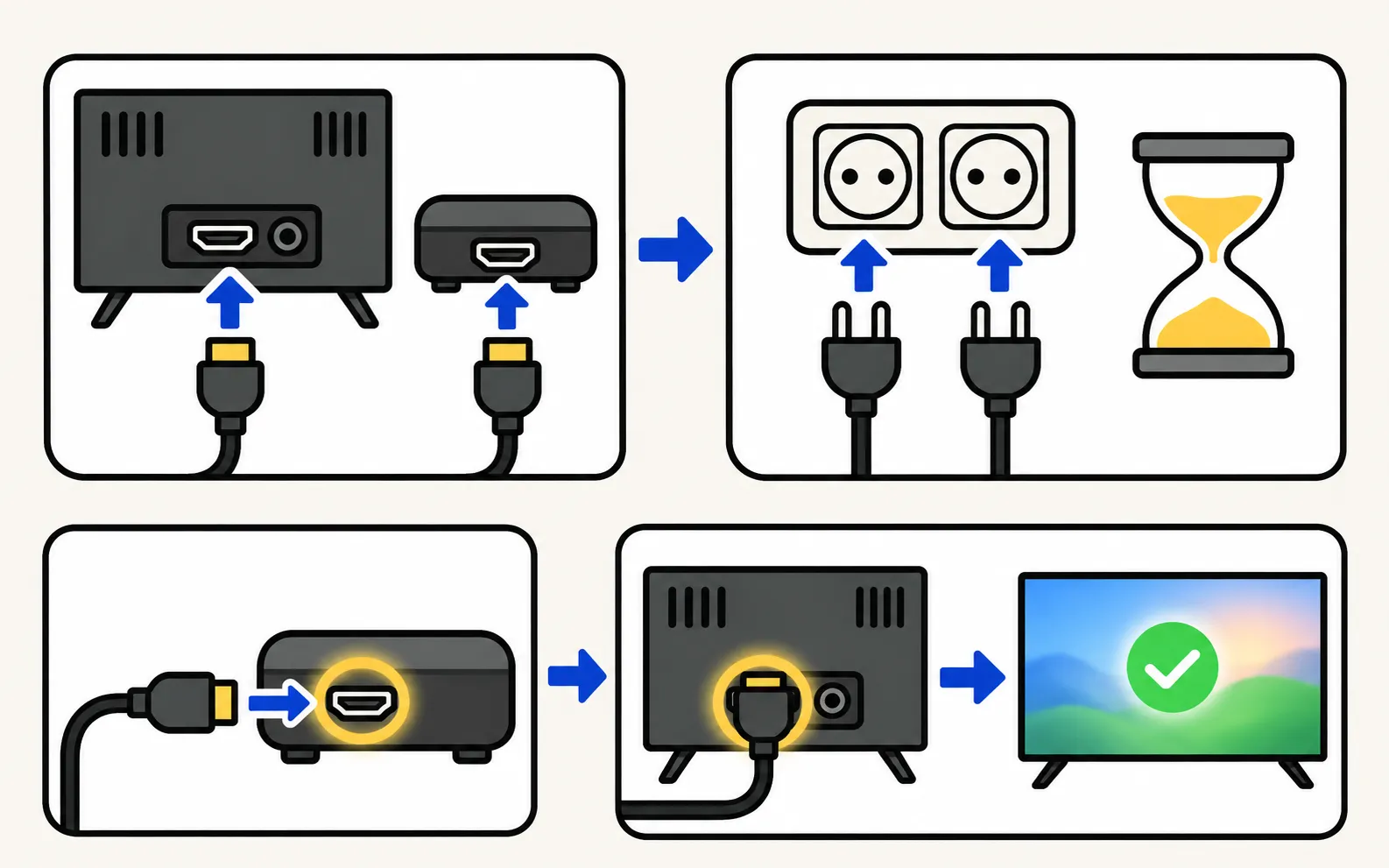
-
Desconecte todos os cabos HDMI
Da TV e dos dispositivos. -
Tire da tomada
Tire a TV e os dispositivos da tomada por pelo menos 10 segundos e ligue de novo. -
Conecte primeiro a ponta do dispositivo
Encaixe o cabo HDMI no dispositivo externo e depois na TV. -
Tente outra porta
Se o problema continuar, use outra porta HDMI da TV.
A Samsung recomenda um cabo HDMI certificado, compatível com o dispositivo. Para 4K a 120 Hz, isso significa um cabo HDMI Ultra High Speed.
3. Rode o HDMI Troubleshooting
Ele verifica as portas HDMI conectadas, uma de cada vez. Alguns modelos oferecem, em vez dele, um HDMI Cable Test em Signal Information (feito para cabos de até cerca de 2 m). Os menus variam conforme o modelo.
4. Combine o sinal com a porta
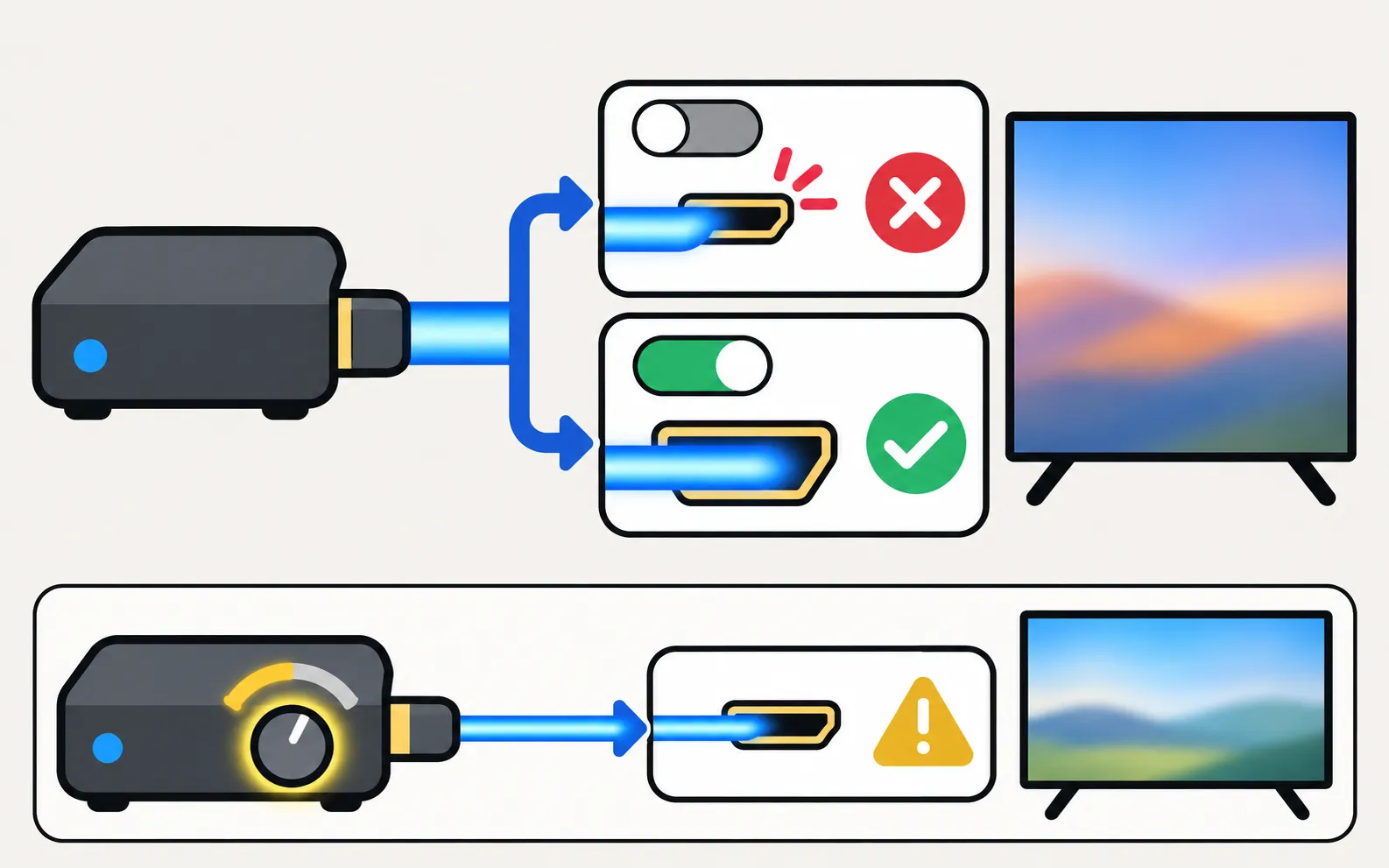
Sinais de alta largura de banda (4K HDR, 4K a 120 Hz, VRR) exigem o modo avançado da porta:
- Ative o Input Signal Plus para essa porta (os modelos mais antigos o chamam de HDMI UHD Color). Ele fica nas configurações de dispositivo externo ou de conexão da TV.
- Confirme que a porta suporta o que o dispositivo envia; nem toda porta HDMI suporta 4K a 120 Hz em todos os modelos.
- Se o dispositivo tem uma configuração de resolução ou de “4K a 120 Hz”, reduza-a temporariamente para ver se aparece imagem.
As configurações específicas de console estão em melhores configurações da TV Samsung para PS5 e Xbox e Nintendo Switch em uma TV Samsung.
5. Atualize e teste com outro dispositivo
- Atualize o software da TV (como atualizar uma TV Samsung); a Samsung observa que as atualizações podem trazer uma correção.
- Conecte um dispositivo diferente com o mesmo cabo e a mesma porta:
| Resultado | Significado |
|---|---|
| O outro dispositivo funciona | O dispositivo original é o problema: fale com o fabricante dele (ou com a sua operadora de TV, no caso de decodificadores a cabo e por satélite) |
| Nada funciona em nenhuma porta | A TV pode estar com defeito: fale com a assistência da Samsung |
Casos especiais
- Caixa One Connect: as portas HDMI ficam na caixa. Confira o cabo do One Connect entre a caixa e a TV; veja problemas com a caixa One Connect.
- A imagem aparece e depois fica preta: veja tela preta na TV Samsung.
- Decodificador de TV a cabo ou por satélite: defina a resolução de saída do decodificador para uma que a TV suporte e confira a energia e o modo standby dele (conectar um decodificador de TV a cabo ou por satélite).
- O sinal vem e vai quando dispositivos ligam ou desligam: o ‘aperto de mão’ HDMI-CEC pode se comportar mal. Desligue e ligue o Anynet+ de novo ou faça um ciclo de energia nos dois aparelhos; veja o que o Anynet+ (HDMI-CEC) faz.
Outros cabos, entradas e dispositivos: conecte dispositivos à TV Samsung.
Perguntas frequentes
Meu PS5, Xbox ou PC mostra sem sinal só em 4K a 120 Hz. Por quê?
A porta pode não estar configurada para sinais de alta largura de banda. Ative o Input Signal Plus (HDMI UHD Color nos modelos mais antigos) para essa porta HDMI, use um cabo Ultra High Speed certificado e confirme que a porta suporta 4K a 120 Hz no seu modelo.
A porta HDMI importa?
Sim. Só algumas portas suportam 4K a 120 Hz ou eARC, conforme o modelo. Se uma porta não dá sinal, tente outra: a Samsung recomenda isso como um passo padrão.
Como sei se o defeito é da TV ou do dispositivo?
A regra da Samsung: se outro dispositivo funciona na mesma porta e no mesmo cabo, o problema é o dispositivo original; se nenhum dispositivo funciona, a TV pode precisar de assistência.
O Anynet+ pode causar a falta de sinal?
Ocasionalmente, o 'aperto de mão' HDMI-CEC de um dispositivo se comporta mal. Desligar e ligar o Anynet+, ou fazer um ciclo de energia nos dois aparelhos, costuma resolver.
Fontes
- My TV doesn't detect a device connected via HDMI — Samsung UK · Samsung · consultado em 11 de novembro de 2026
- Samsung TV has no picture or shows a black screen (TSG10002233) — Samsung US · Samsung · consultado em 11 de novembro de 2026
Guias relacionados
Passo a passo
Trocar a entrada
Troque a entrada HDMI da TV Samsung: lista Source na tela inicial, botão da própria TV, controle no celular, HDMI-CEC pelo aparelho ou entradas renomeadas.
Solução de problemas
Tela preta
A TV Samsung liga, mas a tela fica preta? Veja se o menu aparece, a entrada e o cabo, a economia de energia e a tela desligada, e faça o teste da lanterna.
Passo a passo
Configurações de PS5 e Xbox
Configure um PS5 ou Xbox Series X|S em uma TV Samsung: porta HDMI, Game Mode, Input Signal Plus, 4K a 120 Hz e VRR nos modelos compatíveis, HDR e áudio.