
Tutoriel
USB sur TV Samsung : lire vidéos et photos, réparer un disque non lu
Une clé USB reste le moyen le plus simple d'afficher des vidéos de vacances sur grand écran. Quand la TV ne la lit pas, le format du disque ou le codec vidéo en est presque toujours la raison.
En bref
Branchez la clé USB sur la TV, puis ouvrez-la depuis la liste Connected Devices/Source de l'écran d'accueil ou la fenêtre qui s'affiche. Si la TV ne voit pas le disque, reformatez-le en exFAT ou FAT32 (pas un format Mac ou Linux), évitez les hubs USB et essayez un autre port. Si le disque apparaît mais qu'une vidéo ne se lit pas, son codec ou son conteneur n'est pas pris en charge : consultez les formats dans l'e-Manual de la TV ou convertissez le fichier.
Ouvrir un disque USB
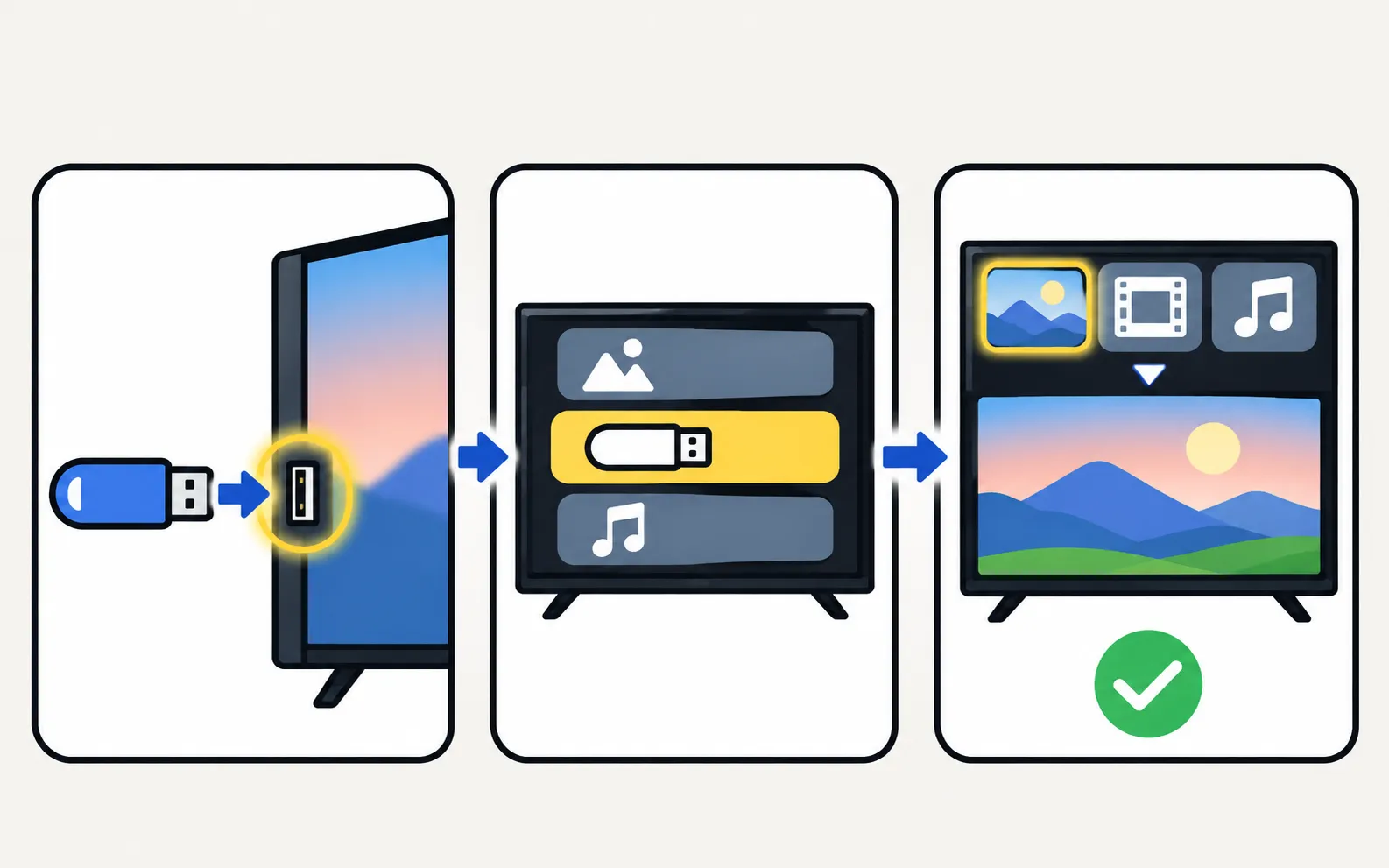
-
Branchez-le
Utilisez un port USB de la TV (ou du boîtier One Connect). -
Ouvrez-le
Sélectionnez-le dans la fenêtre contextuelle, ou allez dans Home, Connected Devices/Source et choisissez l’appareil USB. -
Parcourez et lisez
Choisissez des vidéos, des photos ou de la musique. Utilisez Play/Pause et les flèches pour contrôler la lecture.
Les fiches techniques de Samsung citent la lecture de médias USB (ConnectShare) sur ses Smart TV, des petits modèles HD aux Crystal UHD et au-dessus.
La TV ne voit pas le disque
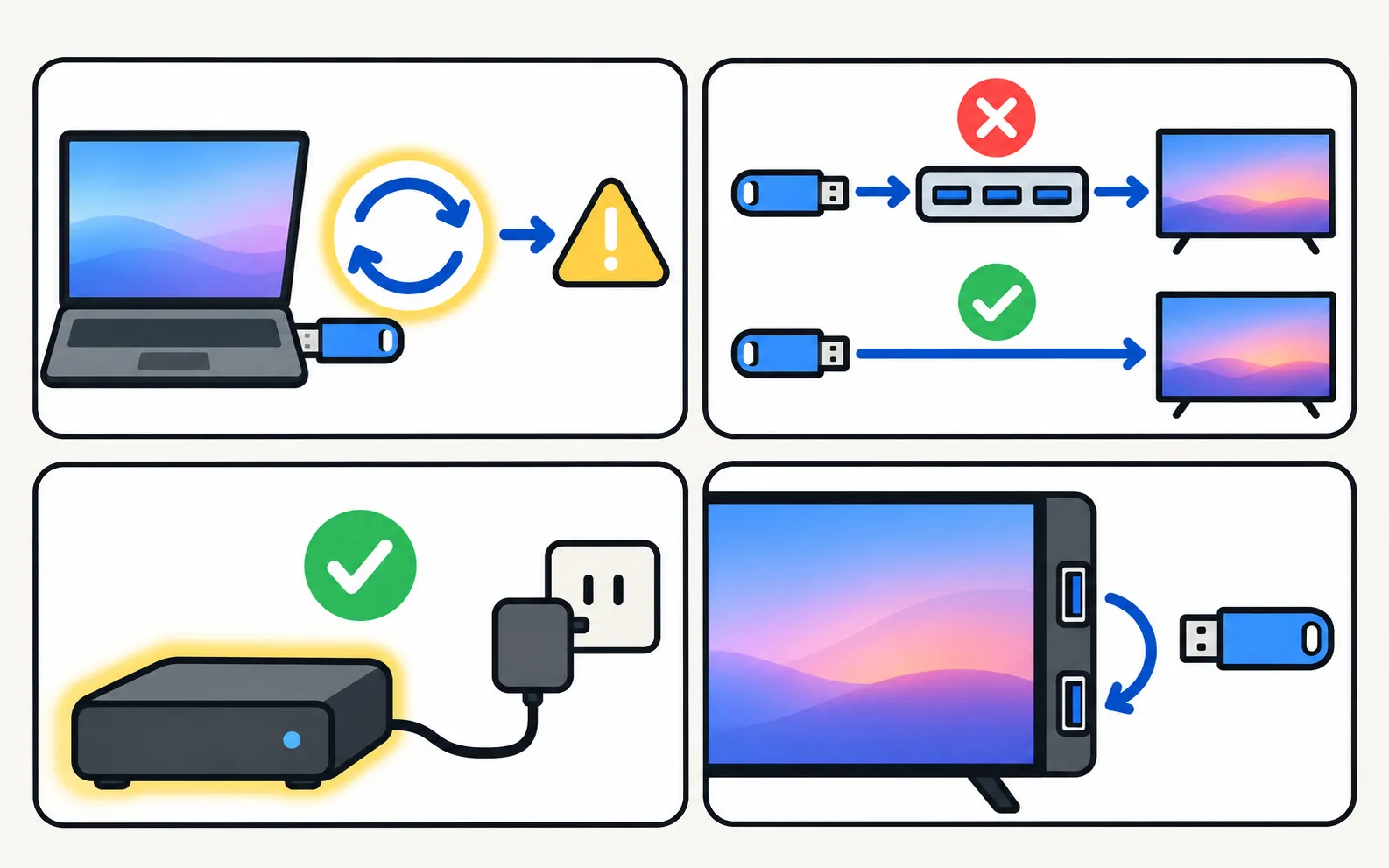
| Vérification | Pourquoi |
|---|---|
| Format du disque | L’exFAT ou le FAT32 sont les choix sûrs courants ; les formats Mac (APFS/HFS+) et Linux (ext4) ne sont généralement pas lisibles |
| Pas de hub | Branchez directement ; les hubs et les rallonges peuvent échouer |
| Alimentation | Les gros disques durs peuvent nécessiter leur propre alimentation |
| Un autre port | Essayez tous les ports USB |
| Redémarrage | Débranchez la TV 30 secondes (redémarrage) |
Reformater efface le disque : copiez d’abord les fichiers ailleurs.
Le disque apparaît, mais un fichier ne se lit pas
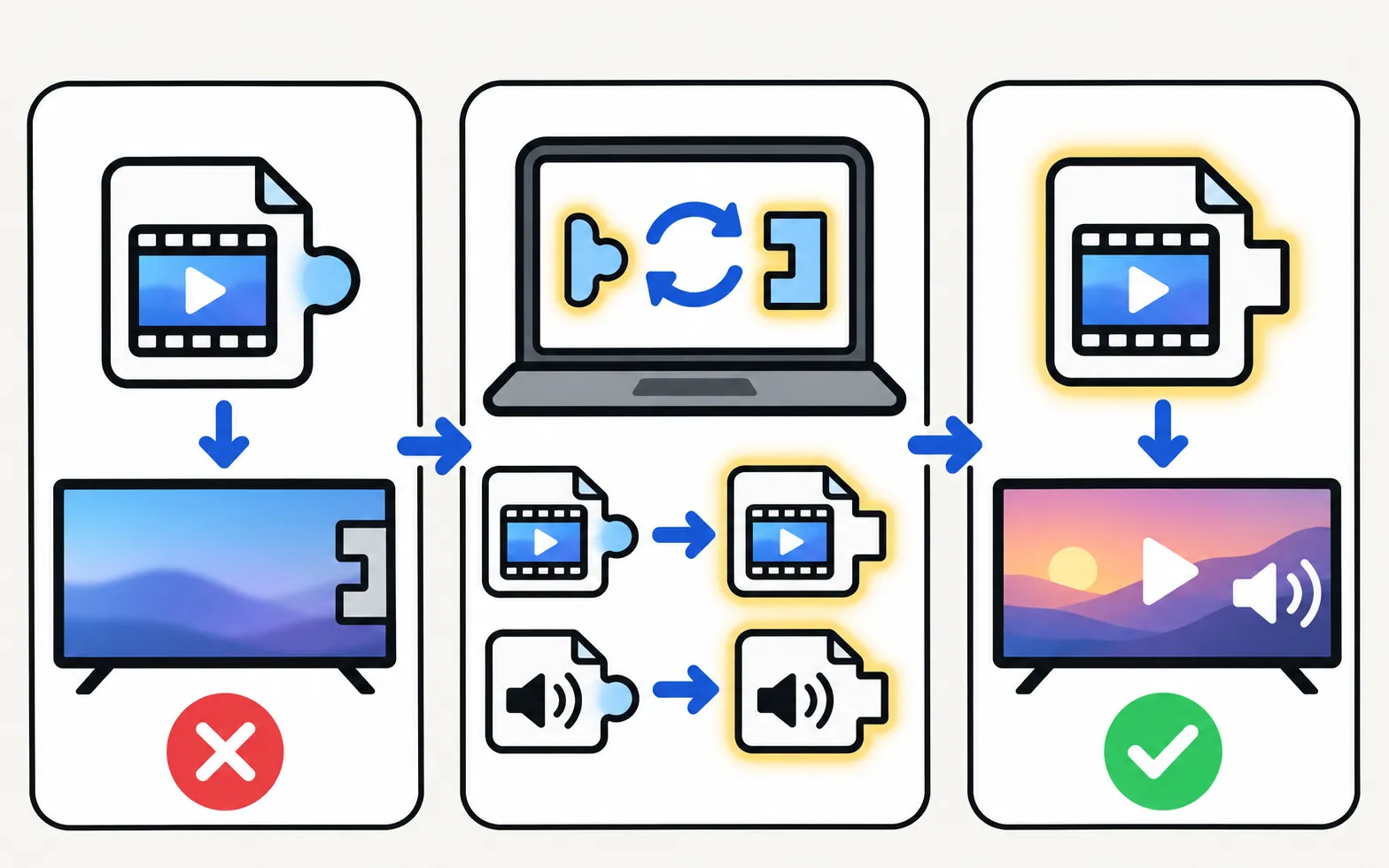
- « Format not supported » : le codec vidéo ou le conteneur n’est pas pris en charge. Convertissez dans un format courant (par exemple vidéo H.264 ou H.265 avec audio AAC dans un fichier MP4) ; consultez l’e-Manual de votre TV pour sa liste exacte (trouver le mode d’emploi).
- Pas de son : le codec audio est en cause ; convertissez la piste audio.
- Un gros fichier ne se copie pas sur la clé : le FAT32 ne peut pas contenir de fichiers de plus de 4 Go ; utilisez l’exFAT.
- Enregistrements d’écran de téléphone, fichiers HDR ou 8K : souvent non pris en charge directement par la TV.
Depuis un téléphone plutôt
Pour une poignée de photos et de vidéos, diffuser depuis le téléphone est plus rapide que de copier sur une clé USB :
Plus de détails : diffuser des photos et des vidéos depuis Android.
L’USB sert aussi à…
- Mises à jour logicielles par USB (mise à jour logicielle).
- Enregistrer la TV sur certains modèles et marchés (une TV Samsung peut-elle enregistrer ?).
- Claviers et souris (clavier et souris).
Pour toute une bibliothèque de films, la lire en streaming depuis un PC ou un NAS vaut généralement mieux que copier des fichiers sur une clé USB : voir Plex, DLNA et applis de serveur multimédia sur une TV Samsung.
Questions fréquentes
Quel format USB dois-je utiliser ?
L'exFAT est le choix sûr pour les gros fichiers ; le FAT32 convient aussi mais ne peut pas contenir de fichiers de plus de 4 Go. Les formats réservés à Mac (APFS, HFS+) et à Linux (ext4) ne sont généralement pas lisibles.
Pourquoi une vidéo se lit-elle sans son ?
La piste audio utilise un codec que la TV ne prend pas en charge (certaines pistes DTS, par exemple). Convertissez l'audio ou lisez le fichier via un autre appareil.
Puis-je utiliser un disque dur USB ?
Souvent oui. Les gros disques peuvent nécessiter leur propre alimentation, et une connexion directe (sans hub) est plus fiable.
Où est la liste des formats pris en charge ?
Dans l'e-Manual de votre TV (la section des formats vidéo, photo et musique pris en charge) sur le site d'assistance de Samsung.
Sources
- Update the software on your Samsung smart TV or monitor (ANS00062224) — Samsung US · Samsung · consulté le 11 novembre 2026
- 55-inch Crystal UHD 4K AU7000 (UN55AU7000PXPA) specifications — Samsung Caribbean · Samsung · consulté le 11 novembre 2026
- 32-inch LED HD T4300 (UN32T4300APXPA) specifications — Samsung Caribbean · Samsung · consulté le 11 novembre 2026
Guides associés

Tutoriel
Diffuser photos et vidéos
Affichez les photos et vidéos du téléphone sur votre TV Samsung en pleine qualité : depuis une appli, Smart View ou clé USB, et vidéos qui ne se lisent pas.

Tutoriel
Mise à jour logicielle
Mettez à jour votre Smart TV Samsung : Auto Update, Update Now ou USB avec le bon format et le bon dossier, et solutions si la mise à jour est grisée ou échoue.
Sujet
Connecter des appareils
Branchez et dépannez vos appareils sur une TV Samsung : HDMI sans signal, sources, Anynet+ (HDMI-CEC), One Connect, USB, décodeurs, clés de streaming, Alexa.