
Solución de problemas
El mando de SmartThings no funciona o la TV aparece sin conexión: soluciones
Cuando SmartThings pierde tu TV, la causa suele ser el estado de reposo de la TV, la red, la cuenta Samsung o una app desactualizada, por ese orden.
Respuesta rápida
Si SmartThings muestra tu TV Samsung sin conexión, enciende la TV por completo, comprueba que el teléfono y la TV estén en la misma wifi y con la misma cuenta Samsung, actualiza la app SmartThings y el software de la TV, y activa Power On with Mobile en la TV. Algunos modelos de 2017–2018 aparecen siempre sin conexión cuando están apagados. Si nada funciona, elimina la TV de SmartThings y vuelve a añadirla.
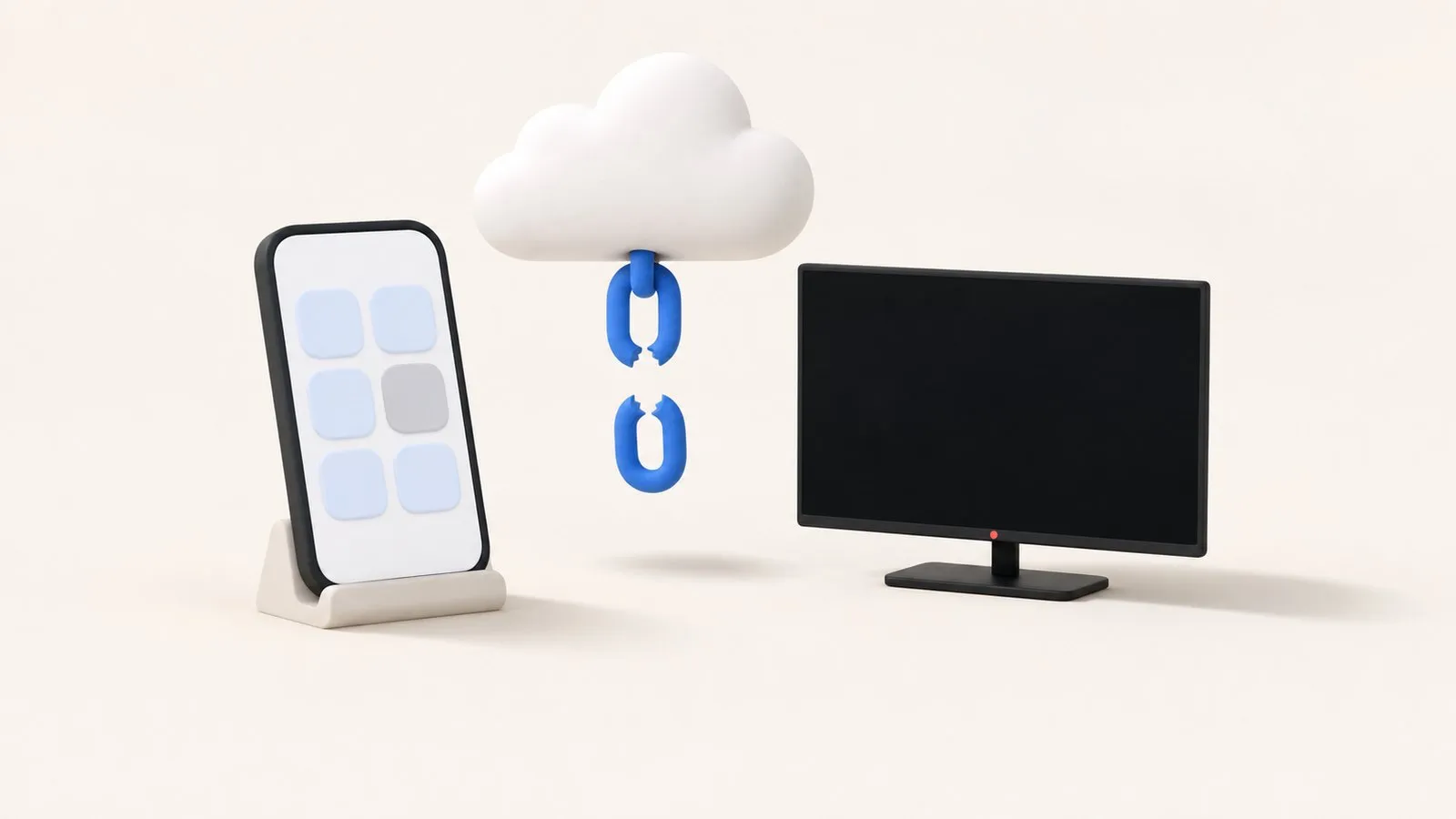
SmartThings es la app de Samsung para sus TV y dispositivos del hogar inteligente. Su mando funciona a través de tu cuenta Samsung y, a menudo, de la nube de Samsung; por eso los problemas aparecen como «sin conexión» o «desconectado» aunque la TV esté justo delante de ti.
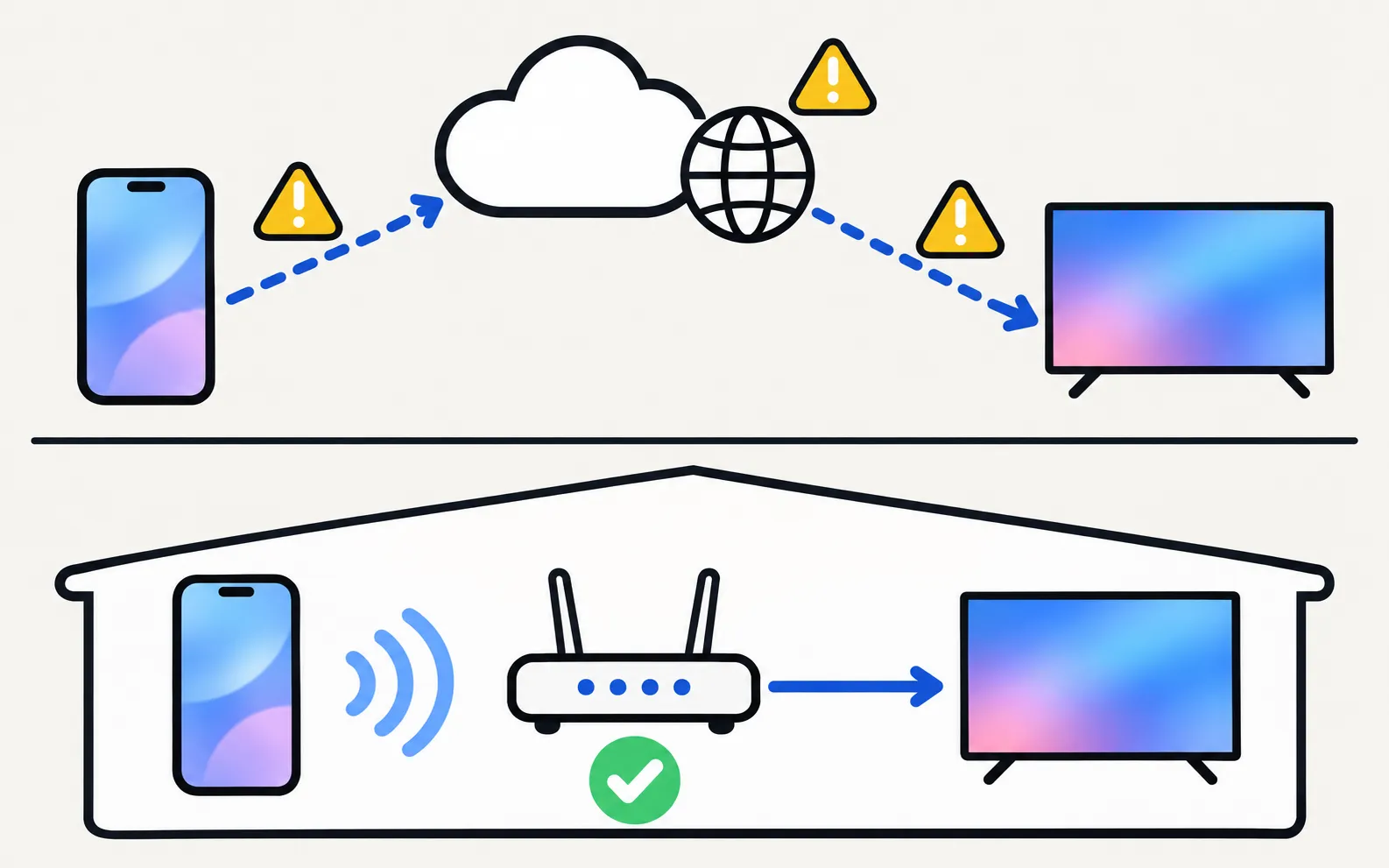
1. Despierta la TV y vuelve a probar
Enciende la TV por completo con su botón o con el mando, espera un minuto y desliza hacia abajo para actualizar la lista de dispositivos de SmartThings. Samsung señala que algunos modelos de 2017 y 2018 (las TV de 2017 desde la serie M5500 en adelante y las de 2018 hasta la N5500) aparecen siempre sin conexión en SmartThings cuando están apagadas. En esos modelos, aparecer sin conexión estando apagada es normal.
2. Activa Power On with Mobile
Usa los pasos del año de tu TV; el decodificador de códigos de modelo te lo dice si no estás seguro.
SmartThings solo puede llegar a una TV en espera (y encenderla) cuando Power On with Mobile está activado:
TV de 2022 y posteriores
TV de 2017–2021
Mantén la TV enchufada; una TV apagada en el enchufe no es accesible. Más detalles: enciende tu TV Samsung con el teléfono.
3. Comprueba la cuenta y la red
-
La misma cuenta Samsung
Para el encendido, Samsung exige que la TV y el teléfono estén registrados con la misma cuenta Samsung. Comprueba la cuenta en la TV (ajustes de la cuenta Samsung) y en SmartThings. -
La misma wifi
Pon el teléfono en la misma red wifi que la TV (no una red de invitados) y con cualquier VPN desactivada. -
Internet funcionando
SmartThings necesita conexión a internet. Abre una app de streaming en la TV para confirmar que la TV está en línea; si no lo está, consulta La TV Samsung no se conecta al wifi. -
Carga del router
Samsung indica que añadir un dispositivo puede fallar cuando hay más de 10 dispositivos conectados al router. Reinicia el router antes de volver a intentarlo.
4. Actualiza todo
- App SmartThings: actualízala desde Google Play o la App Store. La guía de Samsung también indica la comprobación dentro de la app: menú, ajustes de SmartThings, About SmartThings y luego Update si se ofrece.
- Software del teléfono: instala las actualizaciones del sistema pendientes.
- Software de la TV: consulta cómo actualizar el software de una TV Samsung.
5. Elimina la TV y vuelve a añadirla
Si los pasos anteriores no ayudan, puede que el registro de la TV se haya atascado. En SmartThings, abre la TV, usa el menú para eliminar el dispositivo (delete) y vuelve a añadirlo con Add device con la TV encendida. Paso a paso: añadir una TV Samsung a SmartThings. Si la TV te pide permitir el teléfono, acéptalo; si lo rechaza o sigue preguntando, consulta el aviso Permitir y Device Connection Manager.
6. Reinicia en el orden correcto
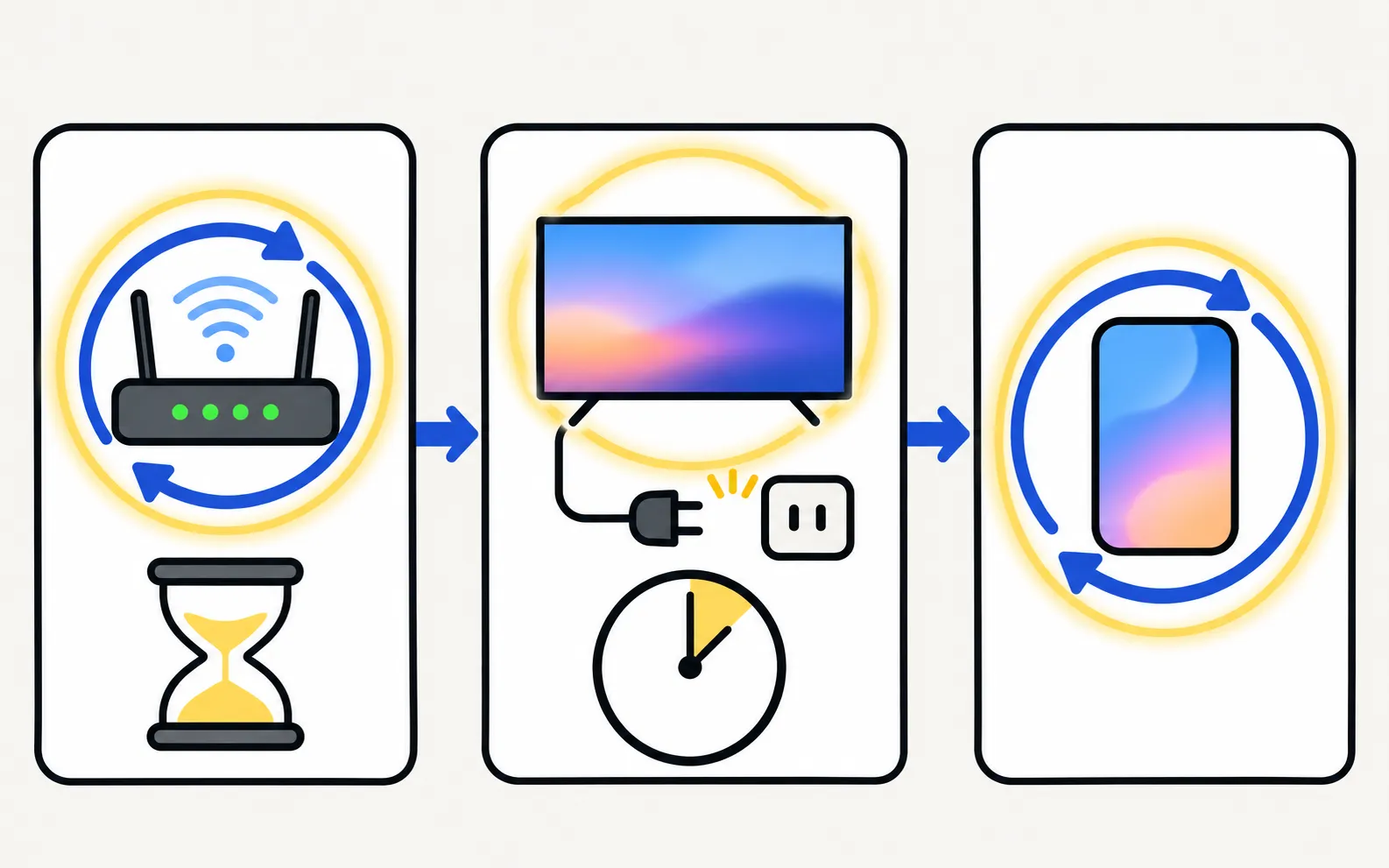
Reinicia primero el router y espera a que esté completamente en marcha, luego desenchufa la TV 30 segundos y después reinicia el teléfono. Así se limpian las conexiones obsoletas de los tres.
Falla solo el encendido o el volumen
- La TV no se enciende desde SmartThings, pero los demás botones funcionan una vez encendida: es Power On with Mobile (paso 2) o la TV estaba apagada en el enchufe. Más en enciende tu TV Samsung con el teléfono.
- El volumen no hace nada con una barra de sonido conectada: con una barra de sonido en HDMI ARC o eARC, las órdenes de volumen tienen que llegar a la barra a través de Anynet+ (HDMI-CEC). Si la barra no reacciona, consulta barra de sonido y HDMI ARC.
Si el mando sigue sin responder
Algunos usuarios cuentan que una TV con SmartThings se queda sin conexión tras cada apagado incluso después de todos estos pasos. Si es tu caso:
- Ponte en contacto con el soporte de Samsung de tu país, con el código de modelo de tu TV y lo que has probado.
- Usa mientras tanto un mando que no dependa de la nube: el botón de control de la TV (dónde está el botón de encendido) o una app de teléfono que hable con la TV directamente en tu red.
Una alternativa local
Samsung TV Remote no usa SmartThings, ni una cuenta Samsung, ni la nube:
No necesita cuenta ni registro. Todo el tráfico se queda en tu red local entre el teléfono y la TV; la app no se conecta a ningún servidor de internet.
El teléfono y la TV deben estar en la misma red doméstica (no una red de invitados). El teléfono usa wifi; la TV puede usar wifi o cable Ethernet. No hace falta internet y no se pueden usar datos móviles.

Compara todas las opciones en Apps de mando para TV Samsung, comparadas. Para probarla: comprueba tu modelo en la lista de modelos probados y sigue los primeros pasos.
Preguntas frecuentes
¿Por qué mi TV aparece «sin conexión» en SmartThings cuando está apagada?
Samsung indica que algunas Smart TV de 2017 y 2018 (las de 2017 desde la serie M5500 en adelante y las de 2018 hasta la N5500) aparecen sin conexión en SmartThings siempre que están apagadas. En otros modelos, activa Power On with Mobile para que la TV siga siendo accesible en espera.
¿SmartThings necesita internet?
Sí. Samsung incluye entre los requisitos una conexión a internet y una cuenta Samsung. Si tu internet no funciona, SmartThings puede no llegar a la TV aunque esté en la misma habitación.
¿Pueden dar problemas demasiados dispositivos en el router?
La guía de Samsung para Australia señala que el registro puede fallar cuando hay más de 10 dispositivos conectados al router. Si falla al añadir la TV, merece la pena reiniciar el router o desconectar temporalmente los dispositivos que no uses.
¿Hay algún mando que funcione sin SmartThings?
Sí: el botón de control de la propia TV, el Mobile Remote de Samsung en algunas TV de 2025 o posteriores (aunque se abre dentro de SmartThings) y las apps de mando de terceros que hablan con la TV en tu red doméstica sin cuenta.
Fuentes
- How to fix the disconnection between my TV and SmartThings App — Samsung Australia · Samsung · consultado el 11 de noviembre de 2026
- My Samsung TV is connected to SmartThings but appears offline when I power off the TV — Samsung Australia · Samsung · consultado el 11 de noviembre de 2026
- Control your Samsung TV or projector with your phone using SmartThings — Samsung US · Samsung · consultado el 11 de noviembre de 2026
- Samsung Australia support: power on the TV with the SmartThings app (Power On with Mobile) — Samsung Australia · Samsung · consultado el 10 de noviembre de 2026
Guías relacionadas

Guía
El teléfono como mando
Controla tu TV Samsung desde el móvil o celular: apps de mando para Android, SmartThings, Mobile Remote (2025), móviles con infrarrojos e iPhone.
Comparativa
Apps de mando comparadas
Apps de mando para TV Samsung en Android comparadas: SmartThings, Mobile Remote, apps IR y por wifi, según anuncios, cuenta, teclado, encendido y privacidad.
Guía práctica
Encender la TV con el teléfono
Enciende una TV Samsung desde el teléfono: activa Power On with Mobile (rutas de menú por año), deja la TV en espera y arregla una TV que no se despierta por wifi.
Solución de problemas
No se conecta al wifi
¿Tu TV Samsung no se conecta al wifi o no encuentra la red? Revisa la señal y la banda, usa Network Status, restablece la red, cambia el DNS y reinicia el router.

Solución de problemas
El teléfono no encuentra la TV
¿El móvil o celular no encuentra tu TV Samsung? Enciéndela del todo, usa la misma wifi, desactiva la VPN y la red de invitados y permite la red local.