
Dépannage
La télécommande SmartThings de la TV ne fonctionne pas ou la TV est hors ligne : solutions
Quand SmartThings perd votre TV, la cause est généralement l'état de veille de la TV, le réseau, le compte Samsung ou une appli obsolète, dans cet ordre.
En bref
Si SmartThings affiche votre TV Samsung hors ligne, allumez complètement la TV, vérifiez que le téléphone et la TV sont sur le même Wi-Fi et connectés au même compte Samsung, mettez à jour l'appli SmartThings et le logiciel de la TV, et activez Power On with Mobile sur la TV. Certains modèles de 2017–2018 s'affichent toujours hors ligne quand ils sont éteints. Si rien ne marche, retirez la TV de SmartThings et ajoutez-la de nouveau.
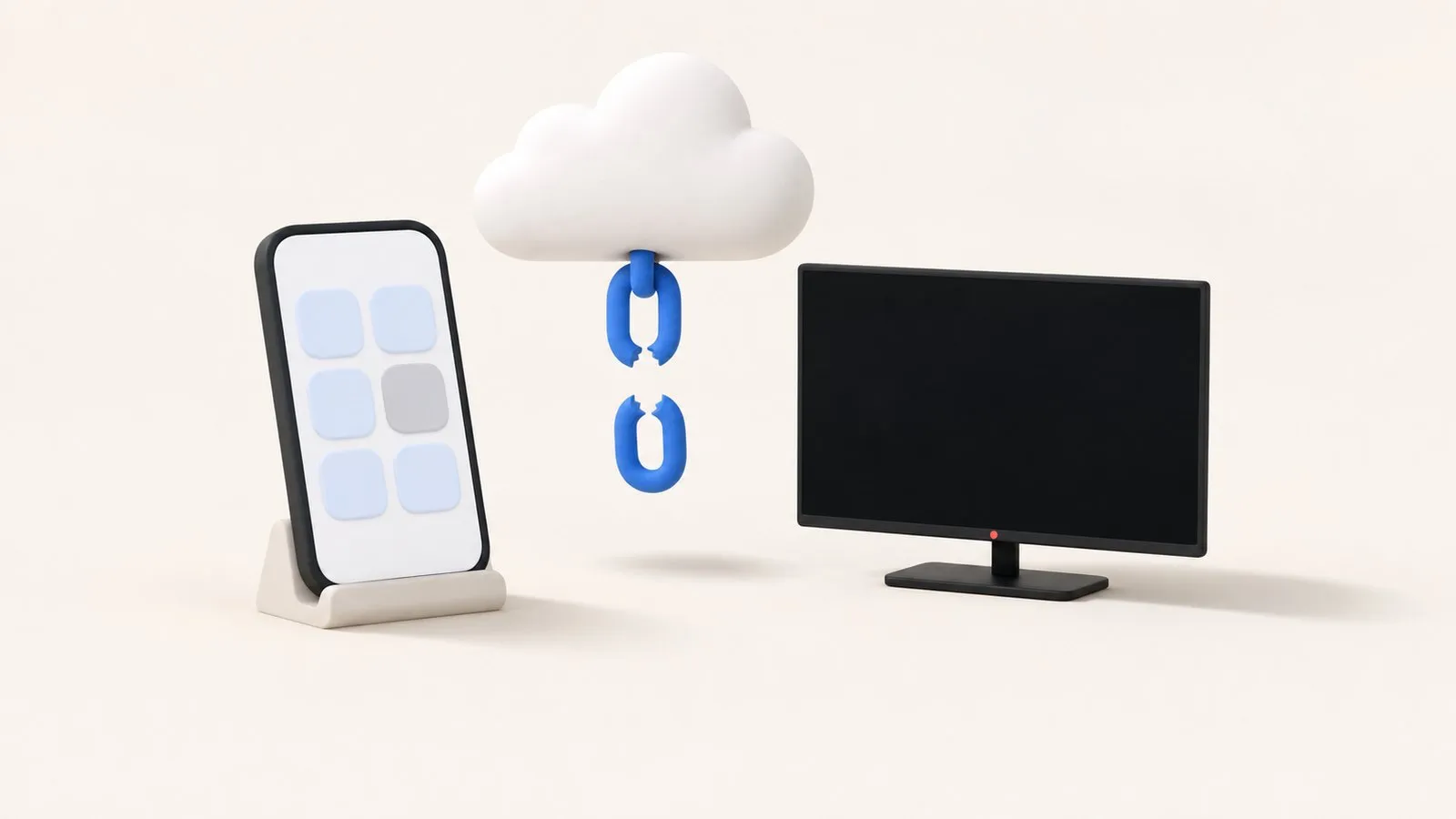
SmartThings est l’appli de Samsung pour ses TV et ses objets connectés. Sa télécommande passe par votre compte Samsung et, souvent, par le cloud de Samsung : c’est pourquoi les problèmes se manifestent par « hors ligne » ou « déconnectée », même quand la TV est juste devant vous.
1. Réveillez la TV et testez de nouveau
Allumez complètement la TV avec son bouton ou sa télécommande et attendez une minute, puis tirez vers le bas pour actualiser la liste des appareils SmartThings. Samsung précise que certains modèles de 2017 et 2018 (les TV de 2017 à partir de la série M5500 et celles de 2018 jusqu’à la N5500) apparaissent toujours hors ligne dans SmartThings quand elles sont éteintes. Sur ces modèles, « hors ligne » à l’arrêt est normal.
2. Activez Power On with Mobile
Suivez les étapes correspondant à l’année de votre TV ; le décodeur de code de modèle vous la donne en cas de doute.
SmartThings ne peut joindre une TV en veille (et l’allumer) que si Power On with Mobile est activé :
TV de 2022 et plus récents
TV de 2017–2021
Laissez la TV branchée ; une TV coupée à la prise murale ne peut pas être jointe. Plus de détails : allumer votre TV Samsung avec votre téléphone.
3. Vérifiez le compte et le réseau
-
Même compte Samsung
Pour l’allumage, Samsung exige que la TV et le téléphone soient enregistrés sur le même compte Samsung. Vérifiez le compte sur la TV (réglages du compte Samsung) et dans SmartThings. -
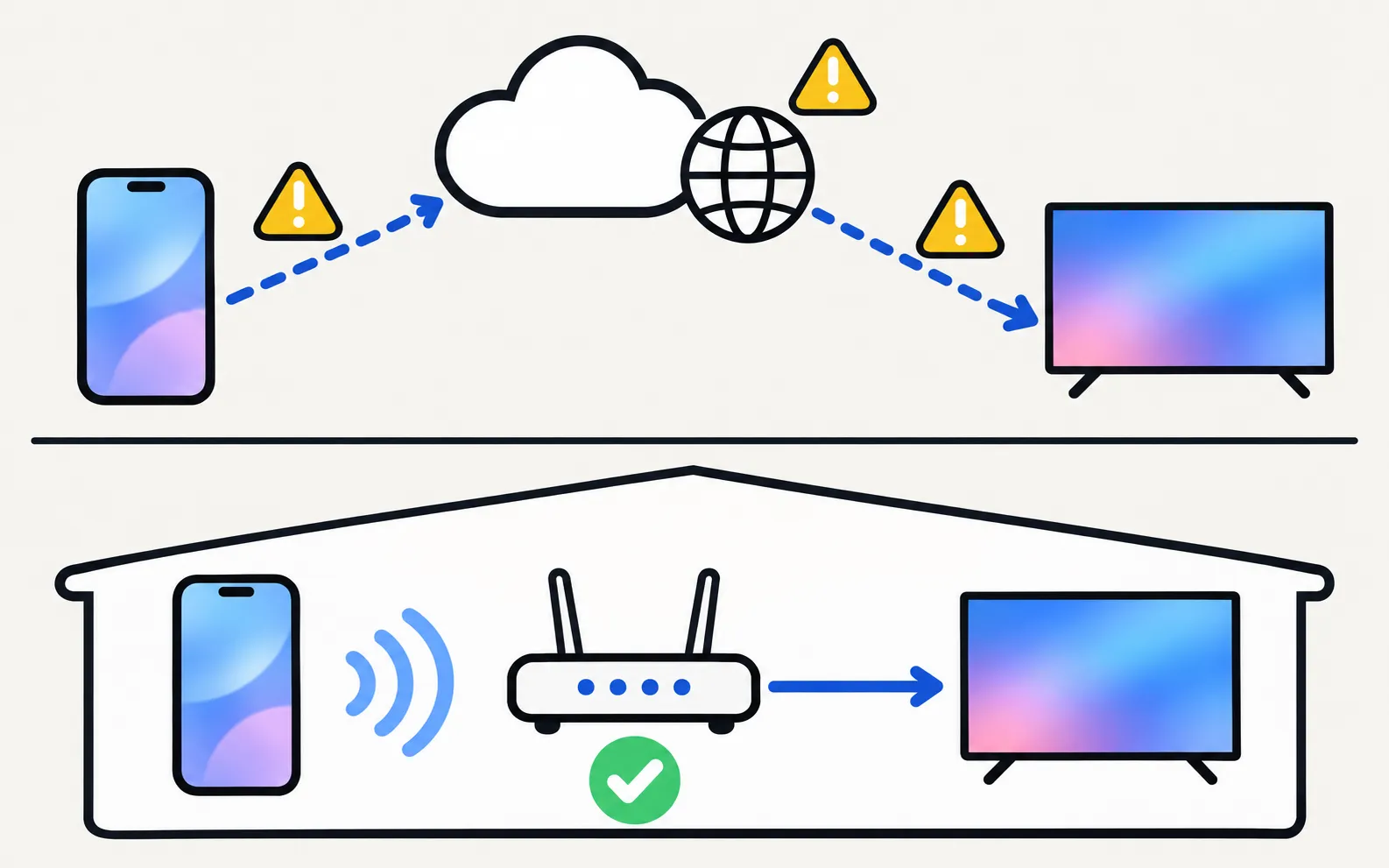
Même Wi-Fi
Placez le téléphone sur le même réseau Wi-Fi que la TV, pas sur un réseau invité, et désactivez tout VPN. -
Internet fonctionnel
SmartThings a besoin d’une connexion Internet. Ouvrez une appli de streaming sur la TV pour confirmer que la TV est en ligne ; si ce n’est pas le cas, voir La TV Samsung ne se connecte pas au Wi-Fi. -
Charge de la box
Samsung note que l’ajout d’un appareil peut échouer quand plus de 10 appareils sont connectés au routeur. Redémarrez la box avant de réessayer.
4. Mettez tout à jour
- Appli SmartThings : mettez-la à jour depuis le Play Store ou l’App Store. Le guide de Samsung montre aussi la vérification dans l’appli : menu, réglages de SmartThings, About SmartThings, puis Update si une mise à jour est proposée.
- Logiciel du téléphone : installez les mises à jour système en attente.
- Logiciel de la TV : voir mettre à jour le logiciel d’une TV Samsung.
5. Retirez la TV et ajoutez-la de nouveau
Quand les étapes ci-dessus n’aident pas, l’enregistrement de la TV est peut-être bloqué. Dans SmartThings, ouvrez la TV, utilisez le menu pour supprimer l’appareil, puis ajoutez-le de nouveau avec Add device (ajouter un appareil) pendant que la TV est allumée. Pas à pas : ajouter une TV Samsung à SmartThings. Si la TV vous demande d’autoriser le téléphone, acceptez ; si elle refuse ou redemande sans cesse, voir la demande d’autorisation et le Device Connection Manager.
6. Redémarrez dans le bon ordre
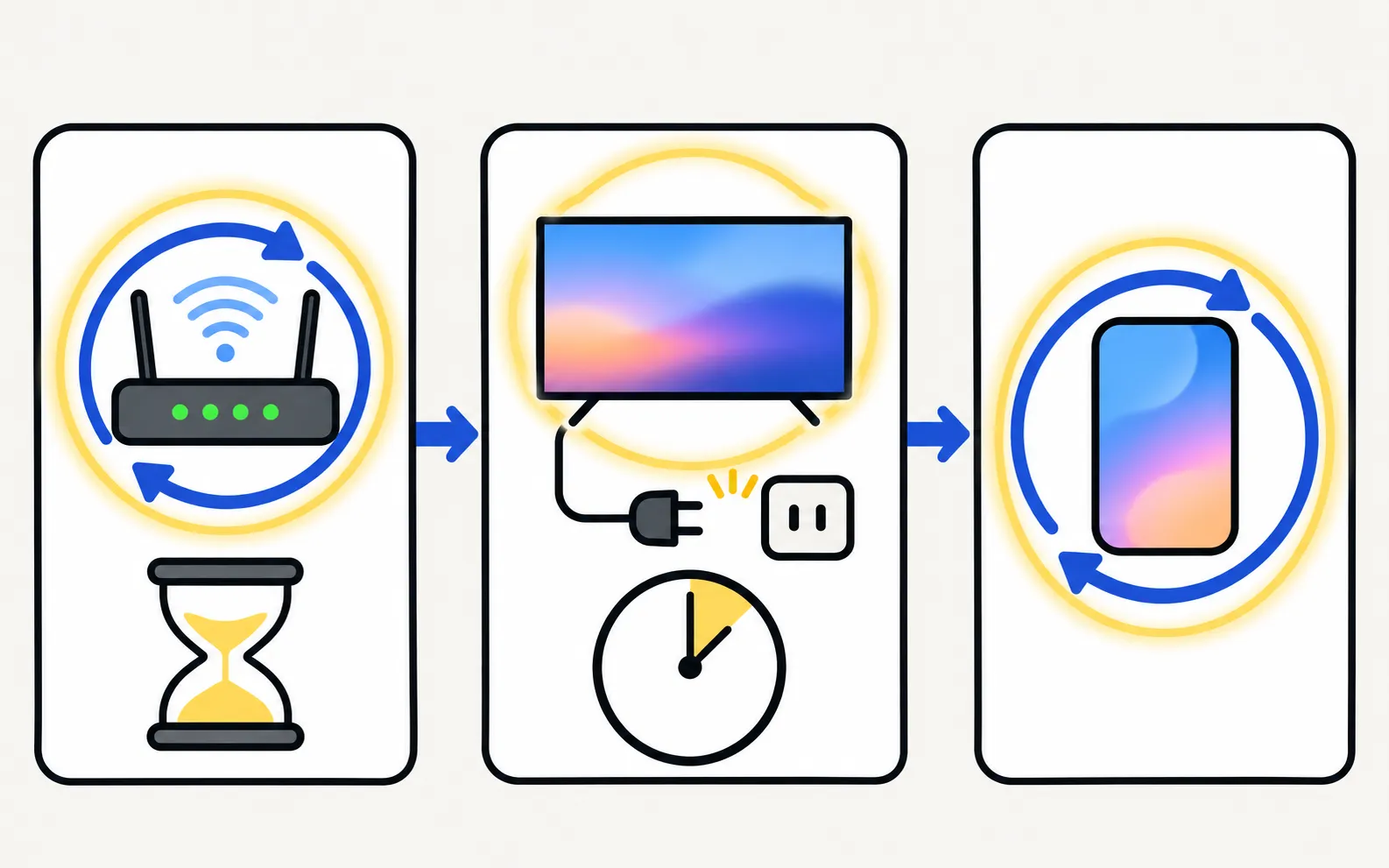
Redémarrez d’abord la box et attendez qu’elle soit complètement démarrée, puis débranchez la TV pendant 30 secondes, puis redémarrez le téléphone. Cela efface les connexions périmées sur les trois appareils.
Seuls l’allumage ou le volume échouent
- La TV ne s’allume pas depuis SmartThings, mais les autres touches fonctionnent une fois allumée : c’est Power On with Mobile (étape 2), ou la TV a été coupée à la prise murale. Plus de détails dans allumer votre TV Samsung avec votre téléphone.
- Le volume ne fait rien quand une barre de son est connectée : avec une barre de son sur HDMI ARC ou eARC, les commandes de volume doivent atteindre la barre de son via Anynet+ (HDMI-CEC). Si la barre de son ne réagit pas, voir barre de son et HDMI ARC.
Si la télécommande ne répond toujours pas
Certains propriétaires signalent qu’une TV SmartThings continue de passer hors ligne après chaque extinction, même après toutes ces étapes. Si c’est votre cas :
- Contactez l’assistance Samsung de votre pays en indiquant le code du modèle de votre TV et ce que vous avez essayé.
- Utilisez en attendant une télécommande qui ne dépend pas du cloud : le bouton de commande de la TV (où se trouve la touche marche/arrêt) ou une appli sur téléphone qui dialogue directement avec la TV sur votre réseau.
Une alternative locale
Samsung TV Remote n’utilise ni SmartThings, ni compte Samsung, ni cloud :
Aucun compte ni inscription requis. Tout le trafic entre le téléphone et la TV reste sur votre réseau local ; l'application ne se connecte à aucun serveur Internet.
Le téléphone et la TV doivent être sur le même réseau domestique (pas un réseau invité). Le téléphone utilise le Wi-Fi ; la TV peut utiliser le Wi-Fi ou l'Ethernet. Pas besoin d'Internet ; les données mobiles ne fonctionnent pas.

Comparez toutes les options dans les applis télécommande pour TV Samsung comparées. Pour l’essayer : vérifiez votre modèle dans la liste des modèles testés, puis suivez les premiers pas.
Questions fréquentes
Pourquoi ma TV est-elle « hors ligne » dans SmartThings quand elle est éteinte ?
Samsung indique que certaines Smart TV de 2017 et 2018 (celles de 2017 à partir de la série M5500, celles de 2018 jusqu'à la N5500) apparaissent hors ligne dans SmartThings dès qu'elles sont éteintes. Sur les autres modèles, activez Power On with Mobile pour que la TV reste joignable en veille.
SmartThings a-t-elle besoin d'Internet ?
Oui. Samsung cite une connexion Internet et un compte Samsung parmi les prérequis. Si votre connexion Internet est coupée, SmartThings peut ne pas joindre la TV même si elle est dans la même pièce.
Trop d'appareils sur ma box peuvent-ils poser problème ?
Le guide australien de Samsung note que l'enregistrement peut échouer lorsque plus de 10 appareils sont connectés au routeur. Redémarrer la box, ou déconnecter temporairement les appareils inutilisés, vaut la peine d'être essayé quand l'ajout de la TV échoue.
Existe-t-il une télécommande qui fonctionne sans SmartThings ?
Oui : le bouton de commande de la TV, Mobile Remote de Samsung sur certaines TV de 2025+ (qui s'ouvre toutefois dans SmartThings) et les applis télécommande tierces qui dialoguent avec la TV sur votre réseau domestique sans compte.
Sources
- How to fix the disconnection between my TV and SmartThings App — Samsung Australia · Samsung · consulté le 11 novembre 2026
- My Samsung TV is connected to SmartThings but appears offline when I power off the TV — Samsung Australia · Samsung · consulté le 11 novembre 2026
- Control your Samsung TV or projector with your phone using SmartThings — Samsung US · Samsung · consulté le 11 novembre 2026
- Samsung Australia support: power on the TV with the SmartThings app (Power On with Mobile) — Samsung Australia · Samsung · consulté le 10 novembre 2026
Guides associés

Guide
Téléphone comme télécommande
Commandez votre TV Samsung depuis le téléphone : applis Android, SmartThings, Mobile Remote de Samsung (2025), téléphones à infrarouge et iPhone.
Comparatif
Comparatif des applis télécommande
Applis télécommande Android pour TV Samsung comparées : SmartThings, Mobile Remote, applis IR et Wi-Fi, selon pub, compte, clavier, allumage et confidentialité.
Tutoriel
Allumer la TV avec le téléphone
Allumez votre TV Samsung depuis le téléphone : activez Power On with Mobile (chemins par année), laissez la TV en veille et réglez un réveil Wi-Fi qui échoue.
Dépannage
Ne se connecte pas au Wi-Fi
Votre TV Samsung ne se connecte pas au Wi-Fi ou ne trouve pas le réseau ? Vérifiez signal et bande, lancez Network Status, réinitialisez le réseau, le DNS.

Dépannage
La TV n'apparaît pas sur le téléphone
Votre téléphone ne trouve pas la TV Samsung ? Allumez-la complètement, mettez les deux sur le même Wi-Fi, coupez VPN et réseau invité, autorisez le réseau local.