
Risoluzione dei problemi
Il telecomando SmartThings per la TV non funziona o la TV è offline: soluzioni
Quando SmartThings perde la TV, la causa è di solito lo stato di sospensione della TV, la rete, l'account Samsung o un'app non aggiornata, in quest'ordine.
In breve
Se SmartThings mostra la TV Samsung offline, accendi completamente la TV, assicurati che telefono e TV siano nello stesso Wi-Fi e con lo stesso account Samsung, aggiorna l'app SmartThings e il software della TV e attiva Power On with Mobile sulla TV. Alcuni modelli 2017–2018 risultano sempre offline quando sono spenti. Se non cambia nulla, rimuovi la TV da SmartThings e aggiungila di nuovo.
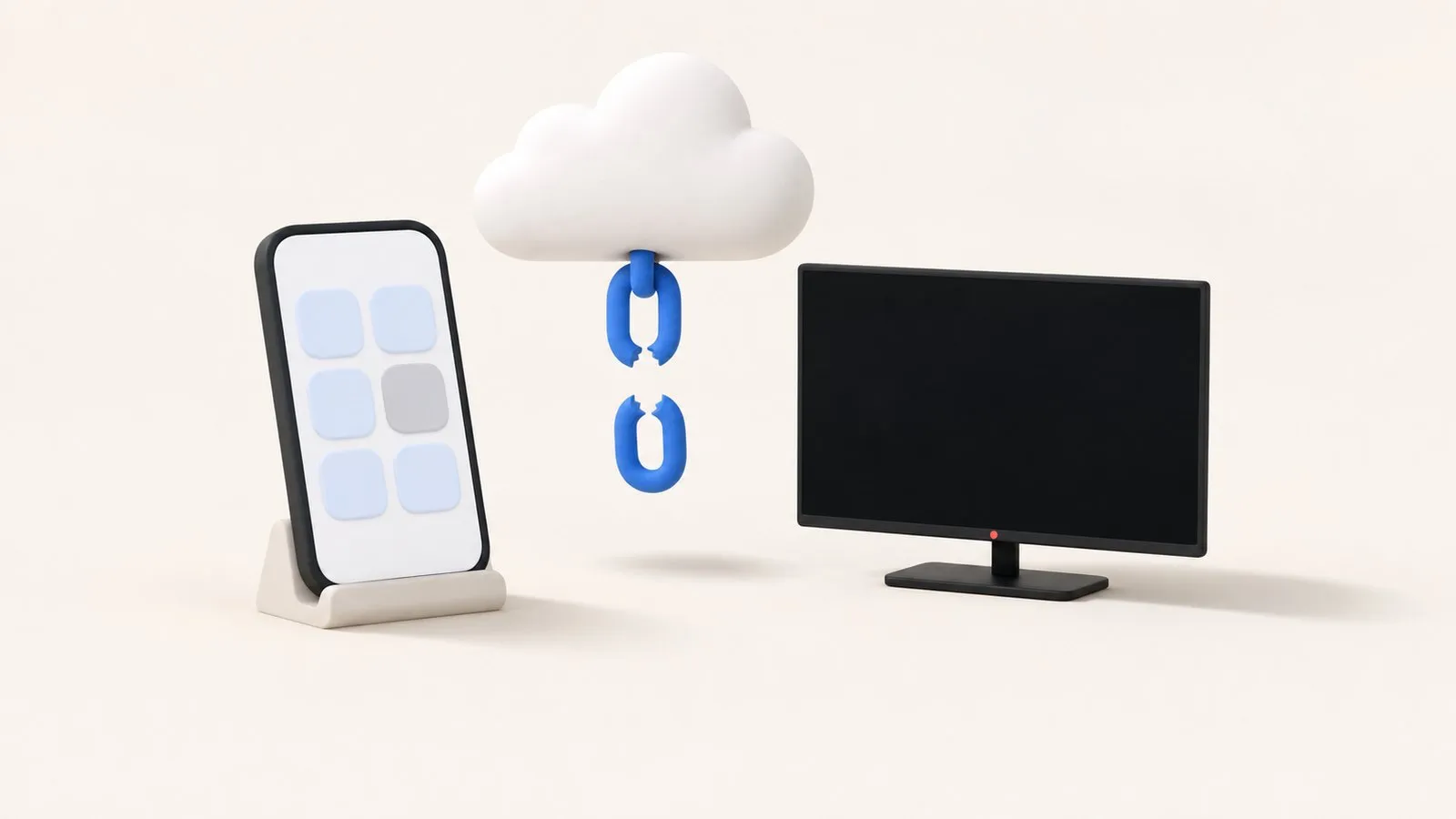
SmartThings è l’app di Samsung per le sue TV e i dispositivi per la smart home. Il suo telecomando funziona tramite il tuo account Samsung e, spesso, il cloud di Samsung: ecco perché i problemi si manifestano come «offline» o «disconnesso» anche quando la TV è proprio davanti a te.
1. Sveglia la TV e riprova
Accendi completamente la TV con il suo tasto o con il telecomando e aspetta un minuto, poi tira verso il basso per aggiornare l’elenco dei dispositivi di SmartThings. Samsung segnala che alcuni modelli 2017 e 2018 (le TV 2017 dalla serie M5500 in su e le TV 2018 fino alla N5500) risultano sempre offline in SmartThings quando sono spente. Su quelle, essere offline da spente è normale.
2. Attiva Power On with Mobile
Usa i passaggi per l’anno della tua TV; il decodificatore del codice modello te lo mostra se non sei sicuro.
SmartThings può raggiungere una TV in standby (e accenderla) solo se Power On with Mobile è attivo:
TV del 2022 e successivi
TV del 2017–2021
Lascia la TV collegata alla corrente; una TV spenta dalla presa non può essere raggiunta. Più dettagli: accendere la TV Samsung con il telefono.
3. Controlla l’account e la rete
-
Stesso account Samsung
Per l’accensione, Samsung richiede che TV e telefono siano registrati con lo stesso account Samsung. Controlla l’account sulla TV (impostazioni dell’account Samsung) e in SmartThings. -
Stesso Wi-Fi
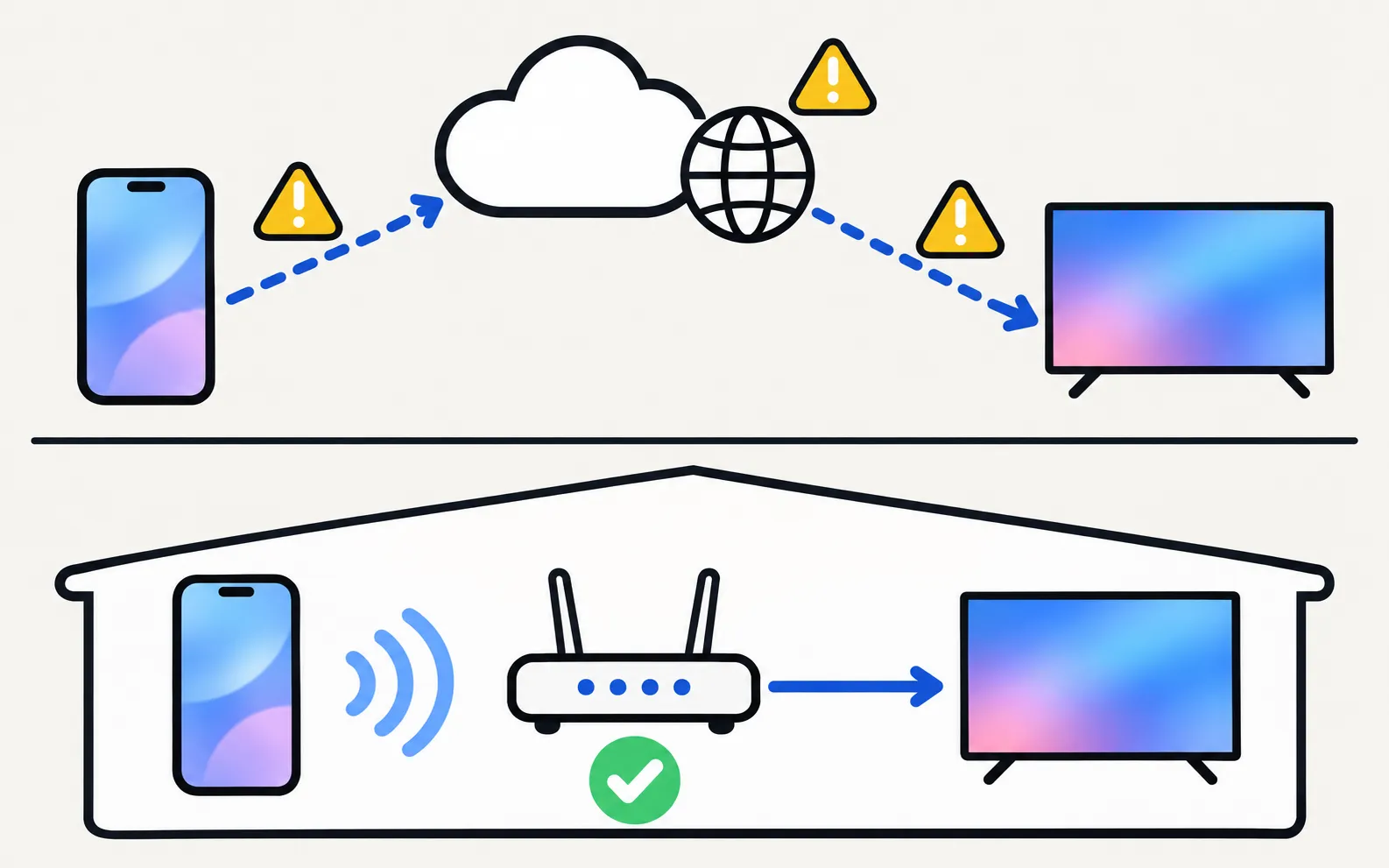
Collega il telefono alla stessa rete Wi-Fi della TV, non a una rete ospiti, e con eventuali VPN disattivate. -
Internet funzionante
SmartThings ha bisogno di una connessione a Internet. Apri un’app di streaming sulla TV per confermare che la TV sia online; se non lo è, vedi La TV Samsung non si collega al Wi-Fi. -
Carico del router
Samsung osserva che l’aggiunta di un dispositivo può non riuscire quando al router sono collegati più di 10 dispositivi. Riavvia il router prima di riprovare.
4. Aggiorna tutto
- App SmartThings: aggiornala da Google Play o dall’App Store. La guida di Samsung mostra anche il controllo dentro l’app: menu, impostazioni di SmartThings, About SmartThings, poi Update se è proposto.
- Software del telefono: installa gli aggiornamenti di sistema in sospeso.
- Software della TV: vedi aggiornare il software di una TV Samsung.
5. Rimuovi la TV e aggiungila di nuovo
Quando i passaggi precedenti non aiutano, la registrazione della TV può essere rimasta bloccata. In SmartThings apri la TV, usa il menu per eliminare o rimuovere il dispositivo, poi aggiungilo di nuovo con Add device mentre la TV è accesa. Passo dopo passo: aggiungere una TV Samsung a SmartThings. Se la TV ti chiede di consentire il telefono, accetta; se rifiuta o continua a chiedere, vedi la richiesta di consenso e il Device Connection Manager.
6. Riavvia nell’ordine giusto
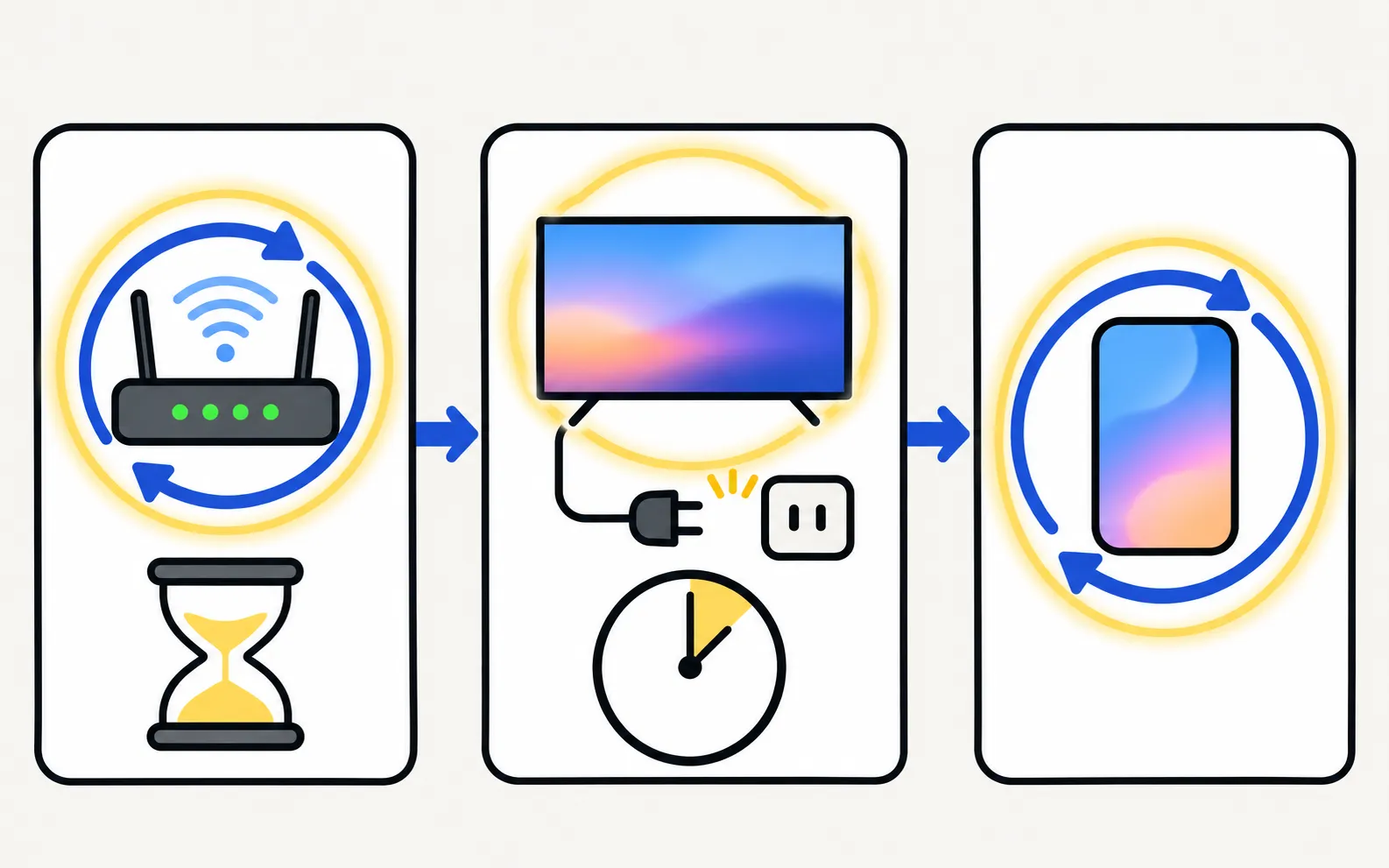
Riavvia prima il router e aspetta che sia completamente attivo, poi scollega la TV per 30 secondi, poi riavvia il telefono. Così si azzerano le connessioni obsolete su tutti e tre.
Falliscono solo accensione o volume
- La TV non si accende da SmartThings, ma gli altri tasti funzionano una volta accesa: è Power On with Mobile (passaggio 2), oppure la TV era spenta dalla presa. Altro in accendere la TV Samsung con il telefono.
- Il volume non fa nulla mentre è collegata una soundbar: con una soundbar su HDMI ARC o eARC, i comandi del volume devono raggiungere la soundbar tramite Anynet+ (HDMI-CEC). Se la soundbar non reagisce, vedi soundbar e HDMI ARC.
Se il telecomando continua a non rispondere
Alcuni utenti segnalano che una TV con SmartThings continua a risultare offline dopo ogni spegnimento anche dopo tutti questi passaggi. Se è il tuo caso:
- Contatta il supporto Samsung del tuo Paese, indicando il codice modello della TV e cosa hai già provato.
- Nel frattempo usa un telecomando che non dipenda dal cloud: il tasto di controllo della TV (dov’è il tasto di accensione) oppure un’app sul telefono che parli direttamente con la TV nella tua rete.
Un’alternativa locale
Samsung TV Remote non usa SmartThings, un account Samsung né il cloud:
Nessun account o registrazione richiesti. Tutto il traffico tra telefono e TV resta nella tua rete locale; l'app non si connette ad alcun server Internet.
Telefono e TV devono essere nella stessa rete domestica (non una rete ospiti). Il telefono usa il Wi-Fi; la TV può usare il Wi-Fi o l'Ethernet. Non serve Internet e i dati mobili non funzionano.

Confronta tutte le opzioni in le app telecomando per TV Samsung a confronto. Per provarla: controlla il tuo modello nell’elenco dei modelli testati, poi segui i primi passi.
Domande frequenti
Perché la mia TV è «offline» in SmartThings quando è spenta?
Samsung afferma che alcune smart TV 2017 e 2018 (2017 dalla serie M5500 in su, 2018 fino alla N5500) risultano offline in SmartThings ogni volta che vengono spente. Sugli altri modelli, attiva Power On with Mobile in modo che la TV resti raggiungibile in standby.
SmartThings ha bisogno di Internet?
Sì. Samsung indica tra i requisiti una connessione a Internet e un account Samsung. Se Internet non funziona, SmartThings può non raggiungere la TV anche se è nella stessa stanza.
Troppi dispositivi sul router possono causare problemi?
La guida di Samsung Australia osserva che la registrazione può non riuscire quando al router sono collegati più di 10 dispositivi. Vale la pena provare a riavviare il router, o a scollegare per un po' i dispositivi inutilizzati, quando l'aggiunta della TV non riesce.
Esiste un telecomando che funziona senza SmartThings?
Sì: il tasto di controllo della TV, Mobile Remote di Samsung su alcune TV 2025+ (anche se si apre dentro SmartThings) e le app telecomando di terzi che parlano con la TV nella tua rete domestica senza un account.
Fonti
- How to fix the disconnection between my TV and SmartThings App — Samsung Australia · Samsung · consultata il 11 novembre 2026
- My Samsung TV is connected to SmartThings but appears offline when I power off the TV — Samsung Australia · Samsung · consultata il 11 novembre 2026
- Control your Samsung TV or projector with your phone using SmartThings — Samsung US · Samsung · consultata il 11 novembre 2026
- Samsung Australia support: power on the TV with the SmartThings app (Power On with Mobile) — Samsung Australia · Samsung · consultata il 10 novembre 2026
Guide correlate

Guida
Telefono come telecomando
Controlla la TV Samsung dal telefono: app telecomando Android, SmartThings, Mobile Remote 2025 di Samsung, telefoni con infrarossi e iPhone. Cosa serve a ciascuno.
Confronto
App telecomando a confronto
App telecomando per TV Samsung su Android a confronto: SmartThings, Mobile Remote, app IR e Wi-Fi, per pubblicità, account, tastiera, accensione e privacy.
Guida
Accendere la TV con il telefono
Accendi la TV Samsung dal telefono: attiva Power On with Mobile (percorsi per anno), lascia la TV in standby e risolvi se non si riattiva via Wi-Fi.
Risoluzione dei problemi
Non si connette al Wi-Fi
La TV Samsung non si collega al Wi-Fi o non trova la rete? Controlla segnale e banda, esegui Network Status, reimposta la rete, imposta il DNS e riavvia il router.

Risoluzione dei problemi
La TV non compare sul telefono
Il telefono non trova la TV Samsung? Accendi del tutto la TV, usa lo stesso Wi-Fi per entrambi, disattiva VPN e rete ospiti e consenti l'accesso alla rete locale.