
Solución de problemas
¿El mando de la TV Samsung no funciona? Soluciones para cada tipo de mando
La mayoría de los mandos Samsung que no responden vuelven a la vida en menos de cinco minutos. Identifica tu tipo de mando, haz la prueba de la cámara y sigue la solución que corresponda.
Respuesta rápida
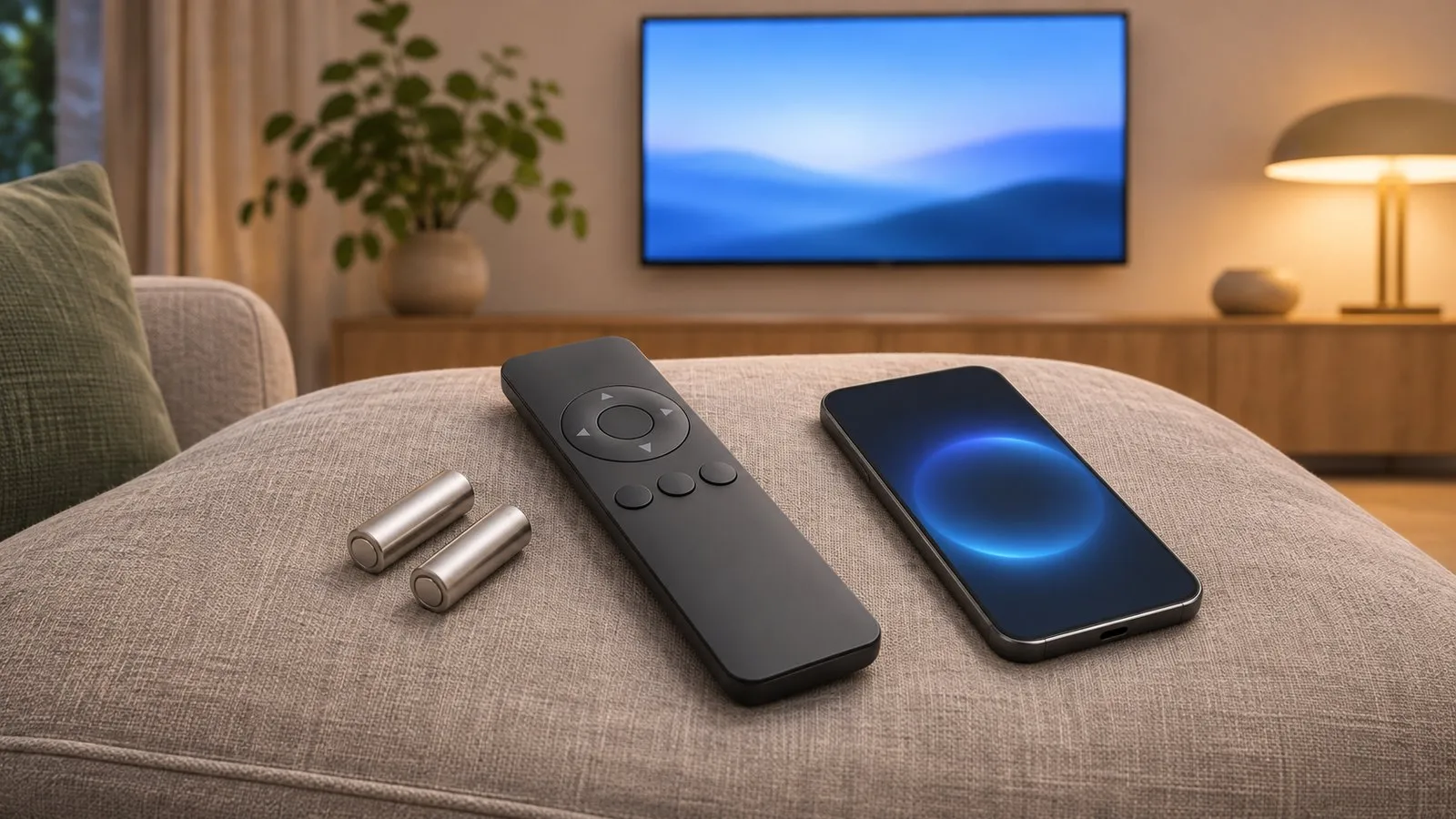
Reinicia primero el mando: saca las pilas y mantén pulsado Encendido 8 segundos (mandos de pilas), o mantén pulsados Volver y Enter 10 segundos (mandos SolarCell). Luego apúntalo a la cámara de un teléfono y pulsa Encendido: si no se ve luz, es un fallo de las pilas o del mando; si se ve luz, el mando funciona y un Smart Remote necesita emparejarse (mantén pulsados Volver y Reproducir/Pausa de 3 a 5 segundos cerca de la TV) o el sensor de la TV está tapado.
En esta página9
- ¿Qué mando tienes?
- Solución 1: reinicia el mando
- Solución 2: la prueba de la cámara de 10 segundos
- Solución 3: pilas y carga
- Solución 4: vuelve a emparejar un Smart Remote o un mando SolarCell
- Solución 5: despeja el sensor de la TV y reinicia la TV
- Solo funcionan algunos botones o la respuesta es lenta
- Qué te dice la luz del mando
- Controla la TV mientras el mando no funciona
¿Por qué no funciona el mando de mi TV Samsung?
Reinicia el mando.
- Mando con pilas: saca las pilas, mantén pulsado el botón de Encendido unos 8 segundos y vuelve a poner las pilas.
- Mando recargable o SolarCell: mantén pulsados a la vez Volver (Return) y Enter (el centro del panel de navegación) unos 10 segundos.
- Prueba un botón, como el del volumen. Puede que un Smart Remote necesite volver a emparejarse (siguientes pasos).
El mando no envía señal: dale energía.
- Pon pilas nuevas, en la posición correcta (mira las marcas + y −).
- Mando SolarCell: cárgalo un buen rato con un cable USB-C o déjalo con el panel solar bajo una luz intensa. Cuando la batería está muy baja, el mando se bloquea.
- Repite la prueba de la cámara. Si sigue sin haber luz, el mando está averiado.
Empareja el Smart Remote con la TV.
- Ponte cerca de la TV (a unos 30 cm) y apunta el mando al centro inferior o a la parte inferior derecha de la TV.
- Mantén pulsados a la vez Volver (Return) y Reproducir/Pausa al menos de 3 a 5 segundos, hasta que la TV muestre que el mando está conectado.
- Si el emparejamiento falla, desenchufa la TV 30 segundos, vuelve a enchufarla e inténtalo de nuevo.
Revisa el sensor de infrarrojos de la TV.
- Comprueba que nada tape el borde inferior de la TV: una barra de sonido, adornos o un mueble tapan el sensor con sorprendente frecuencia.
- Desenchufa la TV 30 segundos, enciéndela con su propio botón y prueba el mando otra vez.
- La luz solar intensa o algunas lámparas dirigidas al sensor pueden ahogar un mando por infrarrojos. Prueba con la sala más oscura.
Resuelto
El mando vuelve a funcionar. Si se para a menudo, ten pilas de repuesto (o carga de vez en cuando el mando SolarCell).
Siguiente paso
Si la TV tampoco reacciona a su propio botón, el problema es la alimentación de la TV, no el mando.
Alternativa
Un mando con alimentación nueva que no muestra luz en la prueba de la cámara hay que sustituirlo. Hasta que llegue el nuevo, el botón de la propia TV o un mando en el teléfono pueden hacer de sustituto.
Samsung TV Remote — Gratis · Sin anuncios · Sin cuenta. El teléfono y la TV deben estar en la misma red doméstica (no una red de invitados). El teléfono usa wifi; la TV puede usar wifi o cable Ethernet. No hace falta internet y no se pueden usar datos móviles.
Pedir ayuda
El mando envía una señal, pero la TV no responde. Contacta con el soporte de Samsung de tu país o usa un mando de repuesto; mientras tanto, un mando en el teléfono funciona en las Smart TV.
Samsung TV Remote — Gratis · Sin anuncios · Sin cuenta. El teléfono y la TV deben estar en la misma red doméstica (no una red de invitados). El teléfono usa wifi; la TV puede usar wifi o cable Ethernet. No hace falta internet y no se pueden usar datos móviles.
Antes de pedir un mando nuevo, dale cinco minutos al viejo. El asistente paso a paso de arriba te guía por las comprobaciones; las secciones de abajo explican cada una, con las diferencias entre los tipos de mando de Samsung.
¿Qué mando tienes?
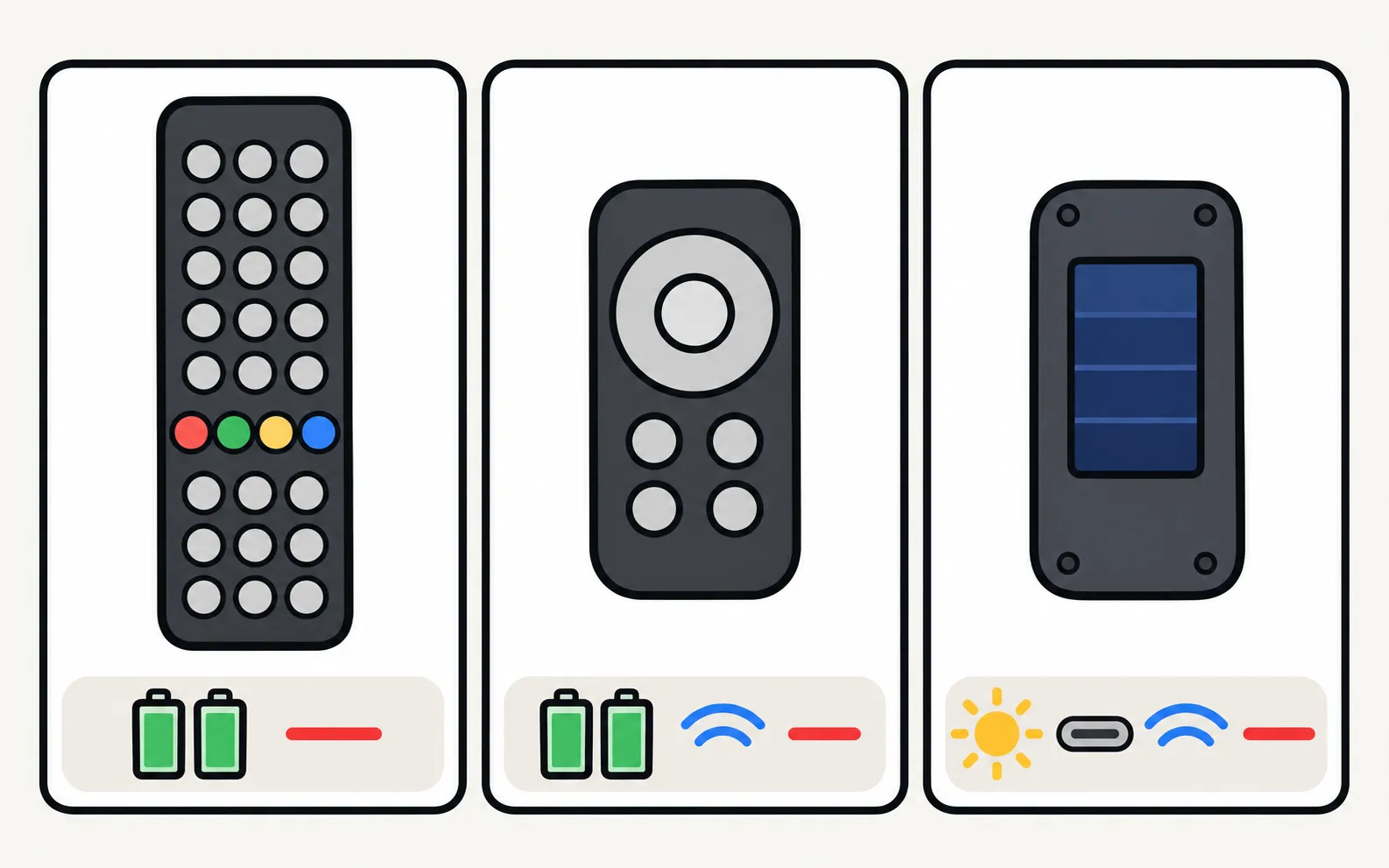
| Mando | Cómo reconocerlo | Cómo se comunica con la TV |
|---|---|---|
| Mando estándar | Largo, muchos botones, teclas numéricas, pilas AA o AAA | Solo infrarrojos: hay que apuntar a la TV |
| Smart Remote | Corto, pocos botones, panel de navegación redondo, a menudo una tecla de micrófono, pilas | Bluetooth para las funciones smart, infrarrojos para lo básico |
| Mando SolarCell | Como el Smart Remote, pero con un panel solar en la parte trasera y un puerto USB-C; Samsung lo entrega con muchas TV de 2021 en adelante | Bluetooth e infrarrojos; batería recargable integrada |
Saber el tipo te dice qué soluciones se aplican: los mandos estándar nunca necesitan emparejarse; los Smart Remote y los SolarCell, sí.
Solución 1: reinicia el mando
Un reinicio arregla un mando que se ha «colgado», algo sorprendentemente frecuente tras cambiar las pilas o después de un golpe.
-
Mando con pilas
Saca las pilas. Mantén pulsado el botón de Encendido unos 8 segundos. Vuelve a poner las pilas. -
Mando SolarCell o Smart Remote recargable
Mantén pulsados a la vez Volver (Return) y Enter (el centro del panel de navegación) unos 10 segundos. Samsung aconseja volver a emparejarlo después (solución 4).
Solución 2: la prueba de la cámara de 10 segundos
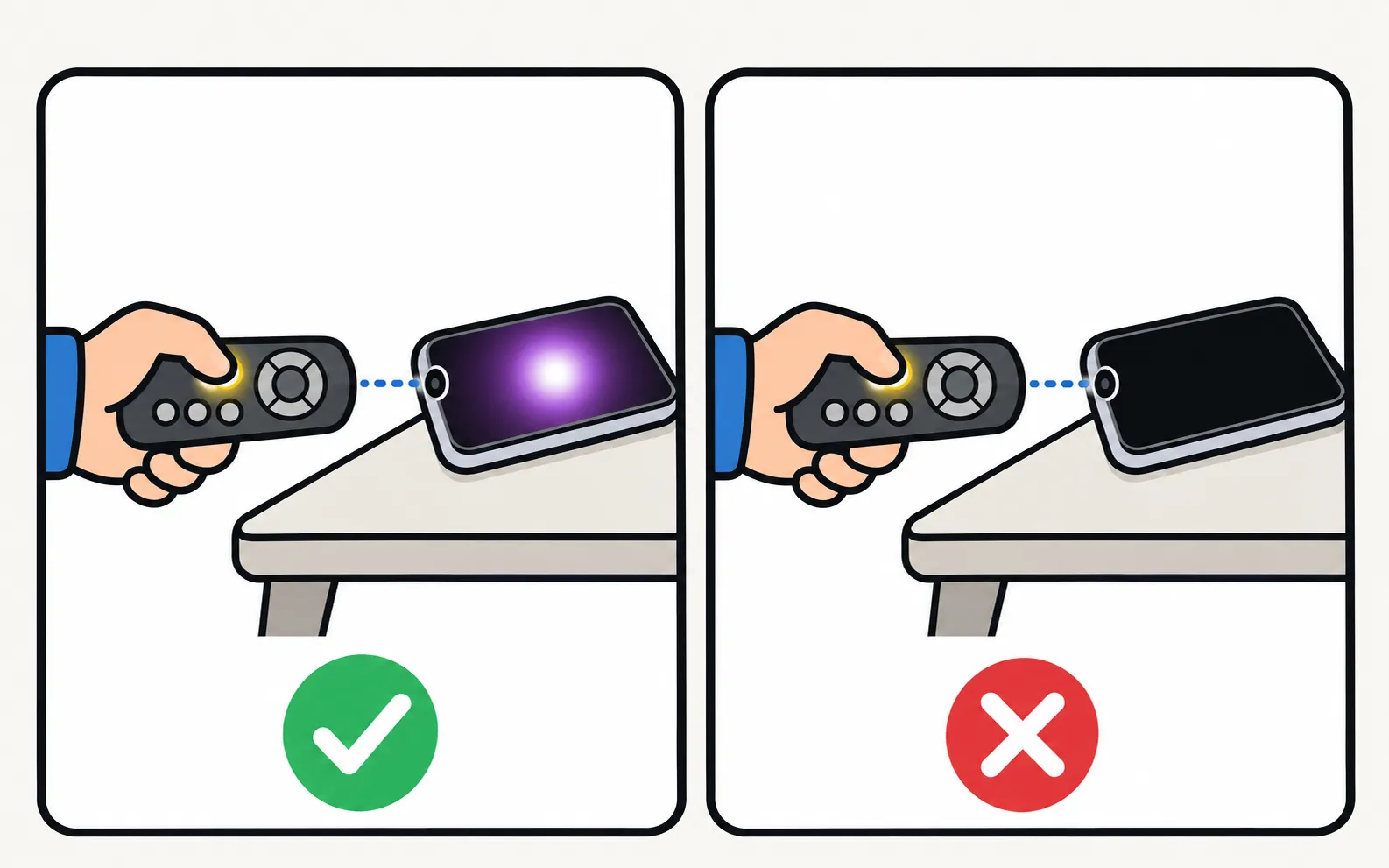
La luz infrarroja es invisible para tus ojos, pero no para la cámara de un teléfono. Esta prueba te dice al instante si el mando envía algo.
-
Abre la cámara del teléfono
Algunos teléfonos filtran los infrarrojos en la cámara principal; si no ves nada, prueba con la cámara frontal. -
Apunta la punta del mando al objetivo y mantén pulsado Encendido
Mira la pantalla del teléfono. -
Interpreta el resultado
Una luz parpadeante significa que el mando envía señal: el problema es el emparejamiento o la TV. Si no hay luz, no hay alimentación o el mando está averiado.
Solución 3: pilas y carga
- Mandos con pilas: pon pilas nuevas del tipo correcto y en la posición correcta. Las pilas gastadas provocan poco alcance y pulsaciones perdidas mucho antes de que el mando muera. Más en pilas del mando de la TV Samsung.
- Mandos SolarCell: carga con un cable USB-C (no incluido con la TV) o deja el mando con el panel solar hacia una luz intensa. Cuando la batería está muy baja, la guía de Samsung dice que el mando se bloquea y su LED parpadea unos 3 segundos al pulsar Encendido. Guía completa: carga del mando SolarCell.
Si la prueba de la cámara sigue sin mostrar luz con alimentación nueva, el mando está averiado. Consulta qué mando de repuesto sirve para tu TV Samsung.
Solución 4: vuelve a emparejar un Smart Remote o un mando SolarCell
Los Smart Remote se conectan por Bluetooth. Si se pierde el enlace, solo funcionan algunos botones, o ninguno.
-
Acércate
Colócate a unos 30 cm de la TV y apunta el mando al centro del borde inferior o a la parte inferior derecha de la pantalla, donde está el sensor. -
Mantén pulsados Volver y Reproducir/Pausa
Pulsa ambos botones a la vez y mantenlos. Samsung Canadá indica al menos 3 segundos; Samsung EE. UU., al menos 5 segundos: mantenlos 5 para estar seguro. -
Espera el mensaje
La TV muestra que el mando está conectado. -
Si falla
Desenchufa la TV 30 segundos, vuelve a enchufarla y repite.
Los detalles y las diferencias entre generaciones de mandos están en cómo emparejar un Smart Remote de Samsung.
Solución 5: despeja el sensor de la TV y reinicia la TV
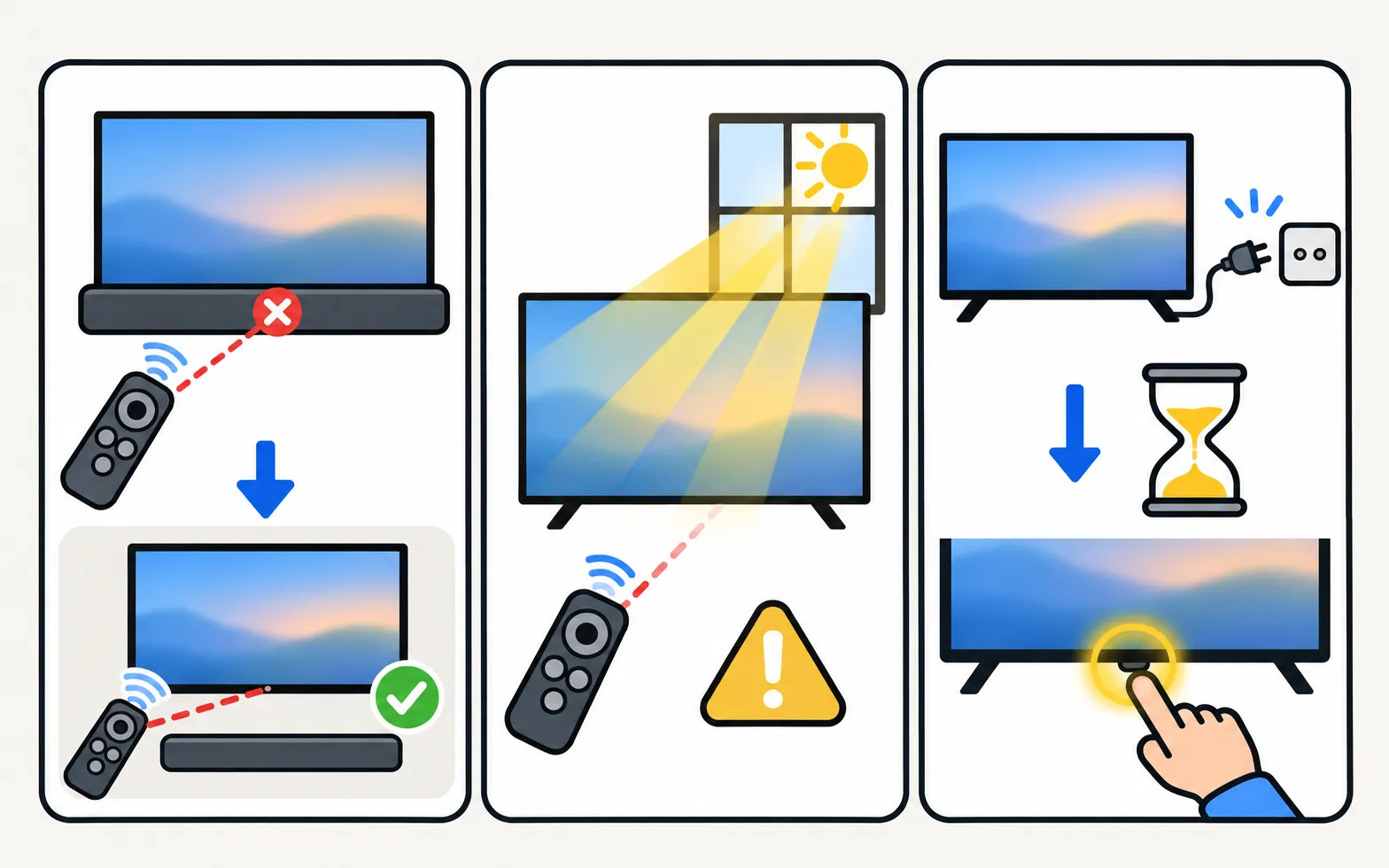
- Mira el borde inferior de la TV: una barra de sonido, un marco, adornos o un mueble pueden tapar el sensor.
- La luz solar intensa o las lámparas dirigidas a la TV pueden ahogar los infrarrojos.
- Desenchufa la TV 30 segundos (un «arranque en frío») y luego enciéndela con su propio botón. Así se elimina un fallo de la TV que un reinicio desde el modo de espera no arregla.
Solo funcionan algunos botones o la respuesta es lenta
- Funcionan el encendido y el volumen, pero no el panel de navegación, Inicio ni la voz: un Smart Remote o un mando SolarCell ha perdido el enlace Bluetooth y recurre a los infrarrojos para lo básico. Vuelve a emparejarlo (solución 4).
- Un botón no funciona nunca: prueba la misma función con el botón de control de la TV o con un teléfono. Si funciona, la tecla está gastada o atascada: consulta qué mando de repuesto sirve para tu TV Samsung.
- Respuesta lenta o con retraso: descarta primero una pila baja (solución 3). Si la TV va lenta en todos los menús, con cualquier cosa que la controles, el problema es la TV: consulta La TV Samsung va lenta o se congela.
Qué te dice la luz del mando
La guía de LED de Samsung para los Smart Remote describe estas señales:
| Qué ves al pulsar un botón | Significado |
|---|---|
| Sin luz | Conectado con normalidad por Bluetooth |
| Parpadea dos veces | Bluetooth desconectado: lo básico puede seguir funcionando por infrarrojos; vuelve a emparejar |
| Se queda encendida 5 segundos o más | Batería baja (10 % o menos): cárgala |
| Se queda encendida de forma continua mientras está enchufado | Carga por USB; se apaga cuando está llena |
Una luz roja del mando que parpadea tiene su propia guía: la luz roja del mando Samsung parpadea. No la confundas con el piloto de espera de la TV, que se explica en La luz roja de espera de la TV Samsung parpadea.
Controla la TV mientras el mando no funciona
No tienes que esperar al repuesto:
- El botón de la propia TV: la mayoría de las TV Samsung tienen un botón de control o un joystick bajo el borde inferior o en la parte trasera. Consulta dónde está el botón de encendido.
- Tu teléfono: en una Smart TV que ya esté en tu wifi doméstica, una app de mando en el teléfono hace todo lo que hace el mando; consulta todas las formas de usar tu teléfono como mando de la TV Samsung.
Necesita una Samsung Smart TV conectada a tu red doméstica. Los televisores no smart no son compatibles. El teléfono y la TV deben estar en la misma red doméstica (no una red de invitados). El teléfono usa wifi; la TV puede usar wifi o cable Ethernet. No hace falta internet y no se pueden usar datos móviles.

Todas las opciones están en cómo controlar una TV Samsung sin mando. Si pruebas Samsung TV Remote, los primeros pasos cubren la primera conexión y la página de compatibilidad enumera los modelos probados por el desarrollador.
Preguntas frecuentes
¿Por qué en mi Smart Remote solo funcionan el encendido y el volumen?
El encendido, el volumen y el canal pueden funcionar por infrarrojos, mientras que las funciones smart, como el botón de voz, necesitan el enlace Bluetooth del mando. Si solo funcionan los botones básicos, vuelve a emparejar el mando manteniendo pulsados Volver y Reproducir/Pausa de 3 a 5 segundos cerca de la TV.
El mando solo funciona cuando me pongo justo al lado de la TV. ¿Por qué?
La causa habitual son las pilas gastadas. Samsung recomienda mantener el mando a menos de unos 6 m de la TV; cualquier cosa que tape el sensor de la parte inferior de la TV también reduce el alcance.
¿Puedo usar mi teléfono en lugar del mando?
Sí, si tu TV es una Smart TV conectada a tu red doméstica. Una app de mando en el teléfono, SmartThings o, en algunas TV de 2025 o posteriores, el código QR de Mobile Remote de Samsung pueden sustituirlo hasta que arregles el mando.
Mi TV cambia de canal o de volumen sola. ¿Es el mando?
Es posible: un botón atascado sigue enviando una orden. Saca las pilas (o deja un mando SolarCell en otra habitación) y comprueba si se detiene. Samsung también aconseja limpiar los controles táctiles de la TV, que pueden activarse solos.
¿Un restablecimiento de fábrica de la TV arregla el mando?
Pocas veces, y borra todos los ajustes. Restablecer la TV también elimina el emparejamiento del mando, así que tendrás que emparejarlo de nuevo después.
Fuentes
- Samsung US troubleshooting: remote is not working (TSG10002214) — Samsung US · Samsung · consultado el 10 de noviembre de 2026
- Pair your Samsung Smart Remote to your Samsung TV — Samsung Canada · Samsung · consultado el 11 de noviembre de 2026
- Samsung Smart TV remote control LED guide — Samsung Canada · Samsung · consultado el 11 de noviembre de 2026
- How to charge and use the Samsung SolarCell Remote — Samsung UK · Samsung · consultado el 11 de noviembre de 2026
- Samsung TV Remote product documentation (developer-supplied facts) — Smart App Craft · Desarrollador · consultado el 10 de noviembre de 2026
Guías relacionadas
Solución de problemas
La luz del mando parpadea
¿La luz del mando Samsung parpadea dos veces, se queda fija o destella al pulsar Encendido? Qué significa cada patrón y cómo arreglarlo.
Guía práctica
Emparejar un Smart Remote
Empareja o vuelve a emparejar un Smart Remote o un mando SolarCell de Samsung: mantén pulsados Volver y Reproducir/Pausa cerca de la TV. Y qué hacer si falla.
Guía práctica
Carga del mando SolarCell
Carga un mando SolarCell de Samsung con luz o por USB-C, comprueba el nivel de batería en la TV y arregla un mando que no carga, se bloquea o se descarga rápido.
Guía
Sin mando
¿Sin mando? Controla tu TV Samsung con su propio botón, el teléfono, un teclado USB, otro mando por HDMI-CEC o un asistente de voz, incluidos volumen y entrada.
Guía práctica
Mando perdido
¿Perdiste el mando de la TV Samsung? Dónde buscar primero, cómo ver la tele esta noche con el botón de la TV o tu teléfono y cómo elegir el repuesto correcto.
Explicación
Mando de repuesto
Elige un mando de repuesto para tu TV Samsung: original por número de pieza, compatibles, Smart Remote o infrarrojos, universales y qué les falta a las copias.