
Explicación
Mando de repuesto para TV Samsung: ¿cuál sirve para tu TV?
La mayoría de las TV Samsung responden a muchos mandos Samsung para lo básico, pero las funciones smart dependen de la generación del mando. Elige con el código de modelo a mano.
Respuesta rápida
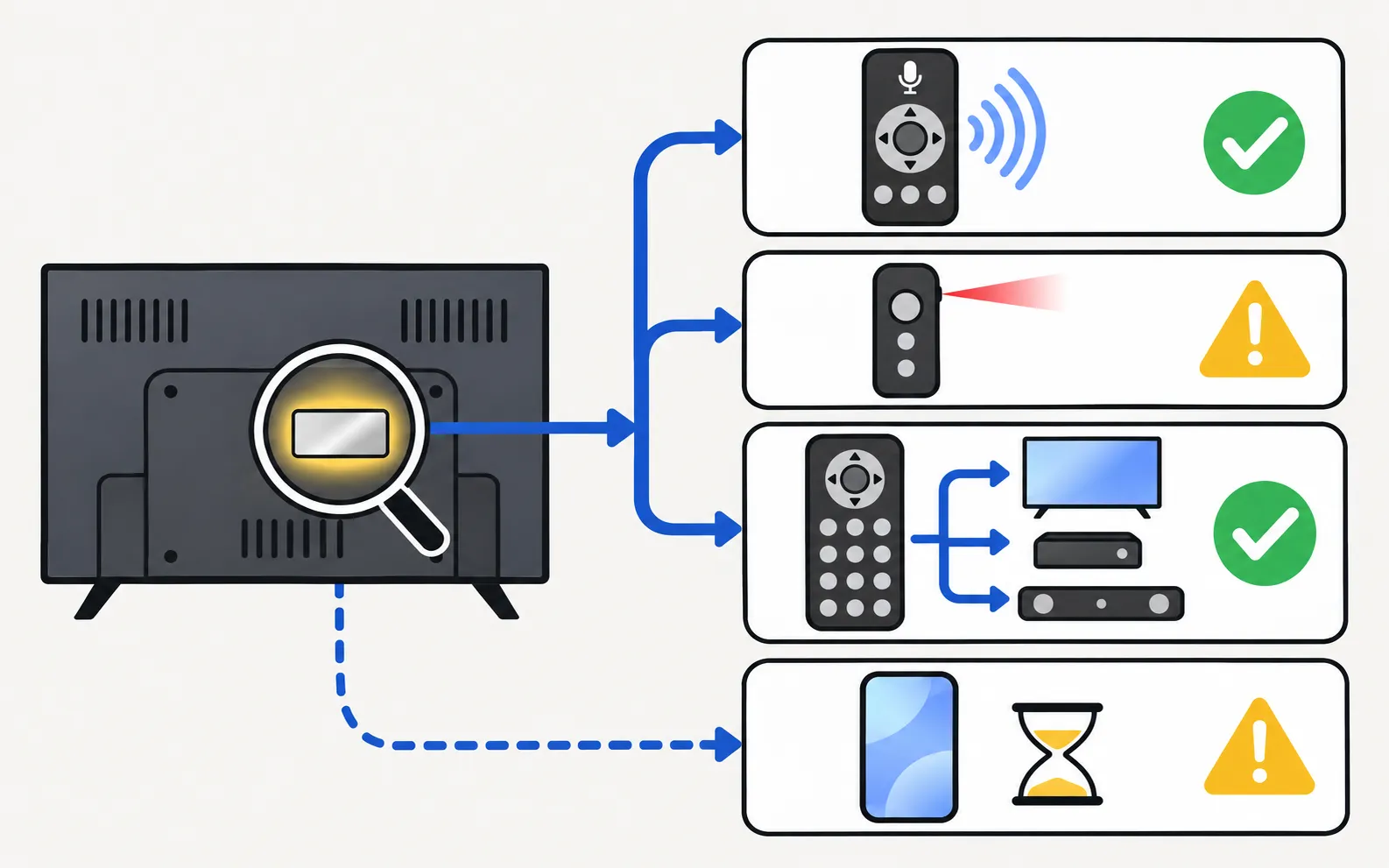
Empieza por el código de modelo completo de tu TV (etiqueta trasera o Settings, Support, About This TV). El repuesto más seguro es un mando Samsung original indicado para ese modelo o el número de pieza impreso en el compartimento de las pilas del mando antiguo. Los mandos «compatibles» por infrarrojos, más baratos, suelen manejar encendido, volumen y canales, pero carecen del micrófono y de las funciones Bluetooth de un Smart Remote. Mientras tanto, un mando en el teléfono puede sustituirlo en las Smart TV.
Paso 1: reúne los datos que necesitas
- El código de modelo completo de tu TV: en la etiqueta de la parte trasera o, en las TV más recientes, en . Descifra su año con el decodificador de números de modelo.
- El número de pieza del mando antiguo (si aún lo tienes): suele estar impreso dentro del compartimento de las pilas o en la parte trasera, a menudo empezando por letras como BN59-.
- Qué tipo de mando venía con la TV: estándar (teclas numéricas), Smart Remote o SolarCell (tipos de mando).
Paso 2: elige el tipo
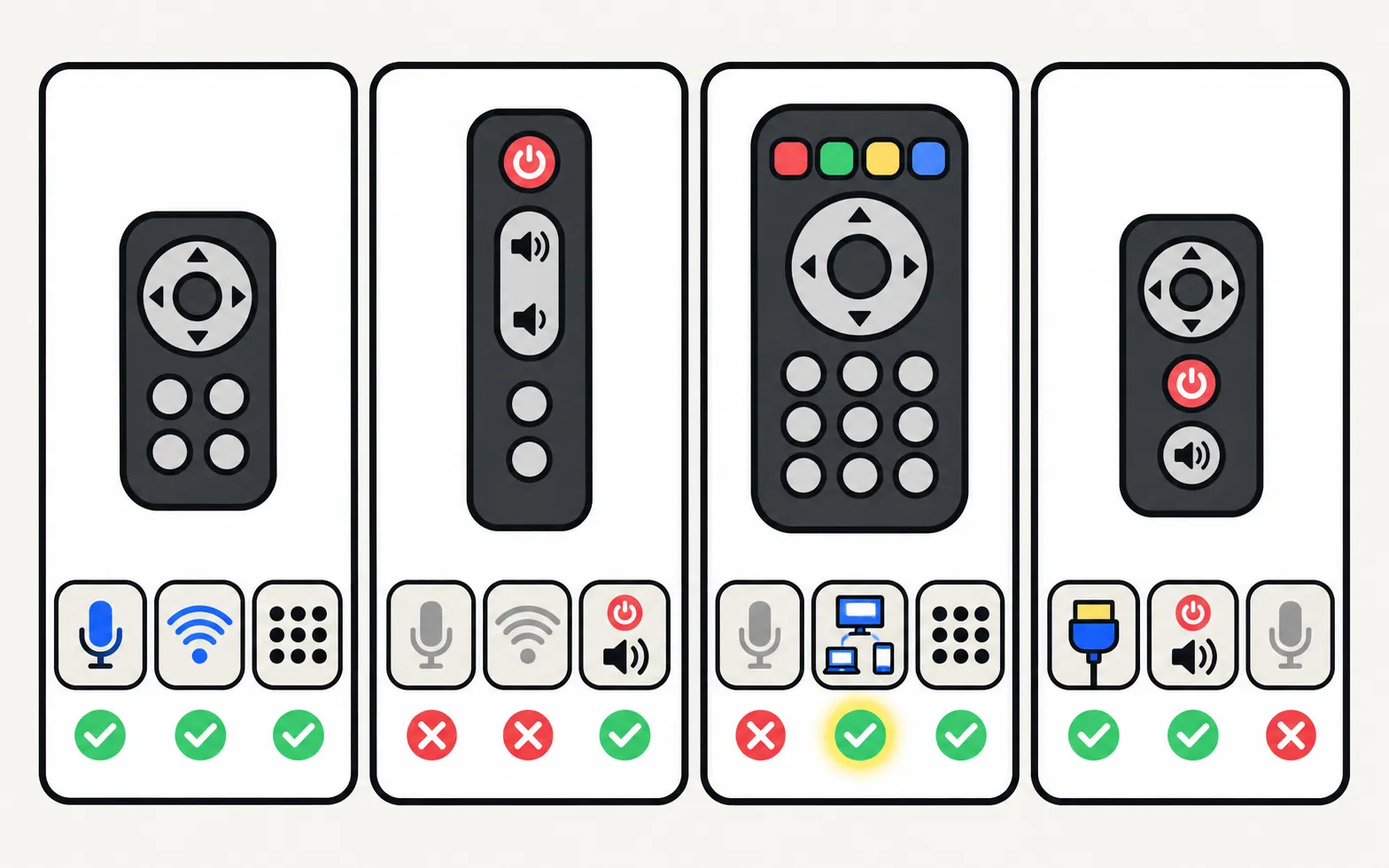
| Opción | Ventajas | Inconvenientes |
|---|---|---|
| Mando Samsung original (por número de pieza o modelo) | Mismos botones, voz y funciones Bluetooth; se empareja bien | El más caro; se vende por los canales de repuestos de Samsung y en tiendas autorizadas |
| Mando «de repuesto para Samsung» compatible | Barato y fácil de encontrar | Normalmente solo infrarrojos: sin micrófono ni Bluetooth, y algunas teclas pueden no funcionar; los anuncios pueden ser vagos |
| Mando universal | Controla varios dispositivos | Disposición genérica; faltan las teclas específicas de Samsung (códigos de mando universal) |
| Otro mando que ya tengas | Gratis: el mando de un dispositivo de streaming o de una barra de sonido suele poder encender la TV y cambiar el volumen por HDMI-CEC | Funciones limitadas |
Paso 3: configúralo
- Mando estándar o de repuesto por infrarrojos: pon las pilas y apúntalo a la TV; no hace falta emparejar.
- Smart Remote: empareja: mantén pulsados Volver y Reproducir/Pausa a la vez de 3 a 5 segundos, cerca de la TV (emparejar un Smart Remote).
- Mando universal: introduce o busca un código de Samsung en su modo de configuración.
Antes de comprar: ¿está de verdad muerto el antiguo?
La mayoría de los mandos «muertos» necesitan pilas nuevas, un reinicio o un emparejamiento. Cinco minutos con el mando no funciona pueden ahorrarte la compra.
Mientras tanto: usa tu teléfono
En una Samsung Smart TV conectada a tu wifi doméstica, un mando en el teléfono lo cubre todo mientras esperas:
Botones del mando: encendido, volumen, canales, cruceta de navegación con OK, Inicio, Atrás, silencio, reproducir/pausar y fuente, más un panel MORE con teclas adicionales.
Gratis, sin anuncios, sin compras dentro de la app y sin suscripción. No necesita cuenta ni registro.
El teléfono y la TV deben estar en la misma red doméstica (no una red de invitados). El teléfono usa wifi; la TV puede usar wifi o cable Ethernet. No hace falta internet y no se pueden usar datos móviles.

Para configurarlo, consulta los primeros pasos y comprueba tu modelo en la lista de modelos probados. Las opciones con el teléfono, una junto a otra, incluidos SmartThings y el iPhone: usa tu teléfono como mando de la TV Samsung. ¿Sin teléfono a mano? El botón de control de la TV, un teclado USB y HDMI-CEC se explican en controlar una TV Samsung sin mando.
Todas las soluciones provisionales están en ¿Has perdido el mando? Qué hacer ahora.
Preguntas frecuentes
¿Sirve cualquier mando Samsung para mi TV Samsung?
Las órdenes básicas por infrarrojos son comunes a muchas TV Samsung, así que un mando Samsung estándar suele controlar el encendido, el volumen y los canales. Las funciones smart (voz, Bluetooth, algunas teclas de acceso directo) dependen de que el mando corresponda a la generación de la TV.
¿Tengo que emparejar un Smart Remote de repuesto?
Sí. Apúntalo a la TV desde cerca y mantén pulsados Volver y Reproducir/Pausa de 3 a 5 segundos hasta que la TV diga que está conectado.
¿Puedo comprar un mando SolarCell para una TV más antigua?
El mando SolarCell está diseñado para las TV con las que se entrega (de 2021 en adelante). En TV más antiguas puede controlar lo básico por infrarrojos, pero el emparejamiento y las funciones smart no están garantizados. Compara la lista de modelos del vendedor con tu código de modelo completo.
¿Es buena idea un mando universal?
Para el control básico de varios dispositivos, sí. Pierdes las teclas específicas de Samsung y las funciones smart. Consulta la guía de códigos de mando universal.
Fuentes
- Samsung US support answer on TV model codes (ANS10006944) — Samsung US · Samsung · consultado el 10 de noviembre de 2026
- Pair your Samsung Smart Remote to your Samsung TV — Samsung Canada · Samsung · consultado el 11 de noviembre de 2026
- Samsung US troubleshooting: remote is not working (TSG10002214) — Samsung US · Samsung · consultado el 10 de noviembre de 2026
Guías relacionadas

Guía práctica
Mando perdido
¿Perdiste el mando de la TV Samsung? Dónde buscar primero, cómo ver la tele esta noche con el botón de la TV o tu teléfono y cómo elegir el repuesto correcto.
Solución de problemas
El mando no funciona
¿El mando o control remoto de tu TV Samsung no funciona? Reinícialo, haz la prueba de la cámara, cambia las pilas, empareja el Smart Remote y despeja el sensor.
Guía práctica
Emparejar un Smart Remote
Empareja o vuelve a emparejar un Smart Remote o un mando SolarCell de Samsung: mantén pulsados Volver y Reproducir/Pausa cerca de la TV. Y qué hacer si falla.
Herramienta
Decodificador de modelos
Escribe el código de modelo de tu TV Samsung y descubre su año, tamaño, serie y región, y qué puede hacer en ella la app Samsung TV Remote (2010–2026).

Guía
El teléfono como mando
Controla tu TV Samsung desde el móvil o celular: apps de mando para Android, SmartThings, Mobile Remote (2025), móviles con infrarrojos e iPhone.