
Anleitung
Sender am Samsung-Fernseher bearbeiten, sortieren und löschen
Nach einem Suchlauf ist die Senderliste lang und in der Reihenfolge des Senders. Einige Minuten in Edit Channels machen daraus Ihre Liste.
Kurzantwort
Halten Sie die Taste CH der Fernbedienung etwa eine Sekunde gedrückt, um die Channel List zu öffnen, und wählen Sie dann Edit Channels (auch unten in der Channel List und links im Guide angeboten). Wählen Sie Sender und drücken Sie Delete, um sie auszublenden (Restore bringt sie zurück), oder Add, um sie in eine Favoritenliste zu legen – Samsung erlaubt bis zu fünf. Ein neuer Suchlauf mit Auto Program ersetzt Ihre bearbeitete Liste.
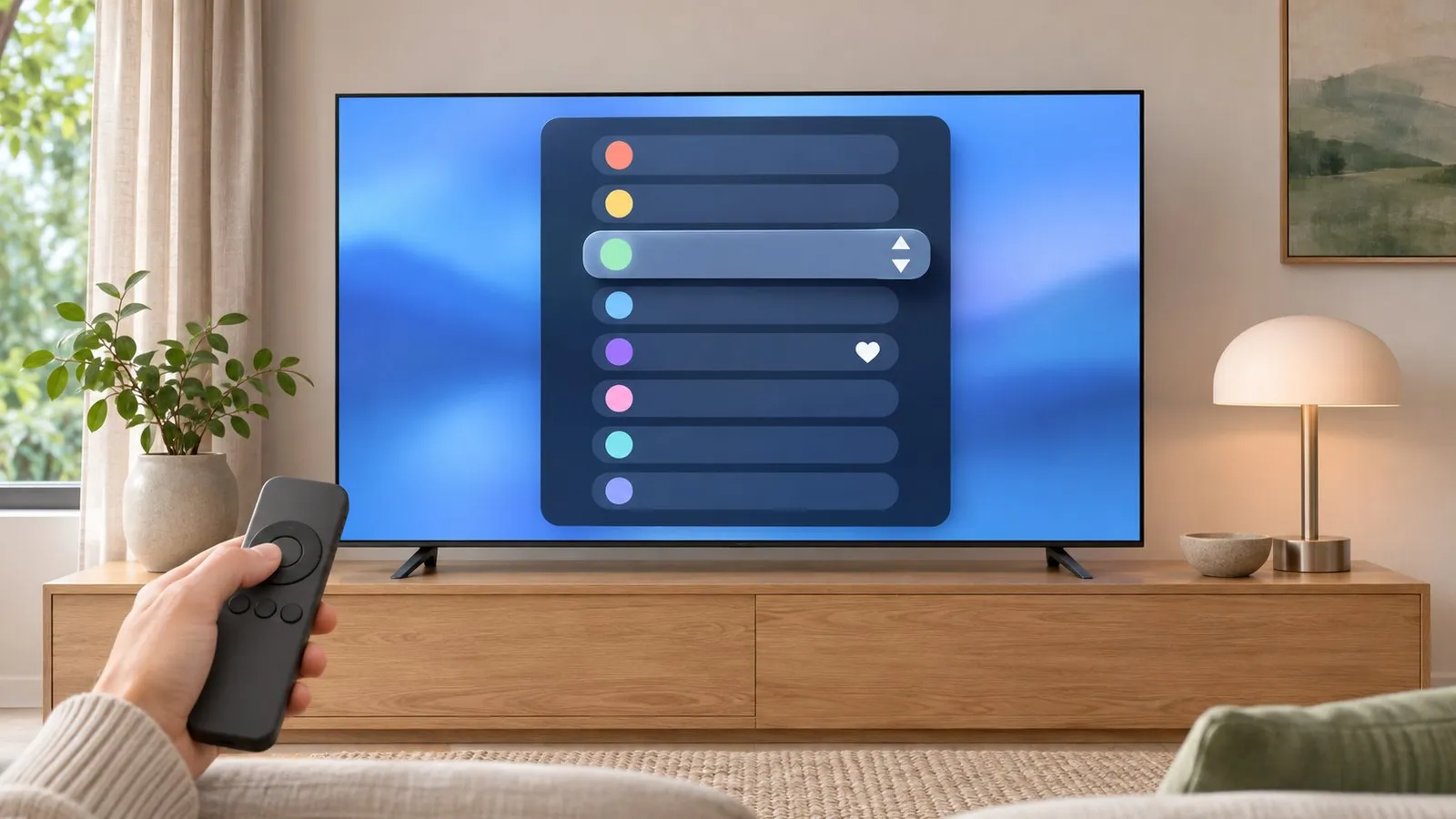
Edit Channels öffnen
Samsungs Anleitung für ab 2022 nennt drei Wege:
- CH gedrückt halten auf der Fernbedienung für über eine Sekunde → Channel List → Edit Channels.
- Channel List → Edit Channels unten.
- Guide → Edit Channels auf der linken Seite.
Löschen und wiederherstellen
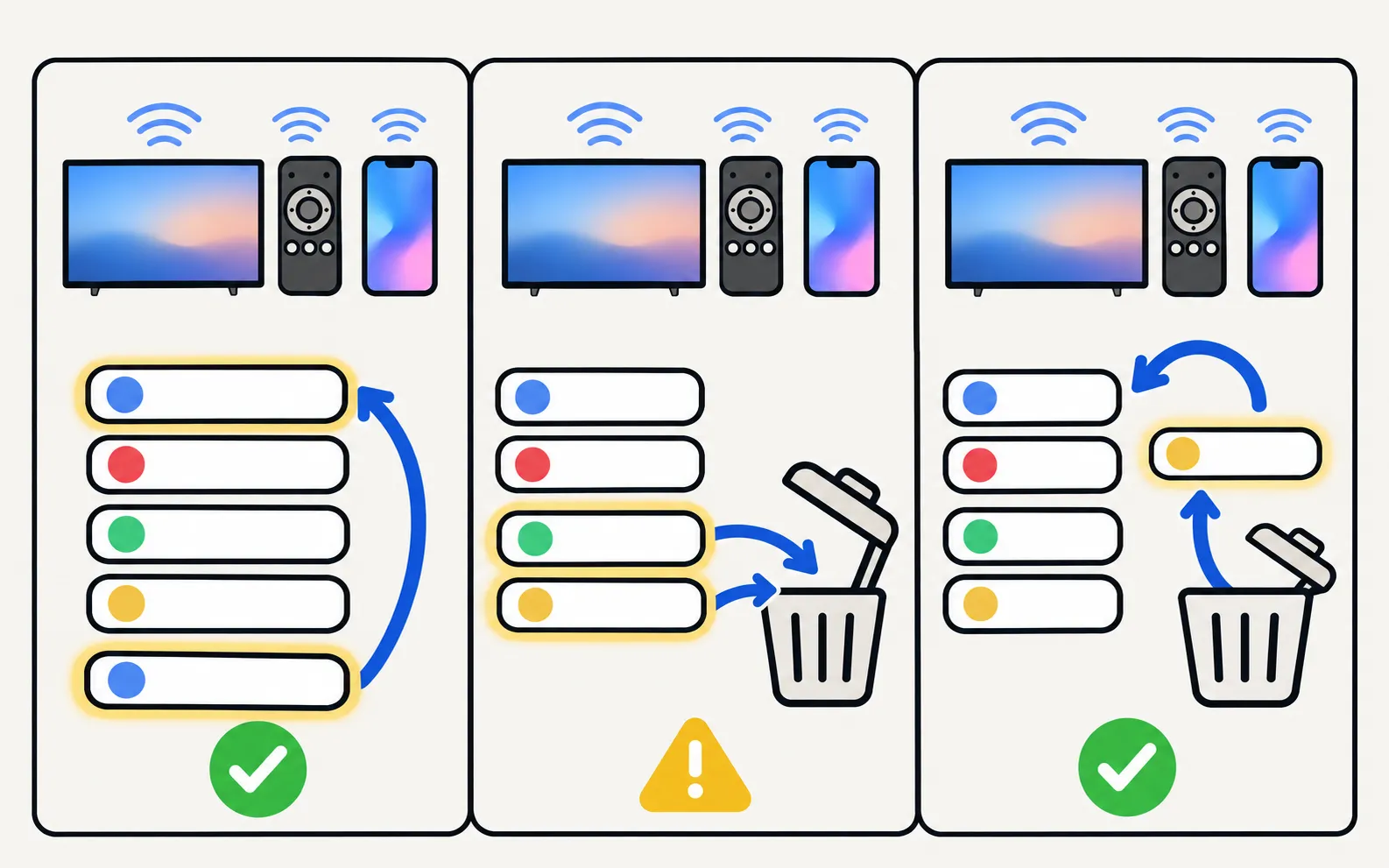
Wählen Sie einen Sender und drücken Sie Delete. Samsung sagt, gelöschte Sender erscheinen nicht mehr in der Channel List und sind in Edit Channels ausgegraut; Restore bringt sie zurück.
Favoriten
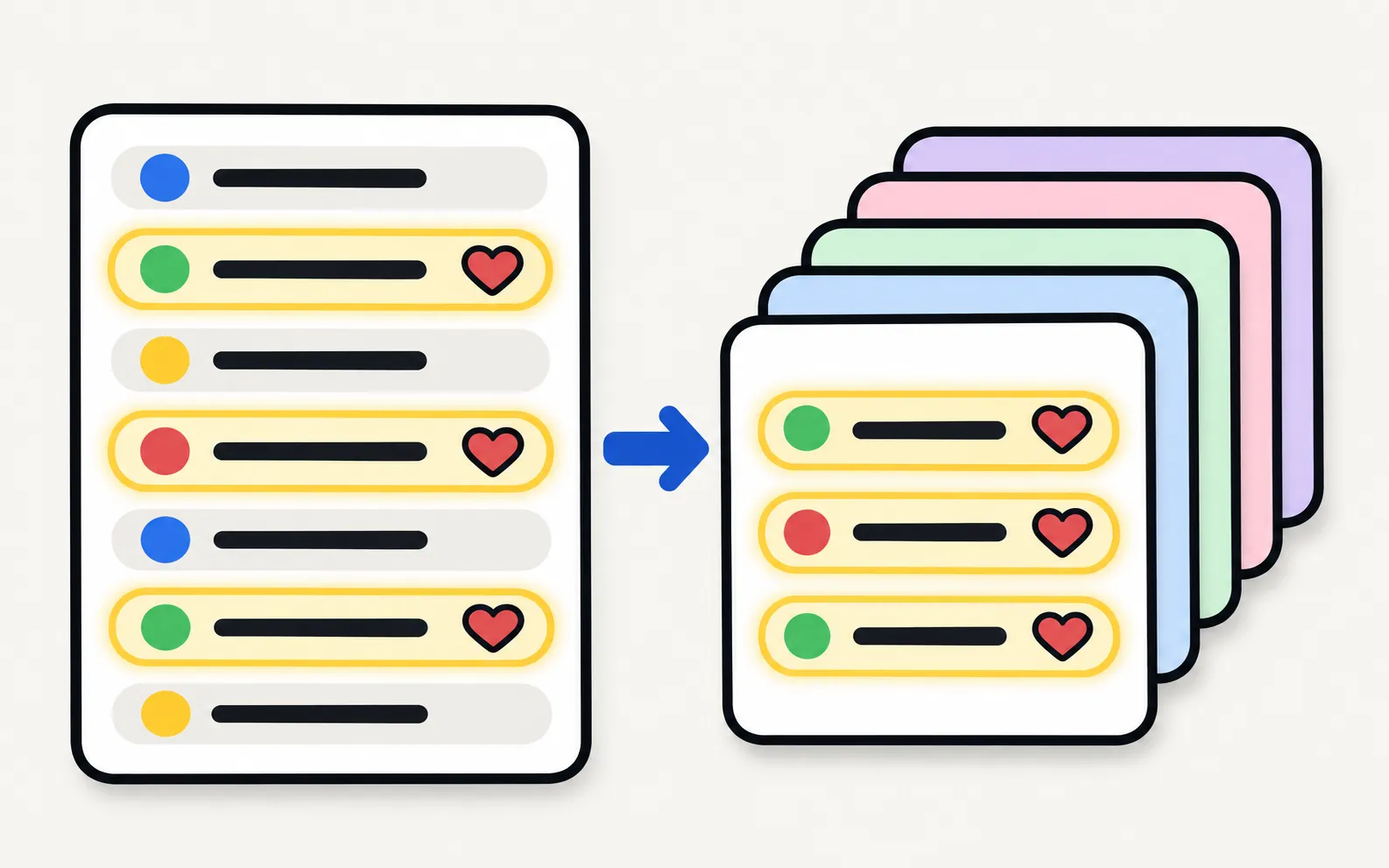
Wählen Sie Sender und drücken Sie Add, um sie in eine Favoritenliste zu legen. Samsung erlaubt bis zu fünf Favoritenlisten, und Favoriten zeigen ein Herzsymbol. In einer Favoritenliste können Sie laut Samsungs australischer Anleitung auch Sender entfernen, umsortieren und umbenennen.
Ihre Änderungen behalten
- Vermeiden Sie unnötige Suchläufe: Samsung weist darauf hin, dass Auto Program die vorhandene Liste ersetzt (Sendersuchlauf).
- Notieren Sie Ihre Favoriten vor einem Zurücksetzen auf die Werkseinstellungen.
Verwandtes
- Fehlende Sender: keine Sender gefunden.
- Der Programmführer: Programmführer (EPG).
- Sperren für Kinder: Kindersicherung.
Häufige Fragen
Wie sortiere ich Sender um?
Wählen Sie in Edit Channels oder einer Favoritenliste einen Sender und nutzen Sie die Option zum Verschieben oder Ändern der Reihenfolge, wo Ihr Modell sie anbietet. Samsung weist darauf hin, dass Sie in einer Favoritenliste Sender entfernen, umsortieren und umbenennen können.
Warum wurde meine Senderreihenfolge zurückgesetzt?
Ein neuer Suchlauf mit Auto Program/Auto Tuning löscht die vorhandene Liste. In manchen Regionen werden Senderlisten auch automatisch aktualisiert.
Kann ich einen Sender für Kinder sperren?
Ja, mit Sender- oder Sendungs-Altersfreigabesperren in der Kindersicherung, mit der PIN des Fernsehers.
Quellen
- [2022] How to edit channels on your Samsung TV — Samsung Hong Kong · Samsung · geprüft am 11. November 2026
- Add Channels to your Favourites on your Samsung TV — Samsung Australia · Samsung · geprüft am 11. November 2026
- How to set available channels on your 2025 Samsung Smart TV (Auto Program) — Samsung Malaysia · Samsung · geprüft am 11. November 2026
Weitere Anleitungen
Anleitung
Antenne und Sendersuchlauf
Antenne am Samsung-Fernseher anschließen und mit Auto Program die Gratis-Sender finden: Menüpfad, Antenne oder Kabel und was ein neuer Suchlauf ersetzt.