
Guida
Collegare Alexa o Google Home a una TV Samsung: controllo vocale
Due cose diverse condividono il nome «Alexa sulla mia TV»: Alexa integrata nella TV e un altoparlante Echo o Google che controlla la TV. Ecco come funzionano entrambe con Samsung.
In breve
Sulle TV Samsung supportate, Alexa può essere l'assistente vocale integrato della TV: sceglila in Settings, General, Voice, poi inquadra il codice QR con l'app Amazon Alexa. Per controllare la TV da un altoparlante Echo o Google Home, collega il servizio SmartThings di Samsung nell'app Alexa o Google Home dopo aver aggiunto la TV a SmartThings. Per l'accensione vocale, attiva Power On with Mobile e lascia la TV collegata alla corrente.
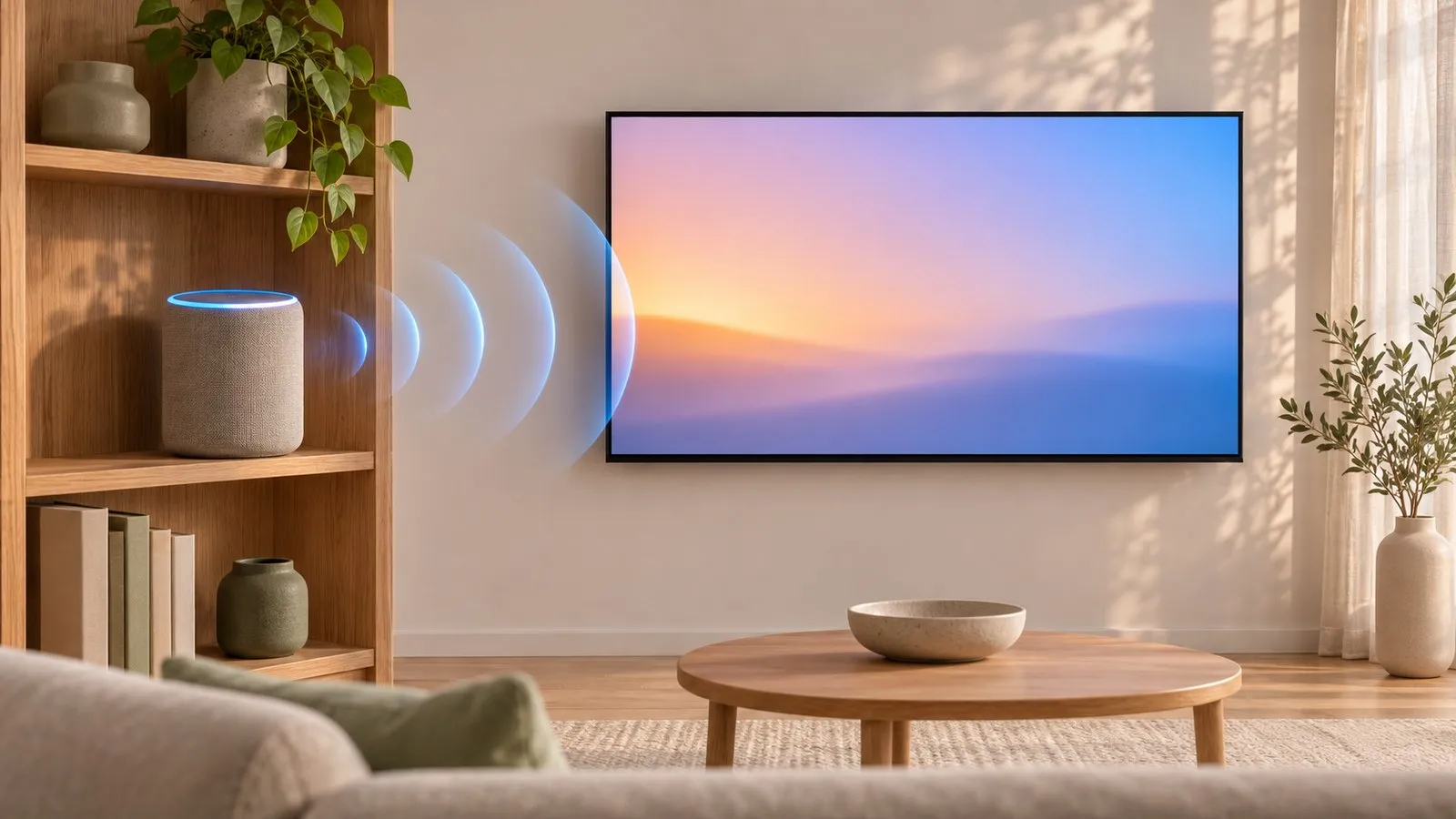
Opzione 1: Alexa integrata nella TV
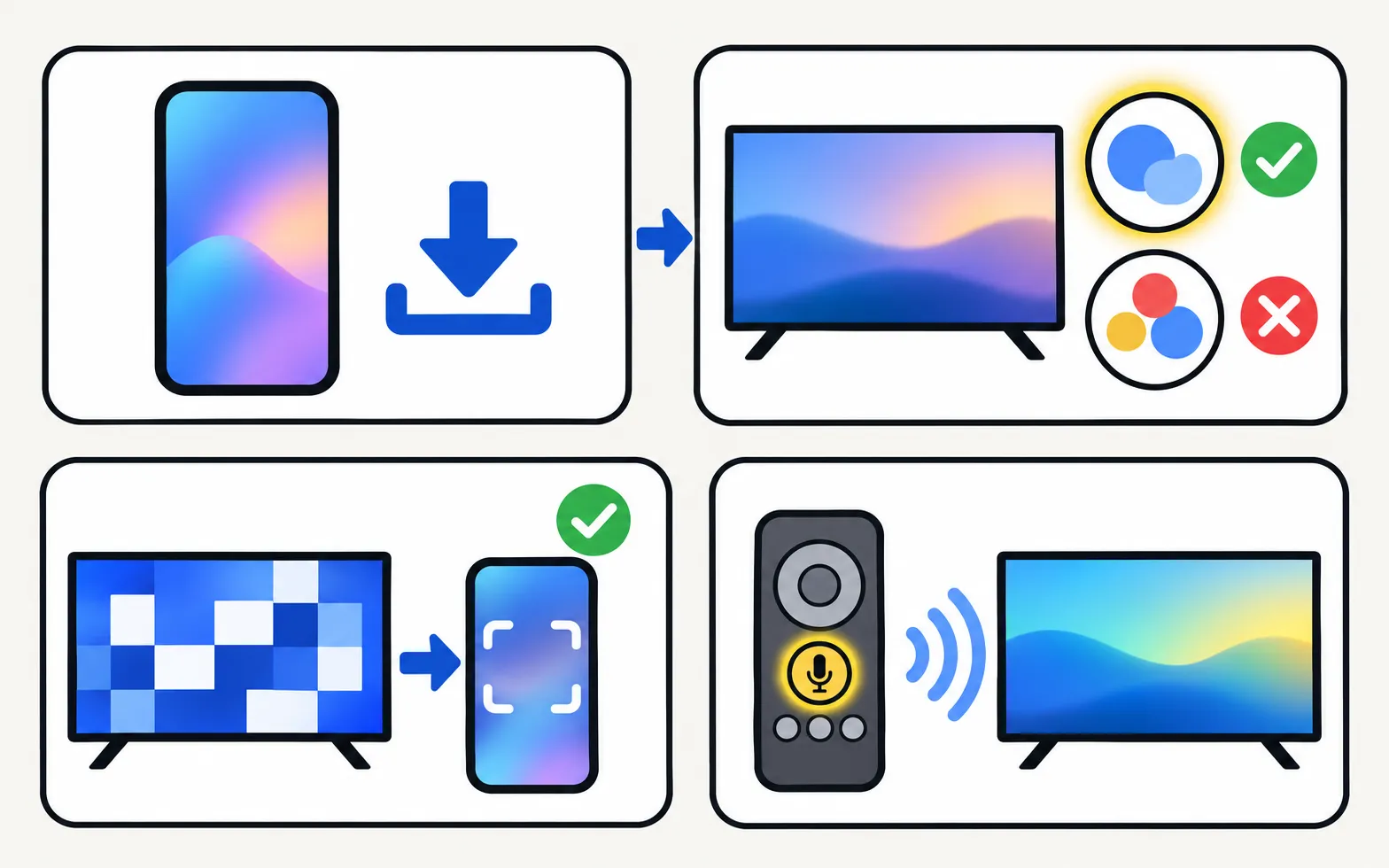
Sui modelli e nelle regioni supportati, Alexa può essere l’assistente vocale della TV stessa. Le guide di Samsung US:
-
Installa l'app Amazon Alexa
Sul telefono, prima di iniziare. -
Scegli Alexa sulla TV
Settings → General → Voice → Voice Assistant → Alexa (General & Privacy sui modelli più recenti). Alexa può essere proposta anche durante la prima configurazione. -
Inquadra il codice QR
Accedi al tuo account Amazon e tocca Allow sul telefono. -
Usala
Di’ «Alexa» tenendo premuto il tasto microfono del telecomando.
Passare da Bixby ad Alexa richiede di rifare la configurazione di Alexa. Altro sugli assistenti: controllo vocale.
Opzione 2: un altoparlante Echo o Google Home controlla la TV
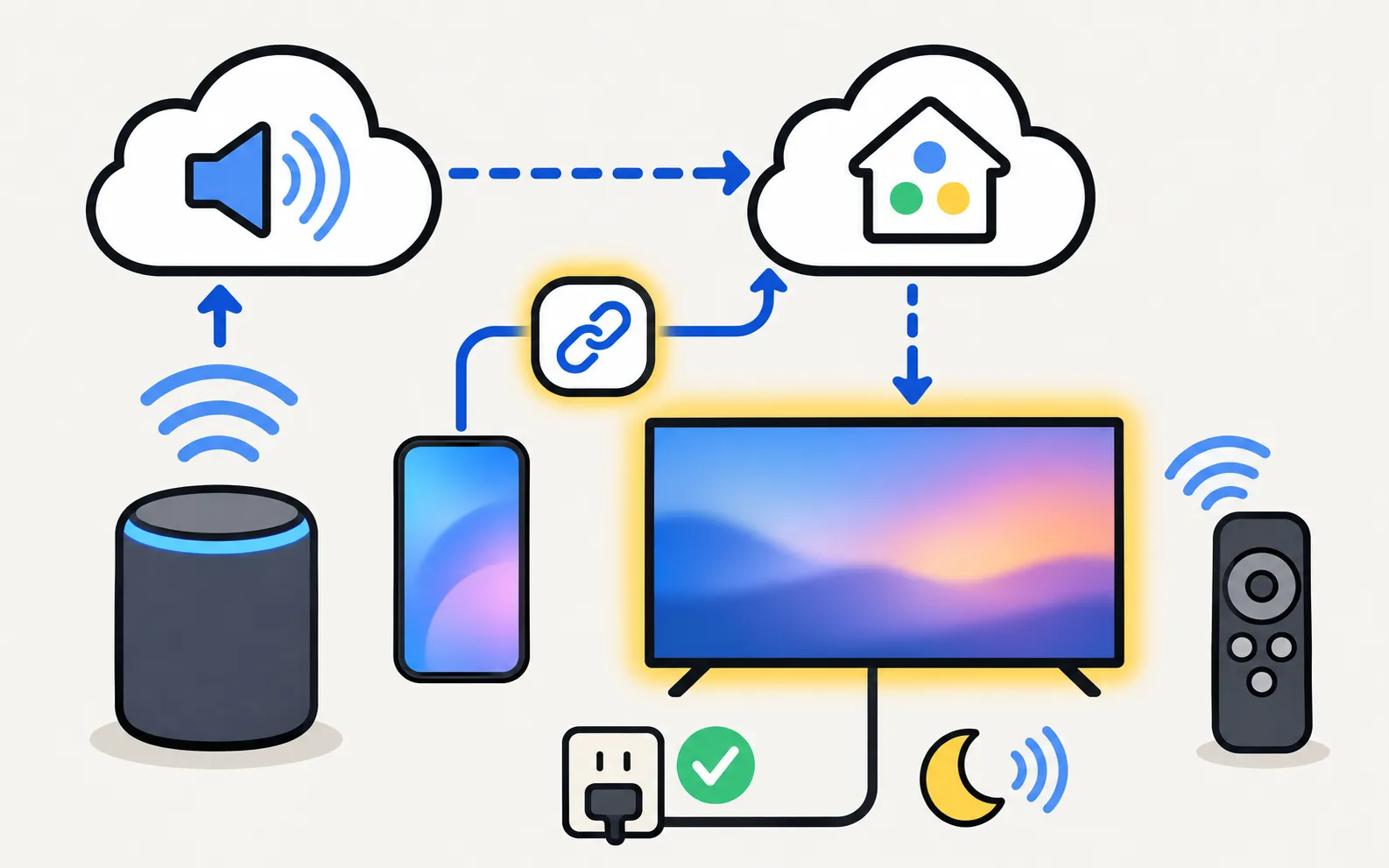
-
Aggiungi la TV a SmartThings
Con un account Samsung (aggiungere una TV a SmartThings). -
Collega SmartThings
Nell’app Alexa o nell’app Google Home, aggiungi il servizio SmartThings e accedi con lo stesso account Samsung. -
Cerca i dispositivi
La TV compare come dispositivo che puoi controllare con la voce.
I comandi tipici coprono accensione, volume, muto e cambio di ingressi o canali; l’insieme esatto dipende dalla TV e dall’assistente.
Far funzionare l’accensione vocale
Gli altoparlanti possono accendere la TV solo se la TV è in ascolto in standby:
- Attiva Power On with Mobile: percorsi per anno in accendere la TV Samsung con il telefono.
- Lascia la TV collegata alla corrente (non su una ciabatta spenta).
- Samsung osserva che alcuni modelli 2017–2018 risultano offline in SmartThings quando sono spenti (SmartThings non funziona).
Quando la TV si accende in modo inatteso
Le routine in Alexa, Google Home o SmartThings possono accendere la TV a orari prestabiliti. Controllale per prime se la TV sembra fare di testa sua (si accende da sola).
Domande frequenti
Google Assistant può funzionare sulla mia TV Samsung?
Non più: Samsung ha rimosso Google Assistant dalle sue TV all'inizio del 2024 (segnalato da 9to5Google, 2 febbraio 2024). Gli altoparlanti Google Home possono ancora controllare la TV tramite SmartThings.
Alexa può accendere la mia TV Samsung?
Può farlo quando la TV è collegata tramite SmartThings e Power On with Mobile è attivo, purché la TV resti collegata alla corrente.
Mi serve un account Samsung?
Sì per il collegamento a SmartThings e per Bixby. L'Alexa integrata usa il tuo account Amazon.
Fonti
- Use Alexa with your Samsung TV or monitor (ANS10005261) — Samsung US · Samsung · consultata il 11 novembre 2026
- Report on the removal of Google Assistant from Samsung TVs — 9to5Google (2 Feb 2024) · Stampa · consultata il 10 novembre 2026
- Samsung Australia support: power on the TV with the SmartThings app (Power On with Mobile) — Samsung Australia · Samsung · consultata il 10 novembre 2026
- How to use SmartThings on your TV (add a TV to SmartThings) — Samsung Canada · Samsung · consultata il 11 novembre 2026
Guide correlate

Guida
Accendere la TV con il telefono
Accendi la TV Samsung dal telefono: attiva Power On with Mobile (percorsi per anno), lascia la TV in standby e risolvi se non si riattiva via Wi-Fi.

Guida
Cambiare ingresso
Cambia ingresso HDMI sulla TV Samsung: elenco Source nella Home, tasto di controllo della TV, telecomando sul telefono, HDMI-CEC o ingressi rinominati.

Guida
Collegare un decoder
Collega un decoder via cavo, satellitare o IPTV alla TV Samsung tramite HDMI, scegli l'ingresso, usa un solo telecomando (Anynet+) e risolvi segnale e audio.