
Anleitung
Apps auf einem Samsung-Fernseher herunterladen, aktualisieren und löschen
Alles, was Sie zur Verwaltung von Apps an einem Samsung Smart-TV brauchen: aus Apps installieren, aktualisieren, löschen, sperren und Speicher freigeben.
Kurzantwort
Drücken Sie Home, gehen Sie zu Apps, suchen Sie die App und wählen Sie Install; wenn sie fertig ist, wählen Sie Open oder Add to Home. Zum Löschen einer App öffnen Sie Apps, wählen das Symbol Settings (Zahnrad), die App und dann Delete – vorinstallierte Apps lassen sich nicht löschen, daher kann Delete ausgegraut sein (wählen Sie stattdessen Reinstall). Updates installieren sich bei den meisten Fernsehern automatisch, wenn Auto Update an ist; auch ein Software-Update des Fernsehers hilft.
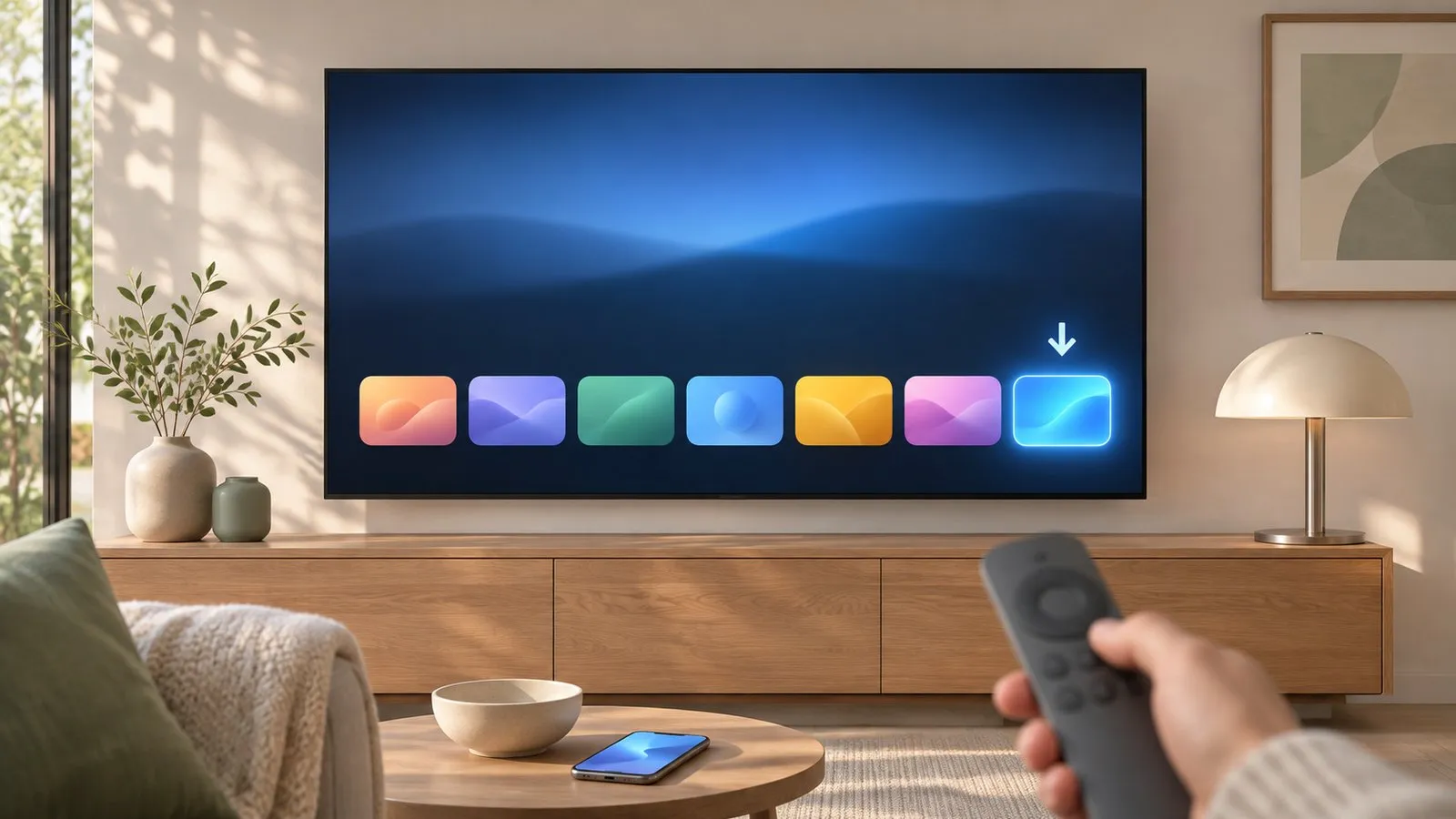
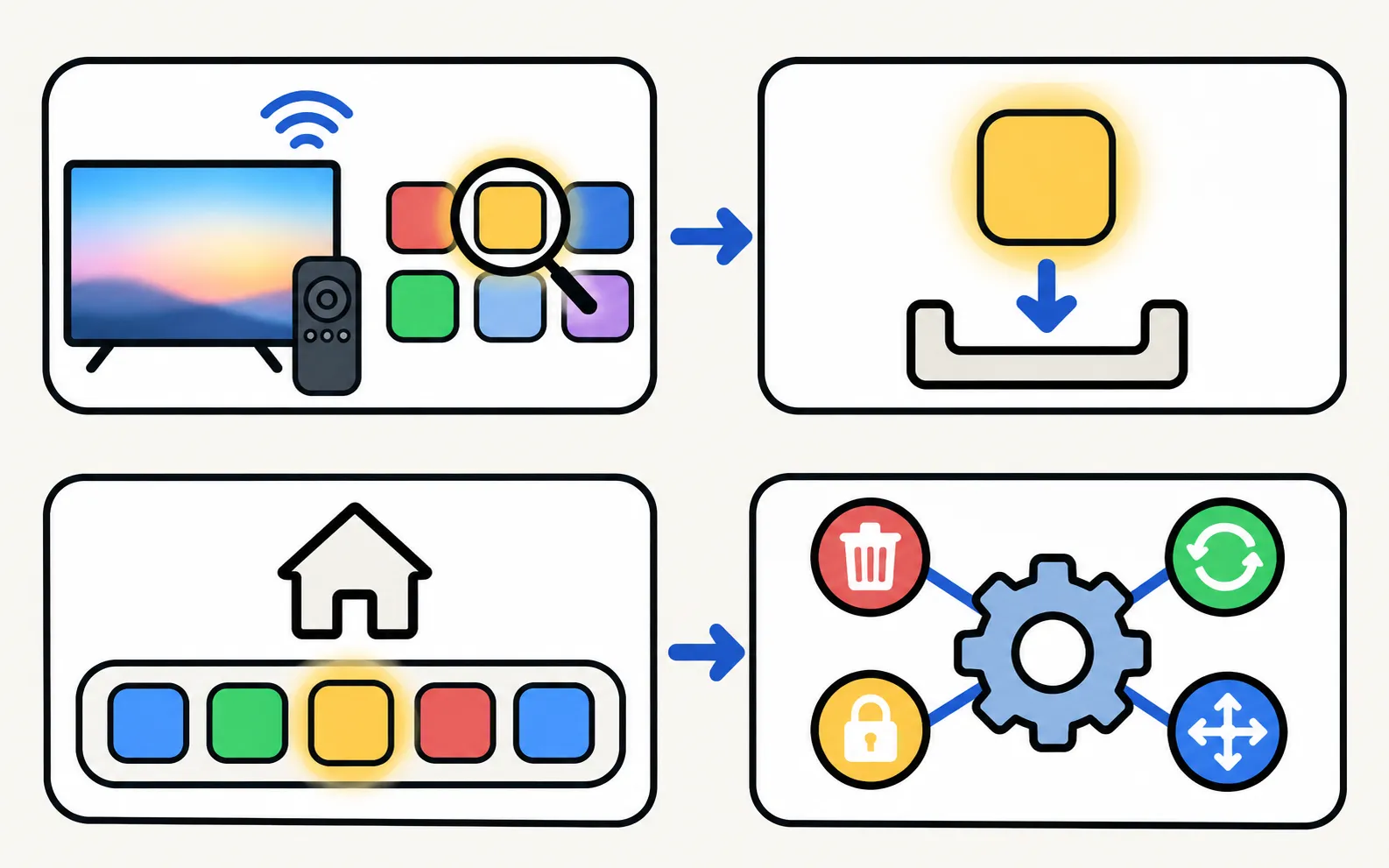
Eine App installieren
-
Apps öffnen
Drücken Sie Home auf der Fernbedienung und gehen Sie zu Apps. Beim ersten Mal werden Sie gebeten, Samsungs Bedingungen zu akzeptieren, bevor die App-Liste erscheint. -
Die App finden
Stöbern Sie in den Kategorien oder wählen Sie das Suchsymbol und tippen Sie den Namen. -
Install wählen
Wenn sie fertig ist, wählen Sie Open, um sie zu starten, oder Add to Home, um sie auf dem Startbildschirm anzuheften.
App-Namen mit der Fernbedienung zu tippen ist langsam; eine USB-Tastatur oder eine Handy-Tastatur-App macht die Suche schneller (Tastatur und Maus am Samsung-Fernseher).
Apps aktualisieren
- Auto Update: Die meisten Samsung-Fernseher aktualisieren Apps automatisch, solange sie mit dem Internet verbunden sind. Suchen Sie in den Apps-Einstellungen nach einer Option Auto Update, wenn Sie das prüfen möchten.
- Manuell: Wartet ein Update, zeigt die Seite der App unter Apps eine Update-Option.
- Fernseher-Software: Manche App-Korrekturen kommen mit der eigenen Software des Fernsehers. Samsungs erste Schritte bei Apps, die sich seltsam verhalten, enthalten ein Software-Update – siehe Samsung-Fernseher aktualisieren.
Eine App löschen oder neu installieren
-
Die Apps-Einstellungen öffnen
Gehen Sie zu Apps und wählen Sie Settings (das Zahnrad-Symbol), wo Sie installierte Apps verwalten können. -
Die App wählen
Markieren Sie die App, die Sie entfernen möchten. -
Delete wählen
Bestätigen Sie, und die App wird entfernt. Das Löschen meldet Sie ab, bewahren Sie daher Ihre Zugangsdaten auf.
Delete ausgegraut? Samsung sagt, dass vorinstallierte Apps nicht gelöscht werden können, daher kann Delete deaktiviert sein. Wählen Sie stattdessen Reinstall, um eine vorinstallierte App aufzufrischen, die sich seltsam verhält.
Sperren, verschieben und aufräumen
- Sperren: Wählen Sie in den Apps-Einstellungen die App und dann Lock oder Unlock. Sie brauchen die PIN des Fernsehers (Samsungs Standard ist 0000, sofern nicht geändert) – siehe PIN des Samsung-Fernsehers.
- Verschieben: Wählen Sie am Ende der Apps-Liste List Edit, dann Move, um Apps neu zu ordnen.
- Vom Startbildschirm entfernen, ohne zu löschen: siehe Startbildschirm organisieren.
Nicht genug Speicher?
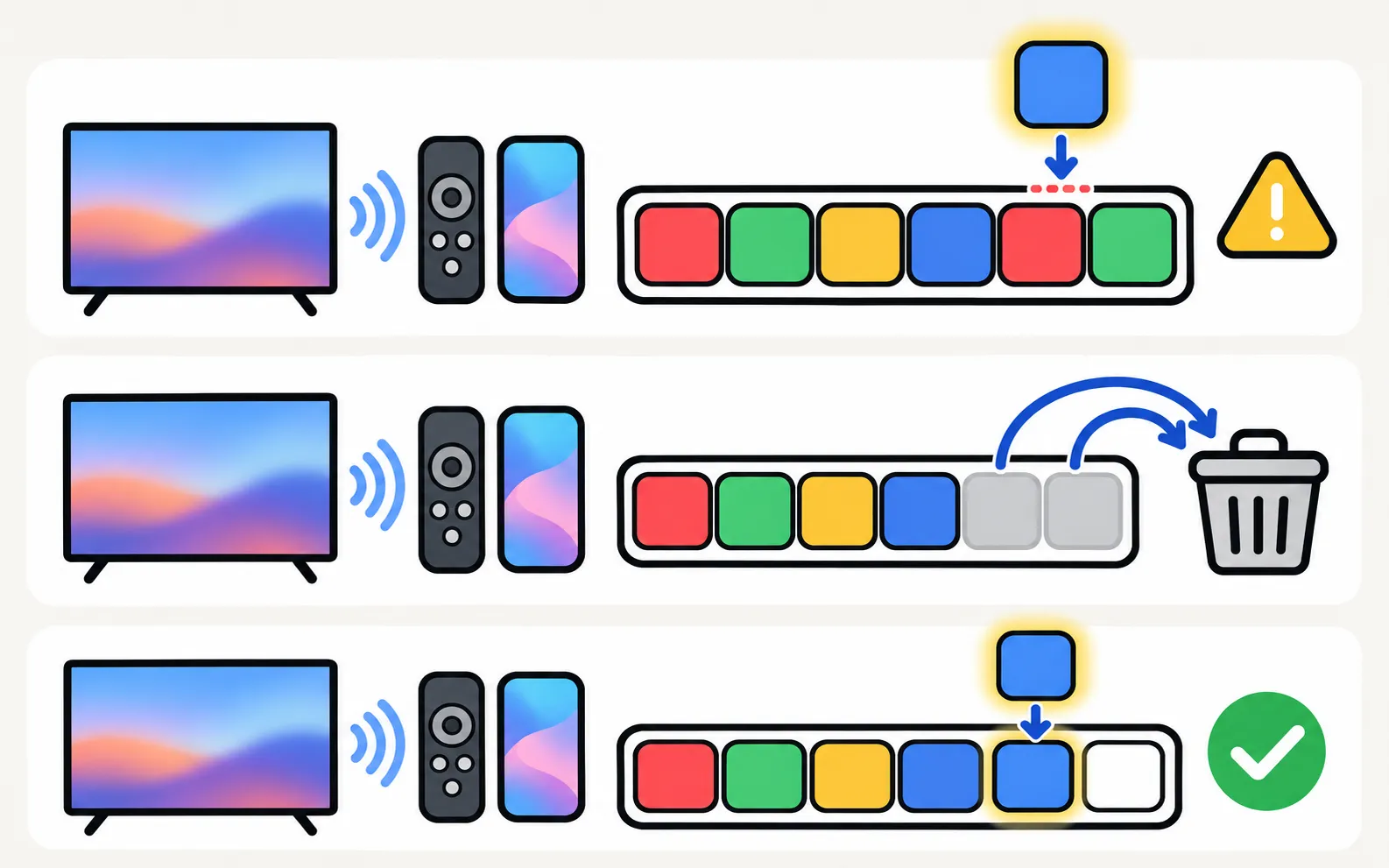
Fernseher haben begrenzten Speicher. Scheitert eine Installation wegen Platzmangels, löschen Sie Apps, die Sie nicht nutzen. Einem Fernseher, der langsam ist oder hängt, kann auch das Löschen von App-Daten helfen – siehe Samsung-Fernseher langsam oder hängt.
TV-Apps vom Handy aus öffnen
Sind die Apps installiert, kann eine Handy-Fernbedienung sie starten, ohne durch Reihen von Kacheln zu scrollen:
Wenn sich eine App nicht installieren oder starten lässt
Lässt sich eine App nicht starten oder installieren, siehe Apps funktionieren nicht; ist sie gar nicht im Store, siehe App auf Ihrem Samsung-Fernseher nicht verfügbar.
Häufige Fragen
Warum kann ich Netflix oder Prime Video nicht von meinem Samsung-Fernseher löschen?
Samsung sagt, dass vorinstallierte Apps nicht gelöscht werden können, daher ist die Option Delete für sie deaktiviert. Meist können Sie sie stattdessen vom Startbildschirm entfernen oder bei Problemen Reinstall nutzen.
Brauche ich ein Samsung Konto, um Apps zu installieren?
Bei vielen Samsung-Fernsehern bittet der Apps-Store Sie, Samsungs Bedingungen zu akzeptieren, und verlangt zum Herunterladen möglicherweise eine Anmeldung mit einem Samsung Konto. Manche Apps brauchen auch ein eigenes Konto.
Kann ich Android-Apps oder APK-Dateien installieren?
Nein. Samsung-Fernseher laufen mit Tizen, nicht mit Android, und können daher keine APKs oder Google-Play-Apps installieren. Siehe die Anleitung zu APKs und Google Play.
Wie sperre ich eine App?
Wählen Sie in den Apps-Einstellungen die App und dann Lock. Sie brauchen die PIN des Fernsehers – Samsungs Standard ist 0000, sofern Sie sie nicht geändert haben.
Warum fehlt eine App im Store?
Die Verfügbarkeit hängt von Ihrem Land und dem Modelljahr Ihres Fernsehers ab. Eine eigene Anleitung erklärt die Möglichkeiten.
Quellen
- [2022] How to install apps and manage downloaded apps on your Samsung TV — Samsung UK · Samsung · geprüft am 11. November 2026
- Samsung UK support: TV apps won't open — Samsung UK · Samsung · geprüft am 10. November 2026