
Anleitung
Beste Samsung-TV-Einstellungen für PS5 und Xbox (4K 120 Hz, VRR, HDR)
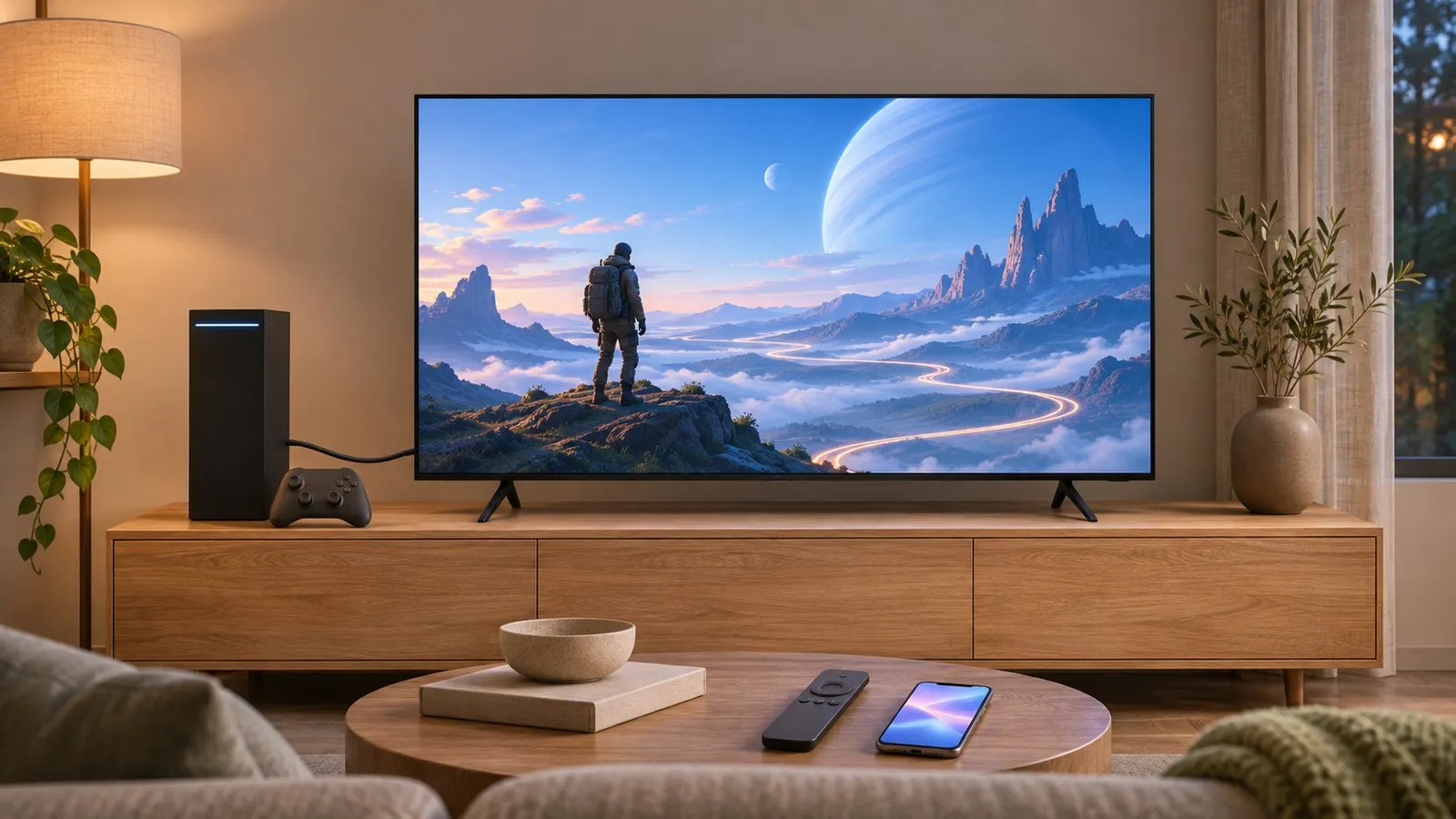
Ob Sie von einer Konsole 4K mit 120 Hz und VRR bekommen, hängt zuerst davon ab, ob Ihr Samsung-Fernseher sie unterstützt. Dann sind es vier Einstellungen.
Kurzantwort
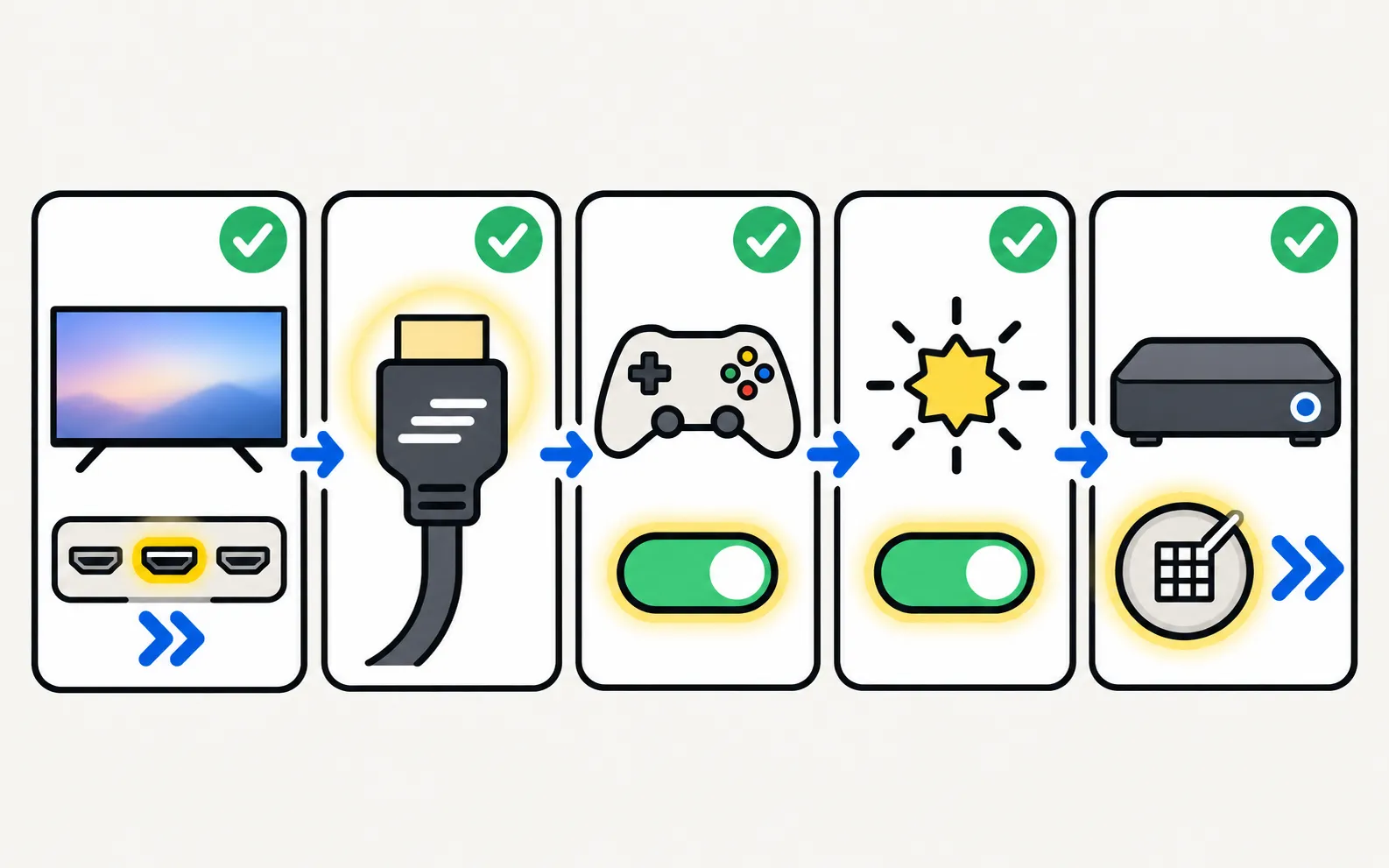
Schließen Sie die Konsole an einen HDMI-Anschluss an, der 4K mit 120 Hz unterstützt (falls Ihr Fernseher einen hat), schalten Sie Game Mode (oder Auto) und Input Signal Plus für diesen Anschluss ein und aktivieren Sie in den eigenen Videoeinstellungen der Konsole 120 Hz, VRR und HDR; führen Sie dann deren HDR-Kalibrierung aus. Samsung-Einstiegsmodelle wie CU7000, DU7200, U8000F und Q7F von 2025 haben 60 Hz und zeigen kein 4K mit 120 Hz; High-End-Modelle wie die QN90F von 2025 unterstützen es an allen vier HDMI-Anschlüssen.
Schritt 1: Wissen, was Ihr Fernseher kann
| Ihr Fernseher | 4K 120 Hz | VRR | Quelle |
|---|---|---|---|
| High-End, z. B. QN90F 2025 | Ja – alle vier HDMI-Anschlüsse bis 4K 165 Hz | Ja | RTINGS |
| Q8F 2025 (höherwertige QLED) | Ja, HDMI 2.1 an allen vier Eingängen | Ja | RTINGS (Test der Q7F) |
| Q7F 2025 | Nein (60 Hz) | Nein | RTINGS |
| DU7200 2024 | Nein (60 Hz, HDMI 2.0) | Einfach, 48–60 Hz | RTINGS |
| CU7000 2023 | Nein (60 Hz) | Nein | RTINGS |
Prüfen Sie Ihre Serie auf unseren Modellseiten oder in den technischen Daten Ihres Fernsehers auf „120 Hz“, „HDMI 2.1“ und „VRR“ – oder sehen Sie nach, welche Samsung-Fernseher 120 Hz haben, nach Jahr. Gar keine Konsole? Samsung Gaming Hub streamt Spiele auf unterstützten Fernsehern aus der Cloud.
Schritt 2: Einstellungen am Fernseher
-
Den richtigen HDMI-Anschluss nutzen
Bei Modellen, bei denen nur einige Anschlüsse 4K mit 120 Hz unterstützen, sind sie beschriftet oder im Handbuch aufgeführt. -
Game Mode an (oder Auto)
Pfade nach Jahr unter Game Mode. Samsung sagt, Konsolen würden automatisch erkannt. -
Input Signal Plus für diesen Anschluss an
Lässt den Anschluss Signale mit hoher Bandbreite für 4K-HDR/120 Hz annehmen. -
Ultra-High-Speed-HDMI-Kabel
Für 4K mit 120 Hz; das Kabel aus dem Konsolenkarton ist in Ordnung.
Schritt 3: Einstellungen an der Konsole
- PS5: Stellen Sie unter Einstellungen → Bildschirm und Video die Videoausgabe auf automatisch/4K, aktivieren Sie 120-Hz-Ausgabe und VRR (wo der Fernseher sie unterstützt) und führen Sie Adjust HDR aus.
- Xbox Series X|S: Wählen Sie unter Einstellungen → Allgemein → TV- und Anzeigeoptionen 4K und 120 Hz, falls aufgeführt, aktivieren Sie VRR und den automatischen Modus für niedrige Latenz und führen Sie die App HDR game calibration aus.
Schritt 4: Ton
Konsolen können Surround-Ton über den eARC/ARC-Anschluss des Fernsehers an eine Soundbar senden. Ist die Lippensynchronität schlecht, siehe Ton nicht synchron. Samsung-Fernseher geben DTS über eARC nicht durch.
Fehlerbehebung
- Kein Signal bei 120 Hz: Kabel, Anschluss und Input Signal Plus – HDMI kein Signal.
- Das Bild flackert im Game Mode: Bei manchen Modellen flackert die Hintergrundbeleuchtung im Game Mode – Flackern.
- HDR wirkt verwaschen oder dunkel: HDR bei Samsung-Fernsehern.
- Grün-, Violett- oder Rosastich von der Konsole: meist das Kabel oder die Farbformat-Einstellungen der Konsole – falsche Farben am Samsung-Fernseher.
- Die Konsole schaltet den Fernseher ein (oder der Fernseher die Konsole): Das ist HDMI-CEC, bei Samsung Anynet+ genannt – behalten oder einschränken.
Weitere Anleitungen zu Konsolen, Game Mode und Cloud-Gaming: Gaming an Samsung-Fernsehern.
Häufige Fragen
Warum kann ich an meiner Konsole 120 Hz nicht auswählen?
Ihr Fernseher oder der Anschluss unterstützt es möglicherweise nicht. Viele Samsung-Einstiegsmodelle haben 60-Hz-Panels. Nutzen Sie bei geeigneten Modellen einen 4K-120-Hz-Anschluss, ein Ultra-High-Speed-HDMI-Kabel und Input Signal Plus.
Unterstützen Samsung-Fernseher Dolby Vision beim Gaming?
Nein. Samsung-Fernseher unterstützen HDR10 und HDR10+, nicht Dolby Vision. Konsolen geben an Samsung-Fernsehern HDR10 aus.
Was ist VRR, und brauche ich es?
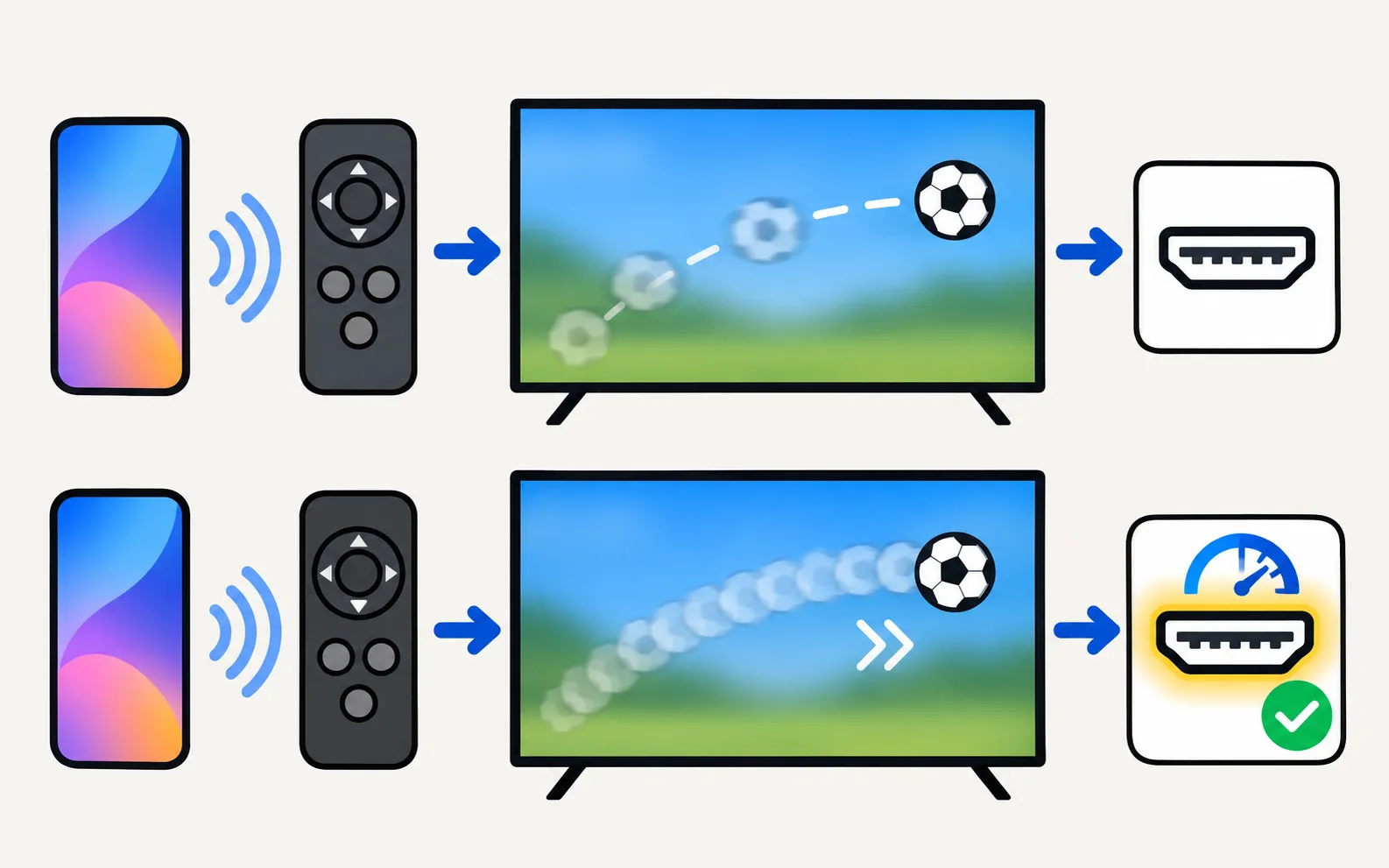
Variable Refresh Rate passt die Bildwiederholrate des Fernsehers an die Bildrate des Spiels an, um Tearing zu vermeiden. Es hilft am meisten bei schwankenden Bildraten. Manche Einstiegsmodelle haben nur einen schmalen VRR-Bereich, der laut RTINGS weniger wirksam ist.
Meine Konsole zeigt bei 4K 120 Hz kein Signal. Was nun?
Prüfen Sie Anschluss, Kabel und Input Signal Plus; gehen Sie zur Bestätigung vorübergehend auf 60 Hz. Siehe die Anleitung zu HDMI kein Signal.
Quellen
- Game Mode Settings on your Samsung TV (paths 2016–2025) — Samsung Australia · Samsung · geprüft am 11. November 2026
- Samsung QN90F review — RTINGS.com · Nachschlagewerk · geprüft am 11. November 2026
- Samsung Q7F 2025 review — RTINGS.com · Nachschlagewerk · geprüft am 11. November 2026
- Samsung CU7000/CU7000D review — RTINGS.com · Nachschlagewerk · geprüft am 11. November 2026
- Samsung DU7200 review — RTINGS.com · Nachschlagewerk · geprüft am 11. November 2026
- My TV doesn't detect a device connected via HDMI — Samsung UK · Samsung · geprüft am 11. November 2026
- What is eARC and how to set on Samsung Smart TV (incl. Anynet+ paths 2014–2026) — Samsung Australia · Samsung · geprüft am 11. November 2026
Weitere Anleitungen
TV-Serie
QN90F Neo QLED (2025)
Samsungs Neo-QLED-Reihe 2025 (QN90F, QN80F, QN70F, QN74F, QN83F) mit Daten der QN90F: 165 Hz, vier HDMI-2.1-Anschlüsse, Größenunterschiede, getestete Codes.